Modul Sofortüberweisung
Mit Sofortüberweisung (SOFORT, heute Teil von Klarna) bezahlt der Kunde direkt über sein Online-Banking. Der Shop erfährt sofort von der Zahlung und Sie können die Ware zeitnah versenden. Besonders bei Downloadprodukten ist das praktisch: Der Kunde erhält sein Produkt direkt nach der Bezahlung.
Voraussetzungen
- Ein Kundenkonto bei SOFORT mit einem Projekt für Sofortüberweisung.
- Die Benachrichtigung per HTTP muss im SOFORT-Projekt eingerichtet sein (siehe unten).
Einrichten
Öffnen Sie wpShopGermany → Konfiguration → Module und aktivieren Sie in der Gruppe „Zahlungsarten“ das Modul Sofortüberweisung.

Zahlungsart
| Einstellung | Beschreibung |
|---|---|
| Bezeichnung | Name der Zahlungsart im Frontend und in den E-Mails. Standard: „Sofortüberweisung“. |
| Aktiv | Nur wenn aktiv, steht die Zahlungsart für neue Bestellungen zur Auswahl. Deaktivieren Sie die Option, wenn Sie Sofortüberweisung nicht mehr nutzen möchten. |
| Hinweistext | Erklärung, die der Kunde bei der Auswahl der Zahlungsart sieht. Empfohlen wird: „Sofort. Einfach und direkt bezahlen.“ |
| Betreff für Überweisung (Zeile 1), (Zeile 2) | Verwendungszweck, der an SOFORT übergeben wird und auf dem Kontoauszug erscheint. Platzhalter sind möglich. Standard Zeile 1: O%order_id% - K%kunde_id%. SOFORT kürzt die Texte gegebenenfalls: maximal 27 Zeichen, erlaubt sind Zahlen, Buchstaben, Leerzeichen sowie + , - ., Umlaute werden ersetzt. |
| Gebühr/Rabatt | Gebühr oder Rabatt für diese Zahlungsart, als Betrag oder in Prozent. |
| Mehrwertsteuersatz | Mehrwertsteuersatz für eine anfallende Gebühr. |
Zugangsdaten
Diese Angaben richten Sie bei SOFORT ein und tragen sie hier ein.
| Einstellung | Beschreibung |
|---|---|
| Verwendete Währung | Euro, Schweizer Franken oder Britische Pfund. |
| Kunden-Nr für Sofortüberweisung.de | Ihre Kundennummer bei SOFORT. |
| Projekt ID für Sofortüberweisung.de | Die ID Ihres Projekts. |
| Projekt Passwort | Das Projektpasswort aus den erweiterten Einstellungen des Projekts. |
| Benachrichtigungs Passwort | Das Passwort für Benachrichtigungen aus den erweiterten Einstellungen des Projekts. |
| Sprache bei Sofortüberweisung.de | deutsch, englisch, französisch oder niederländisch. |
| Verwendetes HASH Verfahren | MD5, SHA1, SHA256 oder SHA512. Muss mit der Einstellung im Projekt übereinstimmen. |
| URL für HTTP Benachrichtigung | Wird vom Modul vorgegeben (siehe unten). |
| Zahlung sofort starten | Der Kunde wird direkt nach dem Bestellabschluss zu SOFORT weitergeleitet. Sonst klickt er auf der Abschlussseite auf das Logo „Mit Sofortüberweisung bezahlen“. |


Benachrichtigung einrichten
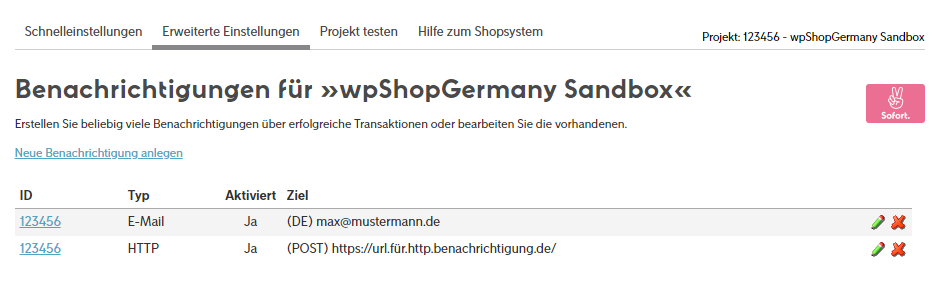
Besonders wichtig ist die URL für HTTP Benachrichtigung. Tragen Sie sie bei SOFORT unter Meine Projekte → Projektname → Erweiterte Einstellungen → Benachrichtigungen ein. Die Benachrichtigung muss dort auf „HTTP-Benachrichtigung“ stehen und genau diese URL enthalten. Erst dann meldet SOFORT eine erfolgreiche Zahlung an Ihren Shop.
Erfolgs- und Abbruchseite
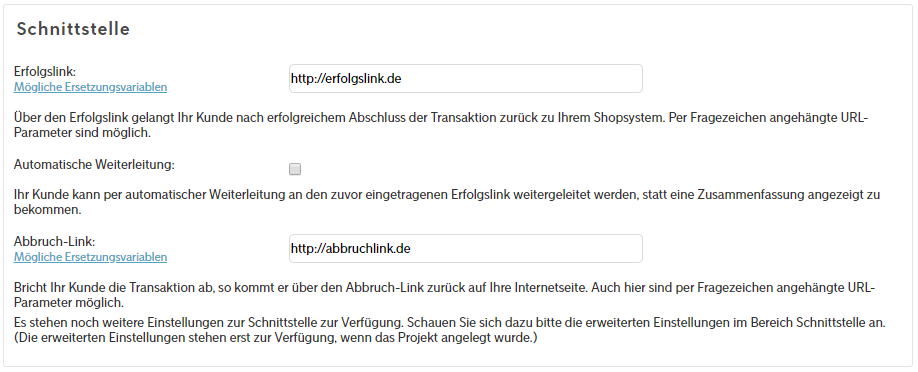
Die Seiten, die der Käufer nach erfolgreicher bzw. abgebrochener Zahlung sieht, legen Sie bei Bedarf in WordPress unter Seiten → Erstellen an und hinterlegen ihre Adressen im Projekt bei SOFORT unter „Schnittstelle“ als Erfolgslink und Abbruch-Link.
Ablauf im Shop
Nach dem Bestellabschluss bezahlt der Kunde bei SOFORT. Eine erfolgreiche Zahlung erkennen Sie am automatisch gesetzten Status „Zahlung akzeptiert“. Bei einem Downloadprodukt erhält der Kunde dann automatisch eine Mail mit seinem persönlichen Downloadlink.