EU-Leistungsortregel (OSS)
OSS
Seit dem 01.07.2021 gilt das One-Stop-Shop-Verfahren (OSS), das das frühere Mini-One-Stop-Shop-Verfahren (MOSS) ersetzt. Welche Produkte und Umsätze betroffen sind, klären Sie mit Ihrer Steuerberatung; Informationen bietet das Bundeszentralamt für Steuern.
Bestimmte Leistungen an Endkunden im EU-Ausland, z. B. elektronische Dienstleistungen und digitale Produkte (E-Books, Apps, Software), sind mit dem Steuersatz des Landes des Kunden auszupreisen. wpShopGermany berücksichtigt das für Produkte, die Sie als „EU-Leistungsortregel“-Produkte kennzeichnen: Kommt der Kunde aus einem anderen Land als dem Standardland des Shops, bleibt der Nettopreis gleich und der Bruttopreis wird mit dem Steuersatz des Kundenlandes berechnet.
Voraussetzungen
Länderverwaltung
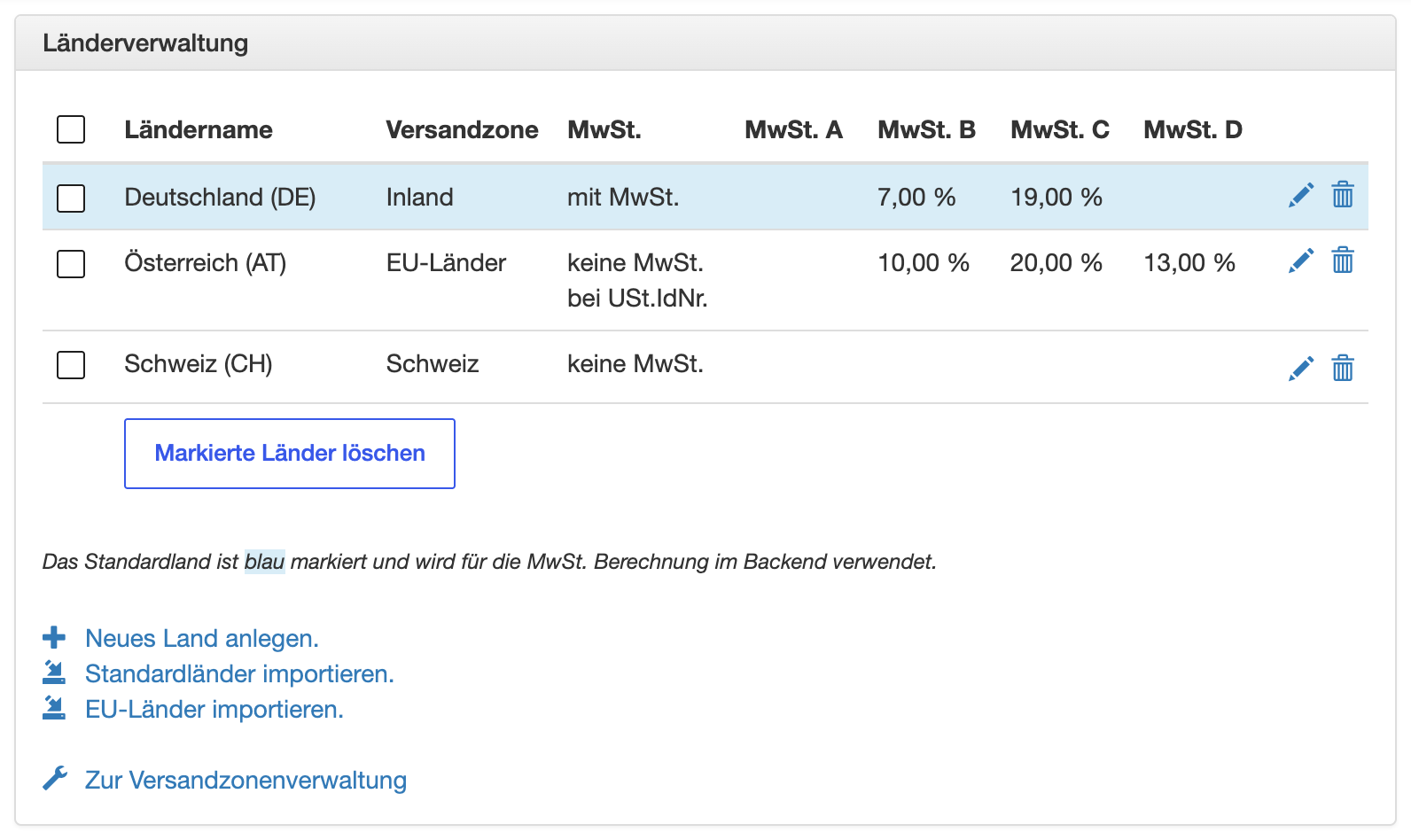
Unter wpShopGermany → Konfiguration → Einstellungen → Länderverwaltung (siehe Länderverwaltung) müssen alle Länder angelegt sein, in die Sie verkaufen, jeweils mit ihren Steuersätzen und der passenden Versandzone. Zur Erleichterung gibt es die Links Standardländer importieren und EU-Länder importieren; wpShopGermany bringt dabei eine Standardliste samt Steuersätzen mit. Das Standardland ist das Land des Shopbetreibers.
Versandzonen
Unter wpShopGermany → Konfiguration → Einstellungen → Versandzonen (siehe Versandzonen) sollten mindestens zwei Zonen bestehen: Inland und EU-Länder. Die Markierung Inner- gemeinschaftlich kennzeichnet Zonen für innergemeinschaftliche Lieferungen; die mitgelieferte Standardzone „EU Länder“ ist so markiert. Für die Leistungsortregel selbst ist entscheidend, dass jedes Land in der Länderverwaltung die richtigen Steuersätze hat.

Produkt kennzeichnen
Aktivieren Sie in der Produktbearbeitung im Kasten Preis / Steuer die Option Produkt unterliegt den EU-Leistungsortregeln. In der Produktübersicht erkennen Sie solche Produkte am EU-Symbol.

Abfrage des Kundenstandorts
Damit der Shop den richtigen Steuersatz verwendet, muss er das Land des Kunden kennen. Dazu zeigt er ein Fenster, in dem der Kunde angibt, ob er Firmen- oder Endkunde ist, und sein Land aus allen Ländern der Länderverwaltung auswählt. Wählt er das Standardland des Shops, gilt die normale Preisauszeichnung.

Wann das Fenster erscheint, stellen Sie unter wpShopGermany → Konfiguration → Einstellungen → Erweitert → Abfrage des Kundenstandortes (EU-Leistungsortregel) ein (siehe Erweitert). Je nach Auswahl erscheint es einmal pro Sitzung und zeigt bereits eine Vorauswahl.

| Auswahl | Wirkung |
|---|---|
| Immer anzeigen | Die Abfrage erscheint immer, auch wenn der Kunde aus dem Land des Shops kommt. |
| Anhand des Apache Moduls mod_geoip | Das Land wird über das Apache-Modul mod_geoip erkannt. Weicht es vom Standardland ab, erscheint die Abfrage mit dem erkannten Land als Vorauswahl. Nur auswählbar, wenn das Modul auf dem Server installiert ist; fragen Sie ggf. Ihren Provider. |
| Anhand der PECL Erweiterung php_geoip | Wie oben, aber über die PHP-Erweiterung geoip. Nur auswählbar, wenn sie installiert ist. |
| Anhand der Browsersprache | Die Abfrage erscheint nur, wenn die Browsersprache des Kunden von der Shopsprache abweicht. Sehr ungenau und nicht zu empfehlen. |
| nicht anzeigen | Es erscheint keine Abfrage. |
Abfragefenster anpassen
- Aussehen: Die Gestaltung steht in
views/css/frontend.cssim Abschnitt/* Customerquestion (Dialog Firmenkunde/Endkunde und Land) */. Schriftart und -größe kommen aus dem Theme. - Texte: Die Texte stehen im Template
views/warenkorb/customerquestion.phtml.
Kopieren Sie die Dateien für Änderungen in den Ordner für angepasste Templates, statt die Originale zu bearbeiten (siehe HTML-Templates individualisieren).