Modul Skrill
Skrill (früher Moneybookers) wickelt Zahlungen in vielen Ländern ab. Über Skrill bieten Sie Kreditkartenzahlungen, zum Beispiel mit Visa, Mastercard oder American Express, und zahlreiche lokale Bezahlverfahren an.
Der Kunde wählt im Shop die Zahlungsart „Skrill“. Nach dem Bestellabschluss wird er zu Skrill weitergeleitet und bezahlt dort mit einem der angebotenen Verfahren. Nach erfolgreicher Zahlung meldet Skrill das an den Shop, der Bestellstatus wechselt automatisch von „Eingegangen“ auf „Zahlung akzeptiert“ und der Kunde wird darüber informiert.
Voraussetzungen
- Ein Händlerkonto bei Skrill.
- Der Shop darf nicht hinter einer Wartungsseite oder einem Passwortschutz liegen, sonst kommt die Rückmeldung von Skrill nicht an.
- Testen Sie die Anbindung vor dem Live-Betrieb mit einem Testkonto, das Sie bei Skrill erhalten.
Einrichten
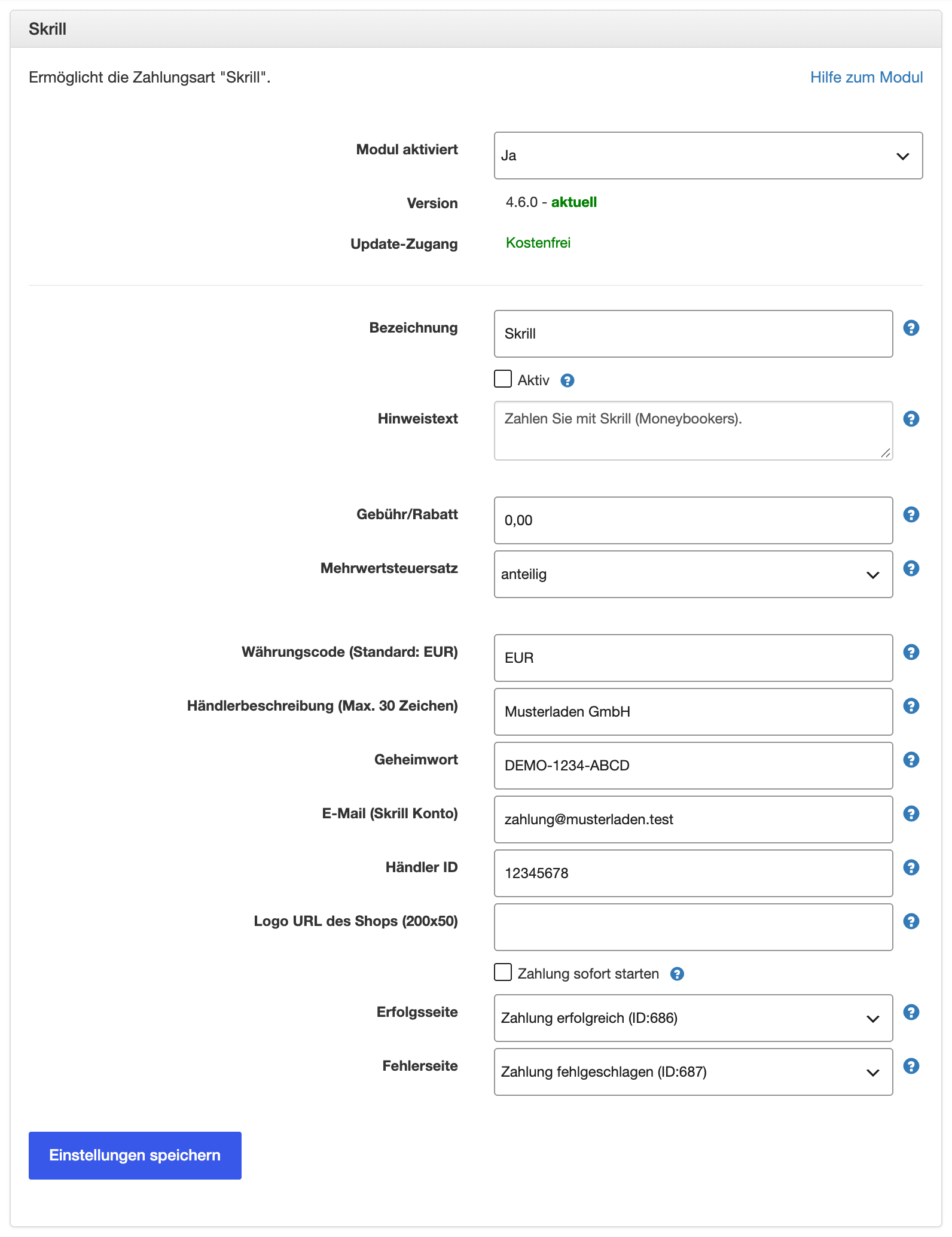
Öffnen Sie wpShopGermany → Konfiguration → Module und aktivieren Sie in der Gruppe „Zahlungsarten“ das Modul Skrill.
| Einstellung | Beschreibung |
|---|---|
| Bezeichnung | Name der Zahlungsart im Frontend und in den E-Mails. Standard: „Skrill“. |
| Aktiv | Nur wenn aktiv, steht Skrill für neue Bestellungen zur Auswahl. Deaktivieren Sie die Option, wenn Sie Skrill nicht mehr nutzen möchten. |
| Hinweistext | Erklärung, die der Kunde bei der Auswahl der Zahlungsart sieht. |
| Gebühr/Rabatt | Gebühr oder Rabatt für diese Zahlungsart, als Betrag oder in Prozent. |
| Mehrwertsteuersatz | Mehrwertsteuersatz für eine anfallende Gebühr. |
| Währungscode (Standard: EUR) | Währung, in der bei Skrill bezahlt wird. |
| Händlerbeschreibung (Max. 30 Zeichen) | Name des Händlers, den der Kunde bei Skrill sieht. |
| Geheimwort | Das Geheimwort aus Ihrem Skrill-Konto. Damit prüft der Shop die Rückmeldung von Skrill. |
| E-Mail (Skrill Konto) | E-Mail-Adresse Ihres Skrill-Kontos, an das die Zahlung geht. |
| Händler ID | Ihre Händler-ID bei Skrill. |
| Logo URL des Shops (200x50) | Adresse Ihres Logos für die Bezahlseite von Skrill. |
| Zahlung sofort starten | Der Kunde wird nach dem Bestellabschluss automatisch zu Skrill weitergeleitet. |
| Erfolgsseite | Seite nach erfolgreicher Zahlung. „Neu anlegen und zuordnen“ legt die Seite „Erfolgreiche Skrill Zahlung“ an. |
| Fehlerseite | Seite bei Abbruch oder Fehler. „Neu anlegen und zuordnen“ legt die Seite „Fehlgeschlagene Skrill Zahlung“ an. |
Händlerbeschreibung, Geheimwort, E-Mail und Händler-ID entnehmen Sie Ihrem Skrill-Konto.