Modul Paketverfolgung
Mit dem Modul Paketverfolgung hinterlegen Sie Versanddienstleister mit ihrer Tracking-Adresse, tragen in der Bestellung die Sendungsnummer ein und schicken dem Kunden beim Versand einen Link zur Paketverfolgung.
Anbieter einrichten
Das Modul finden Sie unter wpShopGermany → Konfiguration → Module → Paketverfolgung (Gruppe „Versand“). Im Kasten Anbieter für Paketverfolgung steht für jeden Anbieter eine ID, ein Name und eine Url. Name und Url ändern Sie per Klick direkt in der Liste; über das Papierkorb-Symbol löschen Sie einen Anbieter, über Neuen Anbieter anlegen fügen Sie einen hinzu.
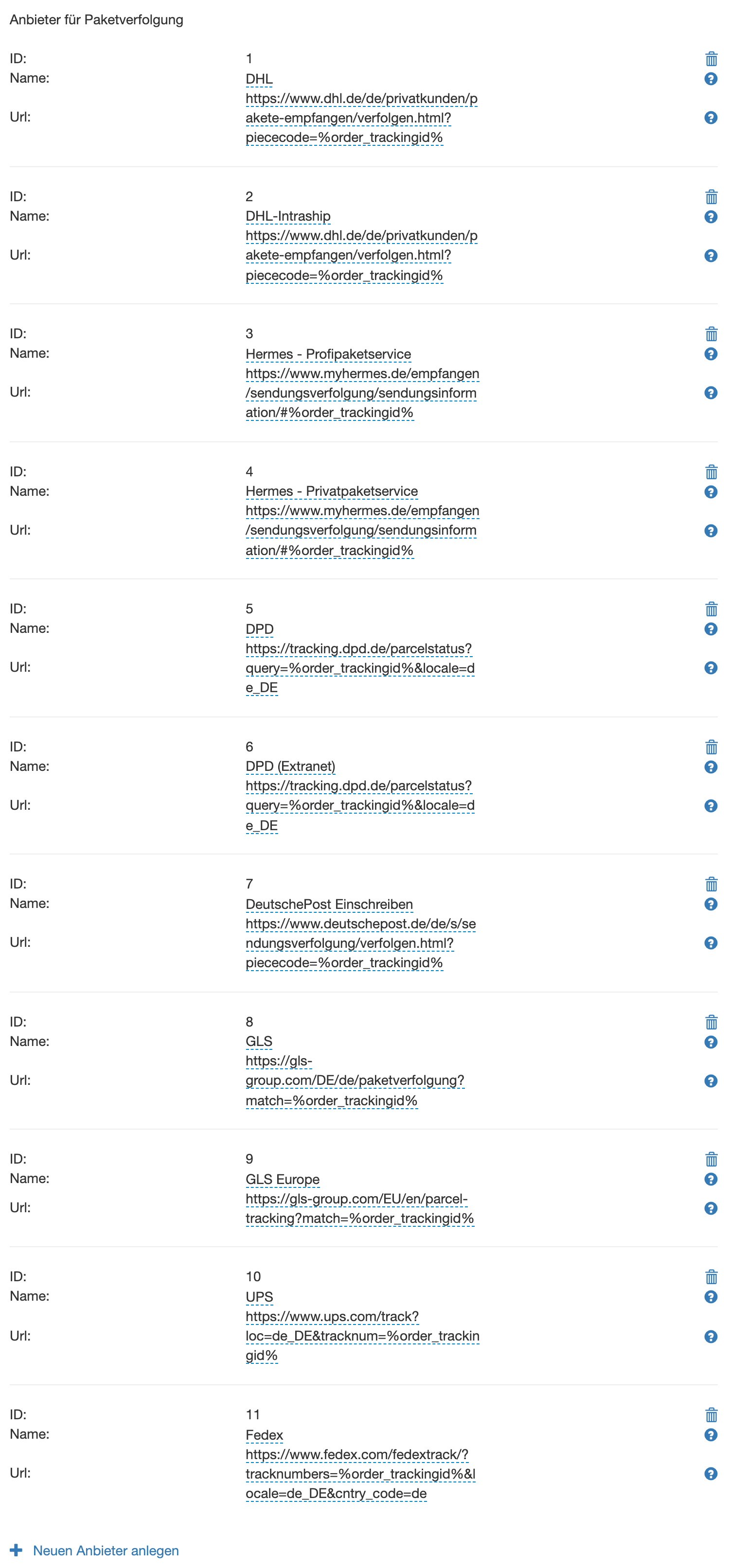
In der Url steht der Platzhalter %order_trackingid% an der Stelle, an der die Sendungsnummer eingesetzt wird. Die passende Adresse erhalten Sie von Ihrem Versanddienstleister. Außerdem können Sie die allgemeinen Platzhalter verwenden, z. B. %d%, %m% und %Y% für Tag, Monat und Jahr des aktuellen Datums.

Bei der ersten Aktivierung legt das Modul diese Anbieter an. Unveränderte Adressen älterer Versionen stellt es beim Update auf diese um:
| Anbieter | Url |
|---|---|
| DHL | https://www.dhl.de/de/privatkunden/pakete-empfangen/verfolgen.html?piececode=%order_trackingid% |
| DHL-Intraship | https://www.dhl.de/de/privatkunden/pakete-empfangen/verfolgen.html?piececode=%order_trackingid% |
| Hermes - Profipaketservice | https://www.myhermes.de/empfangen/sendungsverfolgung/sendungsinformation/#%order_trackingid% |
| Hermes - Privatpaketservice | https://www.myhermes.de/empfangen/sendungsverfolgung/sendungsinformation/#%order_trackingid% |
| DPD | https://tracking.dpd.de/parcelstatus?query=%order_trackingid%&locale=de_DE |
| DPD (Extranet) | https://tracking.dpd.de/parcelstatus?query=%order_trackingid%&locale=de_DE |
| DeutschePost Einschreiben | https://www.deutschepost.de/de/s/sendungsverfolgung/verfolgen.html?piececode=%order_trackingid% |
| GLS | https://gls-group.com/DE/de/paketverfolgung?match=%order_trackingid% |
| GLS Europe | https://gls-group.com/EU/en/parcel-tracking?match=%order_trackingid% |
| UPS | https://www.ups.com/track?loc=de_DE&tracknum=%order_trackingid% |
| Fedex | https://www.fedex.com/fedextrack/?tracknumbers=%order_trackingid%&locale=de_DE&cntry_code=de |
Adressen prüfen
Versanddienstleister ändern ihre Tracking-Adressen von Zeit zu Zeit. Prüfen Sie die Adressen vor dem Einsatz mit einer echten Sendungsnummer und passen Sie sie bei Bedarf an. Die Vorgaben werden nur angelegt, wenn noch keine Anbieter vorhanden sind; bestehende Einträge ändert ein Update nicht.
Anbieter je Versandart vorbelegen
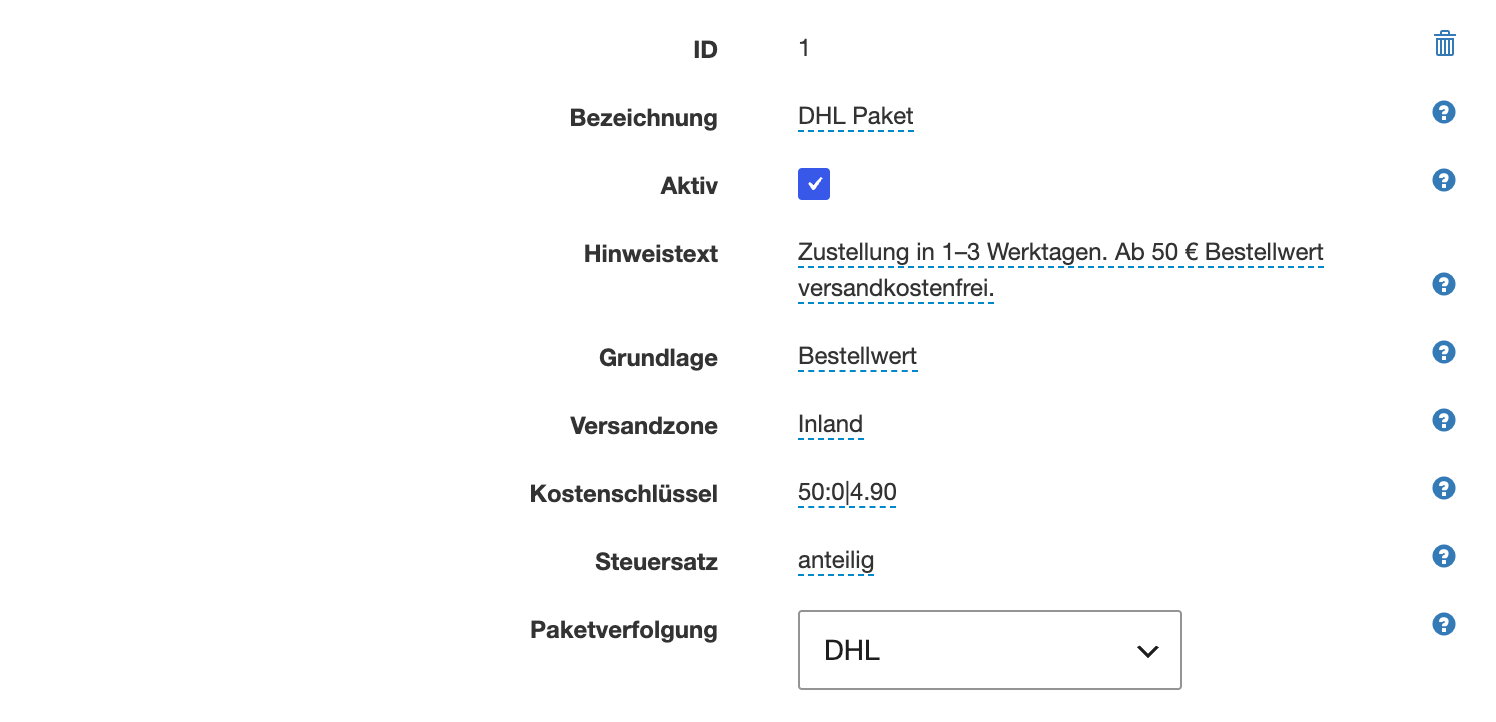
In den Versandarten erscheint bei jeder Versandart die Auswahl Paketverfolgung. Wählen Sie dort den Anbieter, der in der Bestellung vorausgewählt werden soll, oder „Keine Vorauswahl“. Die Auswahl wird sofort gespeichert.
Sendungsnummer in der Bestellung eintragen
- Öffnen Sie die Bestellung in der Bestellverwaltung.
- Tragen Sie im Kasten Statusänderung die Tracking-ID ein und wählen Sie unter Provider den Anbieter. Ist bei der Versandart ein Anbieter vorbelegt, ist er bereits ausgewählt.
- Wählen Sie als Neuer Status „Ware versendet“ und setzen Sie den Haken Kunden informieren.
- Speichern Sie die Statusänderung.
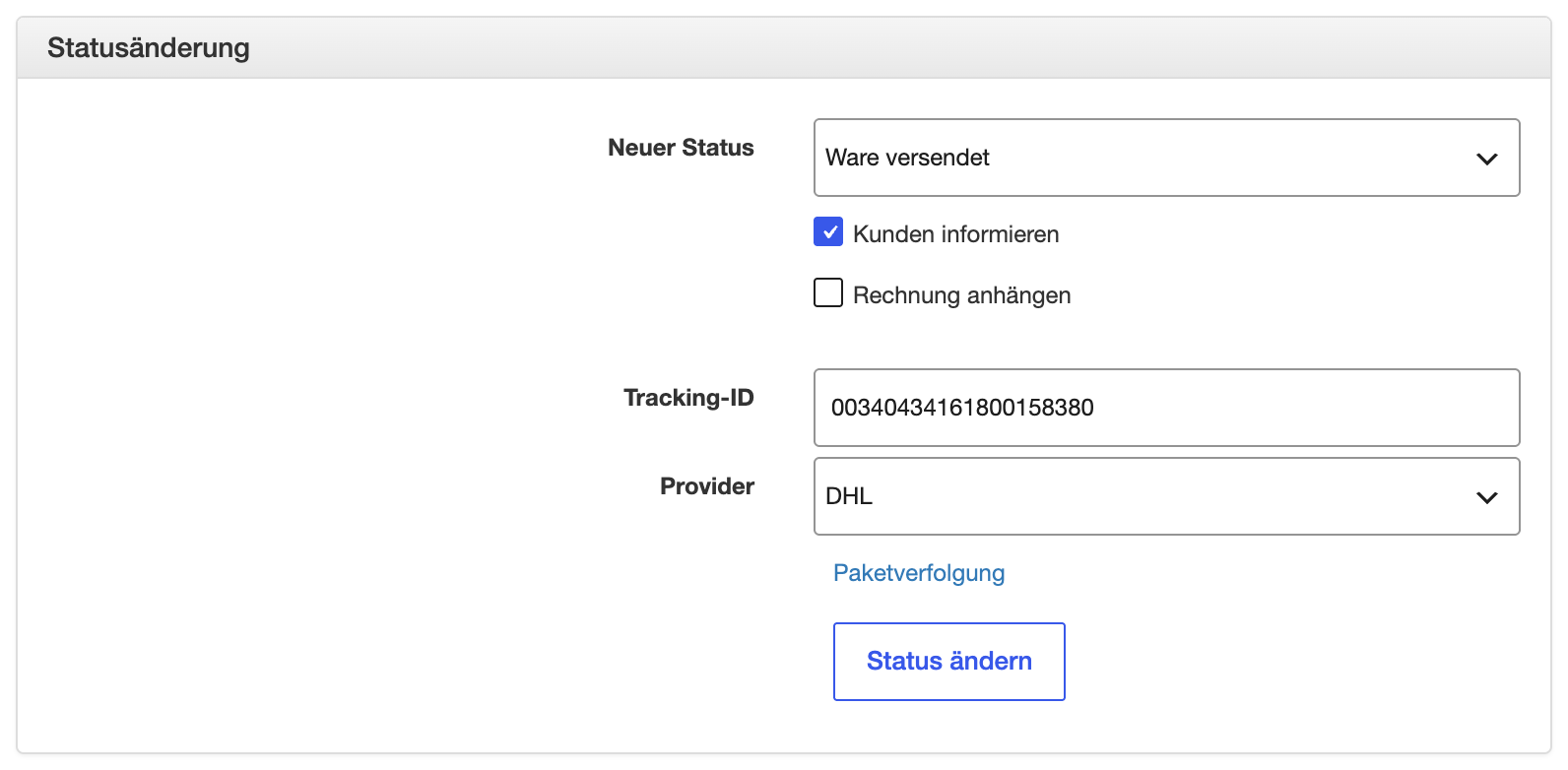
Die Status-Mail an den Kunden enthält dann einen Link Paketverfolgung (in Text-Mails die vollständige Adresse). Der Link wird nur verschickt, wenn
- der neue Status „Ware versendet“ ist,
- Kunden informieren aktiv ist und
- Anbieter und Tracking-ID eingetragen sind.
Wechseln Sie auf „Ware versendet“ mit gewähltem Anbieter, aber ohne Tracking-ID, weist der Shop Sie darauf hin und speichert nicht. Nach dem Speichern steht in der Bestellansicht ein Link Paketverfolgung, mit dem Sie die Adresse selbst prüfen können.
Hinweise
- Weitere Platzhalter finden Sie unter Platzhalter.
- Eigene Bestellstatus legen Sie mit dem Modul Bestellzustände an.