Modul Bestellbedingungen
Mit dem Modul „Bestellbedingungen“ fragen Sie am Ende des Bestellvorgangs Bedingungen ab, die der Kunde per Checkbox bestätigen muss, etwa AGB und Widerrufsbelehrung. Eine Bedingung kann für jede Bestellung gelten oder nur für bestimmte Produkte bzw. Versandarten.
Einrichten
Öffnen Sie wpShopGermany → Konfiguration → Module und aktivieren Sie in der Gruppe „Bestellung“ das Modul Bestellbedingungen. Bei der Installation legt das Modul zwei Bedingungen an:
- AGB + Widerrufsbelehrung – gilt für jede Bestellung und verlinkt die AGB- und die Widerrufsseite über die Platzhalter
%agb_url%und%widerruf_url%. - Bestimmungen zu Dienstleistungen – Zustimmung zum Beginn der Dienstleistung vor Ende der Widerrufsfrist; gilt für bestimmte Produkte.
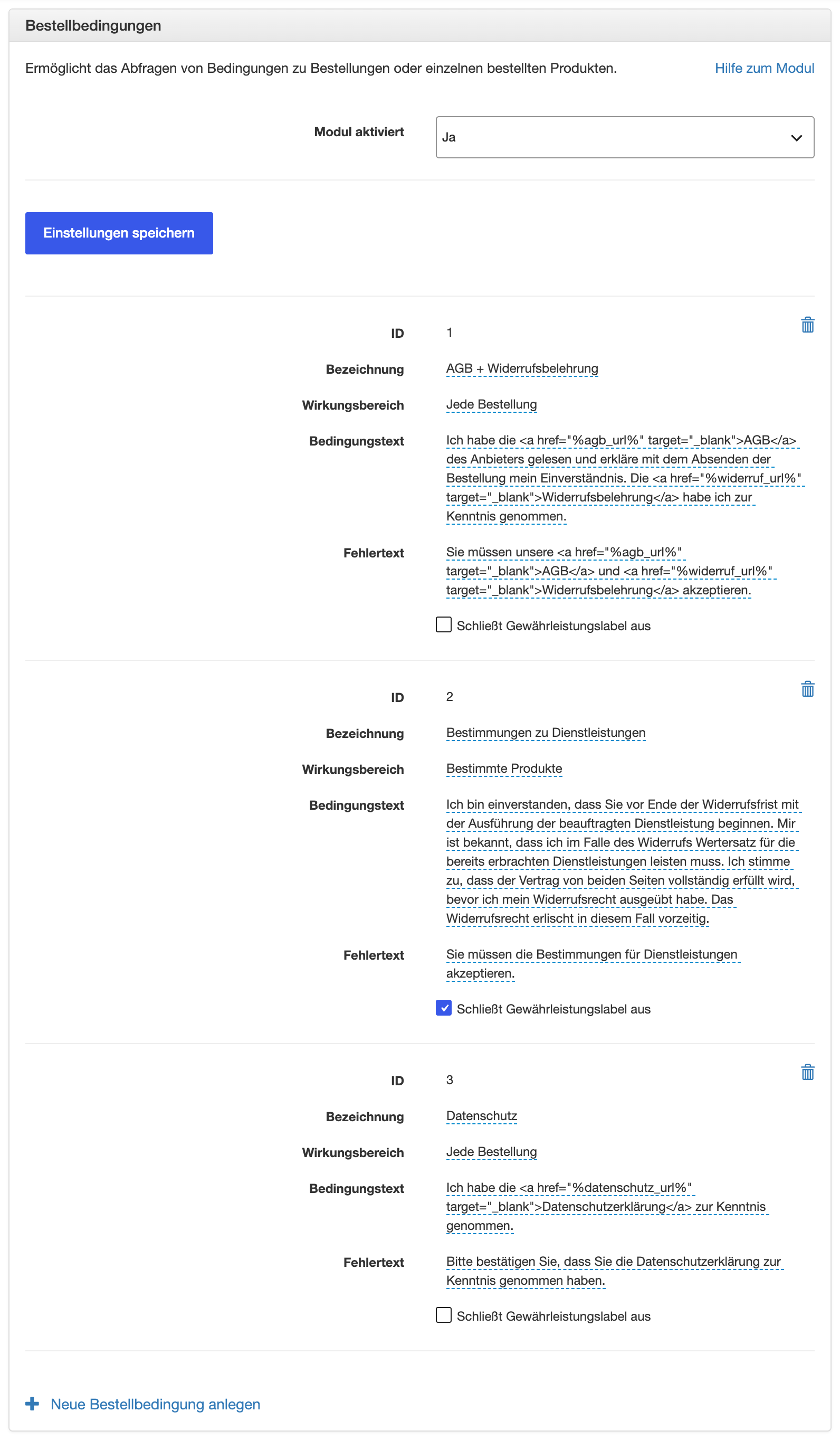
Bestellbedingungen bearbeiten
Jede Bedingung hat folgende Angaben. Zum Bearbeiten klicken Sie auf den Wert („Zum Bearbeiten anklicken …“), ändern ihn und klicken auf Speichern.
| Angabe | Beschreibung |
|---|---|
| Bezeichnung | Interner Name der Bedingung. Er erscheint auch in der Produktbearbeitung. |
| Bedingungstext | Text neben der Checkbox im Frontend. HTML und Platzhalter sind möglich. |
| Fehlertext | Meldung, wenn der Kunde die Bestellung ohne gesetzten Haken abschließen will. |
| Wirkungsbereich | Jede Bestellung, Bestimmte Produkte, Bestimmte Versandarten oder Inaktiv. Bei „Bestimmte Versandarten“ wählen Sie die Versandarten unter Versandartenauswahl. |
| Schließt Gewährleistungslabel aus | Produkte mit dieser Bedingung lösen das Gewährleistungslabel nicht aus (siehe Widerruf/Gewährleistung). Bei „Bestimmungen zu Dienstleistungen“ ist die Option voreingestellt. |

Mit Neue Bestellbedingung anlegen fügen Sie eine leere Bedingung am Ende der Liste hinzu. Über das Löschsymbol am rechten Rand entfernen Sie eine Bedingung.
Die Texte lassen sich wie andere Shoptexte übersetzen, siehe Übersetzungen mit WPML.
Bedingungen einem Produkt zuordnen
Bedingungen mit dem Wirkungsbereich „Bestimmte Produkte“ ordnen Sie beim Bearbeiten des Produkts zu: Im Kasten Bestellbedingungen setzen Sie den Haken bei den gewünschten Bedingungen. Liegt ein solches Produkt im Warenkorb, muss der Kunde die Bedingung bestätigen.
Verwendung im Shop
Die Bedingungen erscheinen mit Checkbox in der Bestellübersicht vor dem Absenden der Bestellung.


Hinweise
- Ist das Modul aktiv, sollte mindestens eine Bedingung für jede Bestellung gelten. Sind alle Bedingungen gelöscht oder inaktiv, kann ohne Zustimmung zu den AGB bestellt werden. Sind alle Bedingungen gelöscht, weist das Backend mit einer Meldung darauf hin.