Modul Lieferzeiten
Mit dem Modul „Lieferzeit“ können Sie
- eine Standardlieferzeit für alle Produkte festlegen,
- Lieferzeiten je Produkt hinterlegen, als Anzahl Tage oder aus einer eigenen Auswahlliste,
- Produkte als Offlineprodukte kennzeichnen, die nur im Ladengeschäft erhältlich sind,
- auf Lieferverzögerungen hinweisen,
- eine Urlaubszeit einstellen,
- je Produkt ein Datum festlegen, ab dem es verfügbar ist,
- die Lieferzeit im Produkt, im Warenkorb, in der Bestellzusammenfassung, in den E-Mails und in der Produktübersicht im Backend anzeigen.
Einstellungen
Die Einstellungen finden Sie unter wpShopGermany → Konfiguration → Module → Lieferzeit.
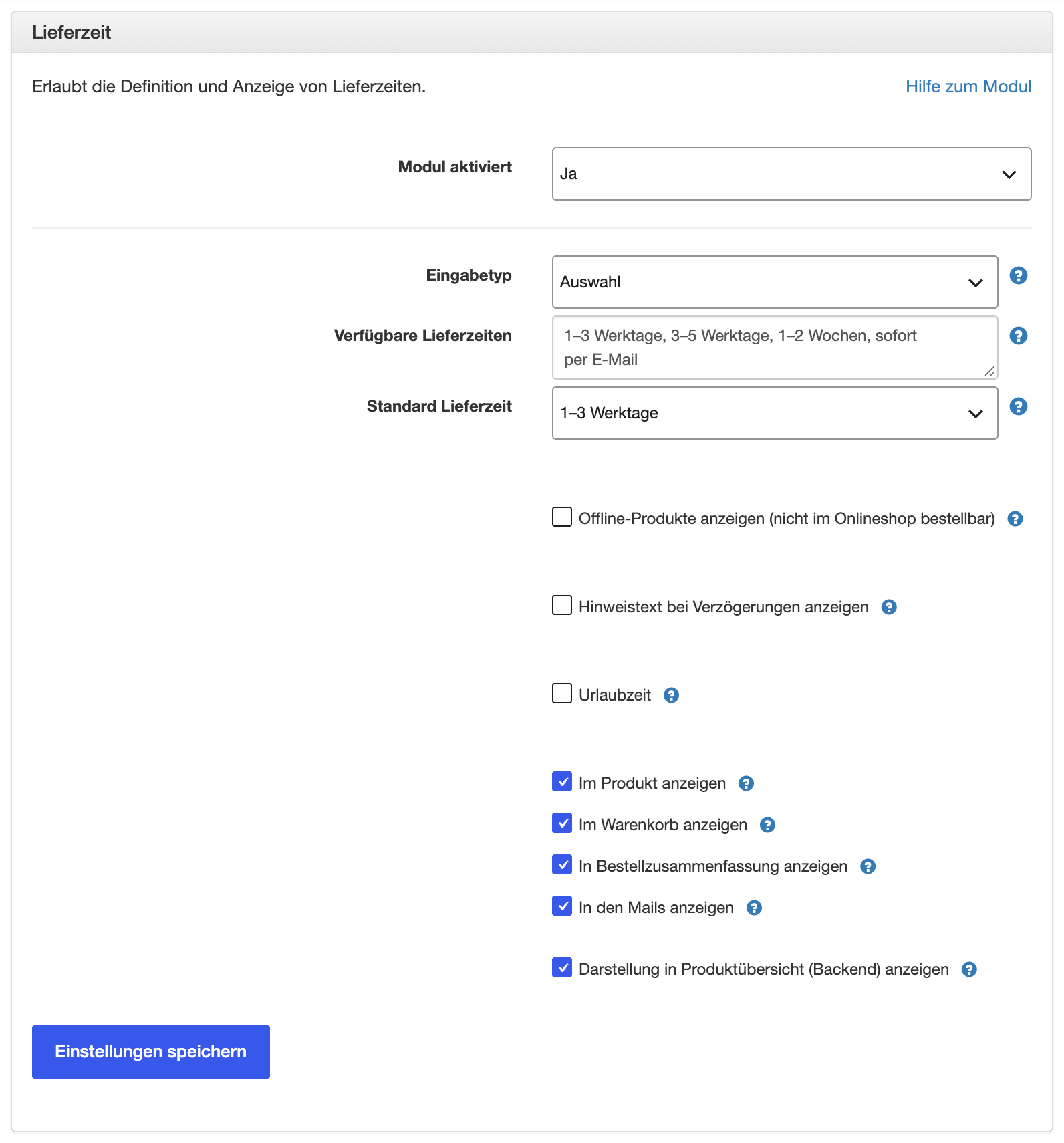
Eingabetyp und Standardlieferzeit
Eingabetyp: legt fest, wie die Lieferzeit angegeben wird:
- Angabe von Tagen (Voreinstellung): Sie tragen eine Zahl ein; im Shop erscheint sie als „… Tag(e)“.
- Auswahl: Unter Verfügbare Lieferzeiten tragen Sie die möglichen Werte kommagetrennt ein, zum Beispiel
3 Tage, 1 Woche, 3 Wochen. Im Produkt wählen Sie dann einen dieser Werte aus.
Standard Lieferzeit: gilt für alle Produkte, bei denen keine eigene Lieferzeit hinterlegt ist. Beim Eingabetyp „Angabe von Tagen“ tragen Sie die Anzahl Tage ein; bleibt das Feld leer, erscheint „Das Produkt ist sofort lieferbar (Lieferzeit: 0 Tage)“. Beim Eingabetyp „Auswahl“ wählen Sie einen Wert aus den verfügbaren Lieferzeiten.
Auswahlwerte ändern
Im Produkt wird die Position des gewählten Werts in der Liste gespeichert, nicht der Text. Ändern Sie Reihenfolge oder Anzahl der verfügbaren Lieferzeiten, prüfen Sie die Produkte mit eigener Lieferzeit und passen Sie sie bei Bedarf von Hand an.
Offlineprodukte
Offline-Produkte anzeigen (nicht im Onlineshop bestellbar): Alle Produkte gelten als Offlineprodukte. Sie werden weiter angezeigt, können aber nicht in den Warenkorb gelegt werden. Statt der Lieferzeit erscheint der Hinweistext. Dazu gibt es:
- Hinweistext: Text, der bei Offlineprodukten angezeigt wird, zum Beispiel „Nur im Ladengeschäft erhältlich“.
- Seite mit Adressdaten: Seite, auf die der Hinweis verlinkt, zum Beispiel mit der Adresse Ihres Ladengeschäfts. Mit „Keine Verlinkung auf eine Seite anzeigen“ entfällt der Link.
Einzelne Produkte stellen Sie im Produkt als Offline- oder Onlineprodukt ein (siehe unten).

Verzögerungen
Mit diesen Optionen weisen Sie auf Lieferschwierigkeiten hin, etwa durch Krankheit oder Engpässe beim Lieferanten.
Hinweistext bei Verzögerungen anzeigen: Blendet bei allen Produkten einen Hinweis zur Verzögerung ein. Dazu gibt es:
- Grund für verzögerte Lieferung: Text des Hinweises
- Zeitangabe der Verzögerung: wird direkt an den Grund angehängt

Urlaubszeit
Urlaubzeit: Aktiviert den Urlaubsmodus. Dazu gibt es:
- Urlaubsbeginn und Urlaubsende: Zeitraum des Urlaubs
- Urlaubsgruß: Text für die Kunden während des Urlaubs
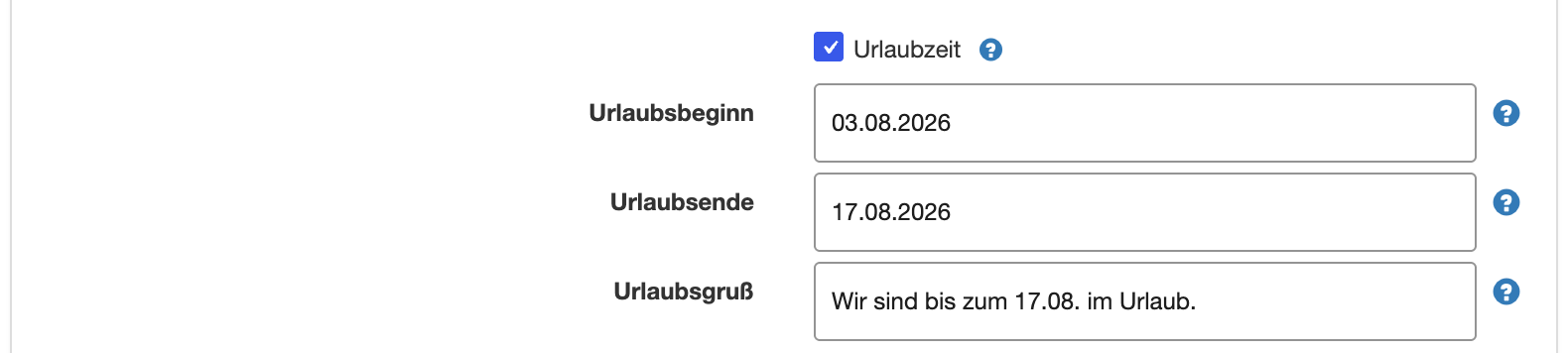
Liegt das aktuelle Datum zwischen Urlaubsbeginn und Urlaubsende, zeigt das Produkttemplate den Urlaubsgruß anstelle des Buttons „In den Warenkorb“, und die Produkte können nicht bestellt werden. Außerhalb des Zeitraums bleibt alles wie gewohnt.
Anzeige
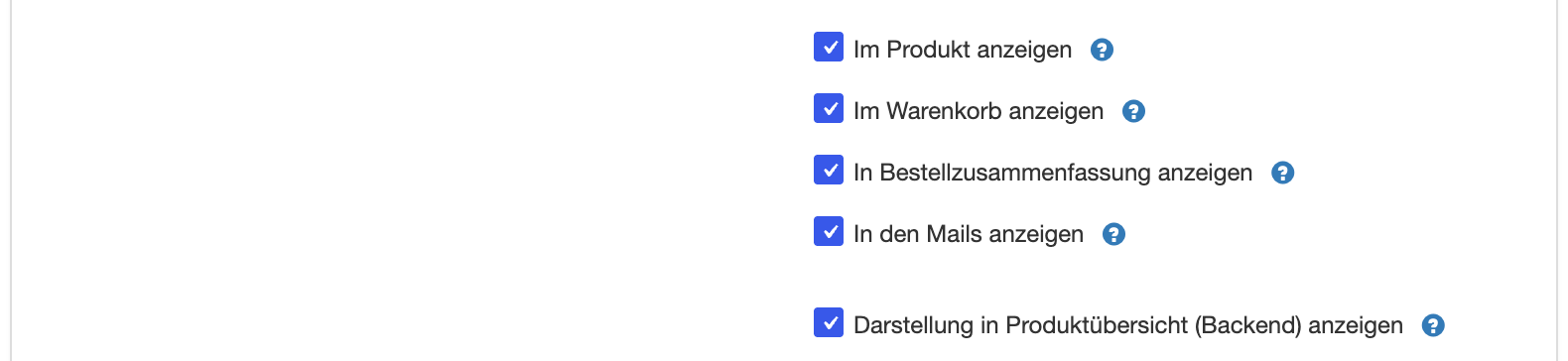
In den folgenden Optionen legen Sie fest, wo die Lieferzeit angezeigt wird:
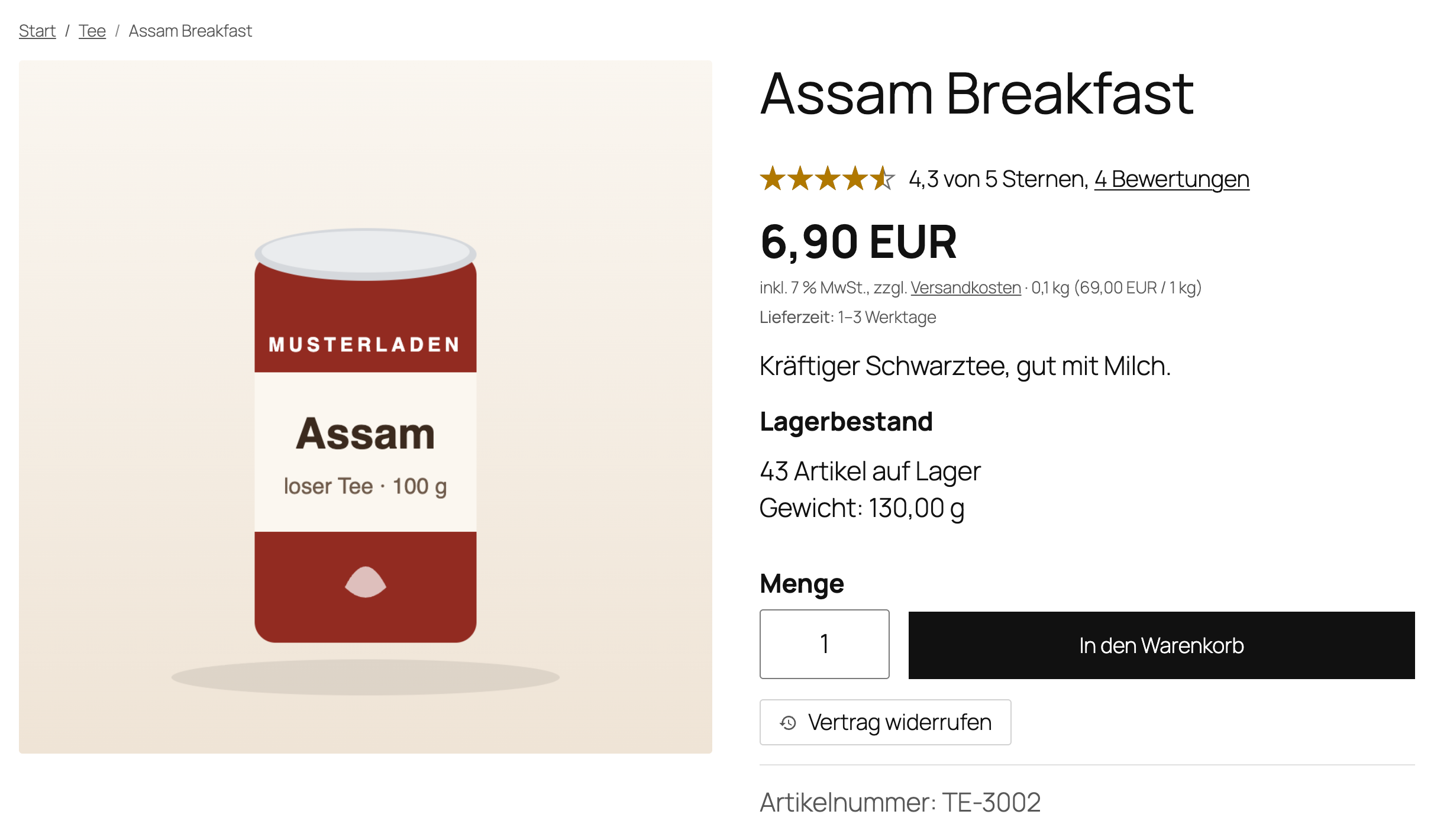
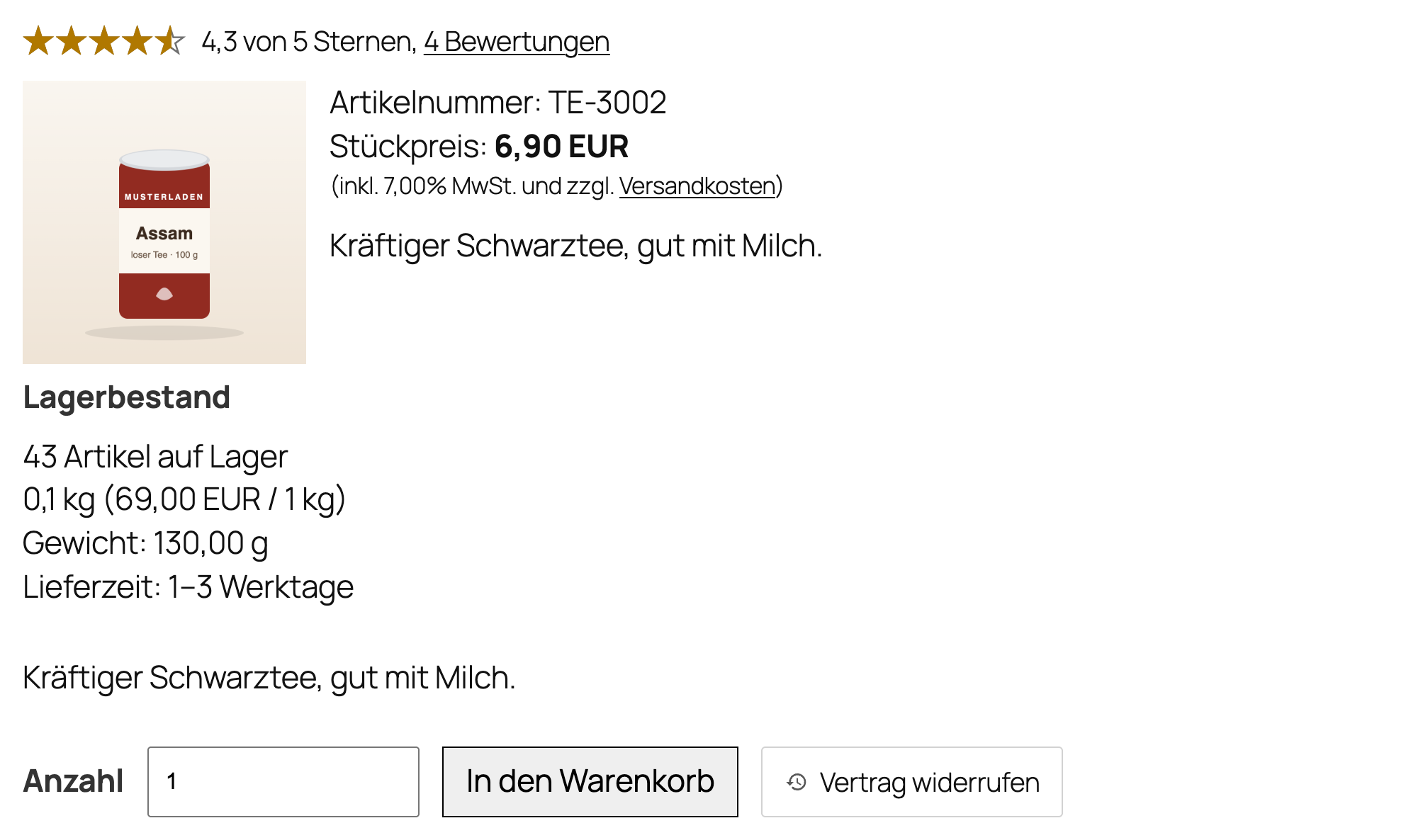
- Im Produkt anzeigen: im Produkttemplate (zum Beispiel
standard.phtml), dort auch mit Offline- und Verzögerungshinweis - Im Warenkorb anzeigen: im Warenkorb
- In Bestellzusammenfassung anzeigen: auf der Bestellübersicht vor dem Abschluss
- In den Mails anzeigen: in den Bestellmails
- Darstellung in Produktübersicht (Backend) anzeigen: in der Produktverwaltung
Lieferzeit im Produkt
In der Produktbearbeitung finden Sie den Kasten „Lieferzeit“:
- Lieferzeit anzeigen von: „Moduleinstellungen“ verwendet die Standardlieferzeit, „Produkt“ die darunter eingetragene Lieferzeit (Anzahl Tage oder Auswahl, je nach Eingabetyp).
- Als Offlineprodukt anzeigen: „Moduleinstellungen“ übernimmt die Moduleinstellung, „Offlineprodukt“ macht nur dieses Produkt zum Offlineprodukt, „Onlineprodukt“ hält es trotz globaler Einstellung bestellbar. Bei „Offlineprodukt“ erscheinen eigene Felder für Hinweistext und Seite mit Adressdaten.
- Hinweistext bei Verzögerungen anzeigen: „Moduleinstellungen“, „Anzeigen“ oder „Nicht anzeigen“. Das Feld erscheint nur, wenn die Option in den Moduleinstellungen aktiv ist. Bei „Anzeigen“ tragen Sie einen eigenen Grund für verzögerte Lieferung und die Zeitangabe der Verzögerung ein.
- Urlaubszeit: „Moduleinstellungen“ oder „Produktspezifische Einstellung“. Bei „Produktspezifische Einstellung“ erscheinen eigene Felder für Urlaubsbeginn, Urlaubsende und Urlaubsgruß; im Shop gelten für das Produkt dann dieser Zeitraum und dieser Urlaubsgruß. Voraussetzung ist, dass „Urlaubzeit“ in den Moduleinstellungen aktiv ist.
- Verfügbarkeit definieren: Bei „Ja“ geben Sie unter Verfügbar ab ein Datum an. Unter dem Produkt erscheint dann „Verfügbarkeit: Lieferbar in … Tagen“ bis zu diesem Datum, danach „sofort Verfügbar“.


Lieferzeit im Template ausgeben
Die Lieferzeit eines Produkts geben Sie in einem eigenen wpShopGermany-Template über die Produkt-ID aus. Beim Eingabetyp „Angabe von Tagen“ wird die Einheit „Tag(e)“ angehängt:
<?php echo $this->callMod('wpsg_mod_deliverytime', 'getProductDeliveryTime', array($produkt_id)); ?>
Das Modul Exportprofile kann die Lieferzeit als Feld „Lieferzeit“ exportieren.