Update-Anleitung
Regelmäßige Updates verbessern die Stabilität und die Sicherheit Ihres Shops.
Vor dem Update: Sicherung
Sichern Sie vor jedem Update:
- die Datenbank,
- den Plugin-Ordner
wp-content/plugins/wpshopgermany-free/, - den Ordner
wp-content/uploads/wpsg/(u. a. Rechnungen, Downloaddateien und Ihre angepassten Templates in den User-Views).
Haben Sie Templates angepasst, prüfen Sie nach dem Update, ob sich die Originale geändert haben, siehe Unterschiede von Templates erkennen.
Automatisches Update über die Pluginverwaltung
Steht ein Update zur Verfügung, zeigt WordPress es in der Pluginverwaltung an. Voraussetzung ist ein gültiger Update-Zugang (siehe Lizenzaktivierung). Beim automatischen Update aktualisiert der Shop anschließend selbst die Datenbank und installiert die Module Ihrer Lizenz nach.
Manuelles Update (FTP, FTPS, SFTP)
- Laden Sie die neueste Version aus dem Downloadbereich herunter.
- Entpacken Sie die ZIP-Datei.
- Verbinden Sie sich per FTP, FTPS oder SFTP mit dem Server.
- Löschen Sie den bisherigen Plugin-Ordner unter
wp-content/plugins/mit Inhalt (vorher zur Sicherung herunterladen). - Laden Sie den entpackten Plugin-Ordner nach
wp-content/plugins/hoch. - Aktualisieren Sie die Datenbank: Im Backend erscheint der Hinweis „Ihre Datenbankversion ist nicht auf dem aktuellen Stand“ mit einem Link zum Aktualisieren. Alternativ klicken Sie unter wpShopGermany → Konfiguration → Einstellungen → Allgemein bei Installierte DB Version bzw. Update auf Aktualisieren. Produkte, Bestellungen und Einstellungen bleiben dabei erhalten.
-
Prüfen Sie unter wpShopGermany → Konfiguration → Module, ob alle benötigten Module installiert und aktiv sind, und installieren Sie fehlende nach (siehe Installation eines Moduls).
Fehlt die Datei eines eingeschalteten Kaufmoduls, zeigt jede Backend-Seite, auch das Dashboard: „wpShopGermany: Das Modul … ist eingeschaltet, aber nicht installiert. Der Shop lädt es derzeit nicht.“ Mit aktiver Lizenz folgt der Knopf Jetzt nachinstallieren, danach meldet der Shop „Modul … installiert.“ Ohne aktive Lizenz steht dort „Für diese Module ist im Update-Zugang keine aktive Lizenz hinterlegt.“ Ist das Modulverzeichnis nicht beschreibbar, installieren Sie die Module einzeln unter wpShopGermany → Konfiguration → Update-Zugang.
Alternativ: Löschen Sie das Plugin in der Pluginverwaltung, laden Sie das ZIP-Paket aus dem Downloadbereich über Plugins → Installieren → Plugin hochladen hoch und aktivieren Sie es. Führen Sie danach die Schritte 6 und 7 aus.
Beim Löschen des Plugins in der Pluginverwaltung oder im Dateisystem bleiben die Einstellungen und Daten des Shops erhalten (siehe Deinstallieren).

Nach dem Update
Das Changelog liegt im Plugin-Ordner in der Datei changelog. Es listet die Änderungen jeder Version.
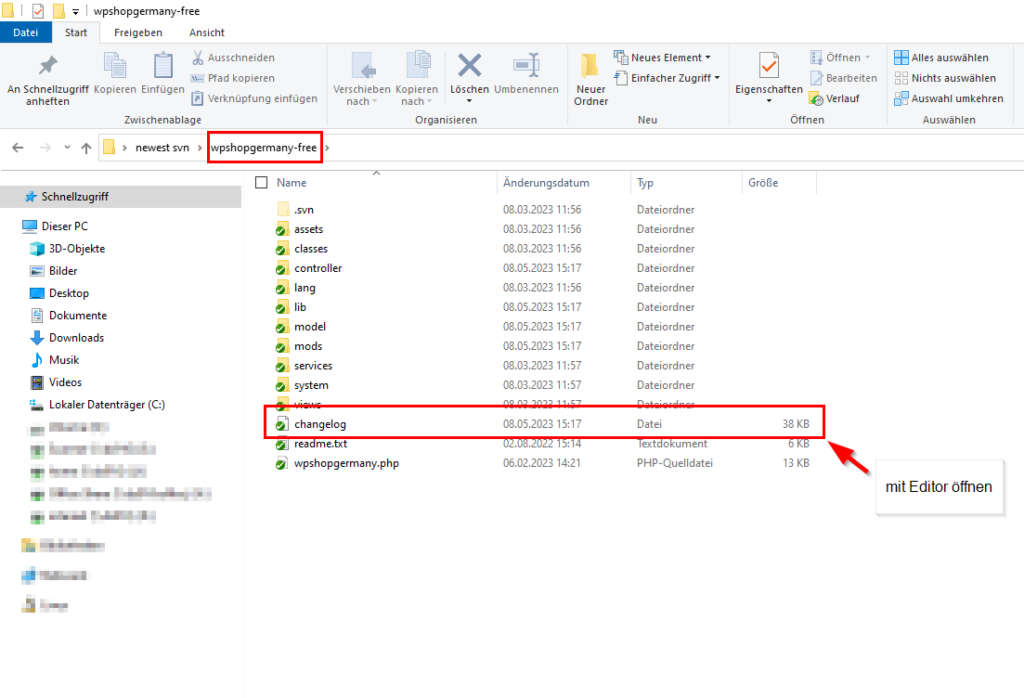
Nehmen Sie danach eventuell nötige Einstellungen an neuen Funktionen vor. Dabei helfen das Changelog der jeweiligen Version und die Versionshinweise. Unter wpShopGermany → Konfiguration → Über → Updateprotokoll sehen Sie, wann welche Version eingespielt wurde.
Upgrade von wpShopGermany 3 auf 4
Historisch
Dieser Abschnitt betrifft den Umstieg von Version 3 auf Version 4. Die Konvertierung selbst beschreibt Konvertierung von 3 auf 4.
Das Upgrade von wpShopGermany 3 auf wpShopGermany 4 war kostenlos: Nach dem Einloggen mit dem Account, mit dem die Version 3 erworben wurde, wählten Sie die Bestellung aus und klickten auf den Upgrade-Button. Direkt danach erhielten Sie den Aktivierungsschlüssel für die Version 4.
Ein älteres Video zeigt den Updatevorgang über die Pluginverwaltung noch mit wpShopGermany 3 (ohne Sicherung): wpShopGermany3 aktualisieren (YouTube).
Mit wpShopGermany 4 erhalten Sie nach dem Kauf bzw. der Umstellung ein Jahr lang Updates; danach können Sie Ihren Update-Zugang jährlich verlängern (siehe Editionen und Update-Zugang).