Modul Produktbewertungen¶
Mit dem Modul Produktbewertungen bewerten Ihre Käufer die Produkte, die sie bestellt haben. Jede Bestellposition bekommt einen persönlichen Link; nur über ihn lässt sich bewerten. Auf Wunsch erinnert der Shop Käufer per E-Mail an die Bewertung. Sie geben die Bewertungen frei, der Shop zeigt sie mit Sternen auf der Produktseite, in den Produktkacheln und im Block „Produktbewertungen“. Das Modul ist kostenlos und in allen Editionen enthalten. Das Modul gibt es seit Version 4.6.1.

Einrichten¶
Öffnen Sie wpShopGermany → Konfiguration → Module und aktivieren Sie in der Gruppe „Produkte“ das Modul Produktbewertungen. Beim Aktivieren legt der Shop die Seite „Bewertung abgeben“ an.
| Einstellung | Beschreibung |
|---|---|
| Seite „Bewertung abgeben“ | Seite, auf der der Käufer seine Bewertung schreibt. „Neu anlegen und zuordnen“ legt beim Speichern eine neue Seite an. |
| Bewerten möglich ab Status | Ab welchem Status der Bestellung der Link zum Bewerten führt: „Zahlung akzeptiert“, „Rechnung geschrieben“, „Ware versendet“ oder „zugestellt“. Vorgabe: „Ware versendet“. Stornierte, zurückgezahlte und fehlgeschlagene Bestellungen lassen sich nie bewerten. |
| Neue Bewertungen | „Vor der Veröffentlichung prüfen“ (Vorgabe): Eine neue Bewertung erscheint erst, wenn Sie sie freigeben. „Sofort veröffentlichen“: Sie erscheint gleich. |
| Hinweis zur Echtheit der Bewertungen | Text über den Bewertungen im Shop. Leer gilt ein Text, der zu Ihren Einstellungen passt; die Einstellungsseite zeigt ihn an. |
| Erinnerung per E-Mail anbieten | In der Kasse erscheint ein Ankreuzfeld für die Erinnerung per E-Mail. Vorgabe: an. |
| Erinnerung nach Tagen | So viele Tage, nachdem die Bestellung den Status unter Bewerten möglich ab Status erreicht hat, geht die Erinnerung hinaus; 1 bis 90. Vorgabe: 7. |
Ist die Erinnerung eingeschaltet, steht über den Moduleinstellungen und über der Bewertungsliste im Backend ein Hinweis, die Datenschutzerklärung zu ergänzen, mit einem Link auf diese Seite. Er verschwindet, wenn Sie ihn mit × schließen; was in die Datenschutzerklärung gehört, steht unten.

Hinweis zur Echtheit¶
Wer Bewertungen von Verbrauchern zeigt, muss angeben, ob und wie er sicherstellt, dass sie von Käufern stammen (§ 5b Abs. 3 UWG). Der Shop setzt dafür über die Bewertungen einen Hinweis. Ohne eigenen Text lautet er bei „Vor der Veröffentlichung prüfen“:
Bewerten können nur Käufer, über einen persönlichen Link zu ihrer Bestellung. Wir prüfen jede Bewertung vor der Veröffentlichung und veröffentlichen sie, außer sie ist rechtswidrig oder themenfremd.
Bei „Sofort veröffentlichen“ heißt der zweite Satz: „Bewertungen erscheinen ohne vorherige Prüfung; rechtswidrige oder themenfremde Inhalte entfernen wir.“
Stehen aus ShopThemeOne übernommene Bewertungen im Shop, kommt ein dritter Satz hinzu: „Bewertungen ohne den Hinweis „Verifizierter Kauf“ stammen aus unserer früheren Bewertungsfunktion; bei ihnen wurde kein Kauf geprüft.“ Er erscheint, solange mindestens eine übernommene Bewertung freigegeben ist.
Schreiben Sie einen eigenen Text, muss er zu Ihrem Vorgehen passen. Lehnen Sie etwa nur negative Bewertungen ab, wäre der Hinweis falsch. Zeigt der Shop übernommene Bewertungen, muss Ihr Text auch sagen, dass bei ihnen kein Kauf geprüft wurde. Das Modul ersetzt keine rechtliche Prüfung Ihres Shops.
Wie Käufer bewerten¶
Der persönliche Link¶
Jedes Produkt einer Bestellung bekommt einen eigenen Link. Der Käufer findet ihn an zwei Stellen:
- Abschlussseite: Nach der Bestellung stehen dort die Links „… bewerten“ für alle bestellten Produkte, mit der Bitte, sie aufzuheben. Für Gäste ohne Kundenkonto ist das der einzige Weg.
- Kundenkonto: Angemeldete Kunden sehen in ihren Bestellungen unter jedem Produkt „Produkt bewerten“, sobald die Bestellung den eingestellten Status erreicht hat; nach dem Bewerten steht dort „Bewertung abgegeben“. Das gilt auch für Bestellungen aus der Zeit vor dem Modul (Modul Kundenverwaltung).
Ruft der Käufer den Link auf, bevor die Bestellung den Status erreicht hat, sagt die Seite, dass er bewerten kann, sobald die Bestellung bei ihm ist; der Link bleibt gültig. Jeder Link gilt für genau eine Bewertung. Danach meldet die Seite, dass das Produkt bereits bewertet ist.


Erinnerung per E-Mail¶
Eine Bitte um Bewertung per E-Mail kann als Werbung gelten (BGH, Urteil vom 10.07.2018, VI ZR 225/17). Der Shop schickt sie deshalb nur, wenn der Käufer zugestimmt hat:
- Kasse: In der Bestellübersicht steht vor dem Bestellknopf das Ankreuzfeld „Bitte erinnern Sie mich per E-Mail daran, die bestellten Produkte zu bewerten. Diese Einwilligung kann ich jederzeit über den Link in der E-Mail widerrufen.“ Es ist nicht vorbelegt. Es erscheint nur, wenn Erinnerung per E-Mail anbieten an ist und mindestens ein Produkt im Warenkorb Bewertungen annimmt. Die Einwilligung steht mit Zeitpunkt im Protokoll der Bestellung.
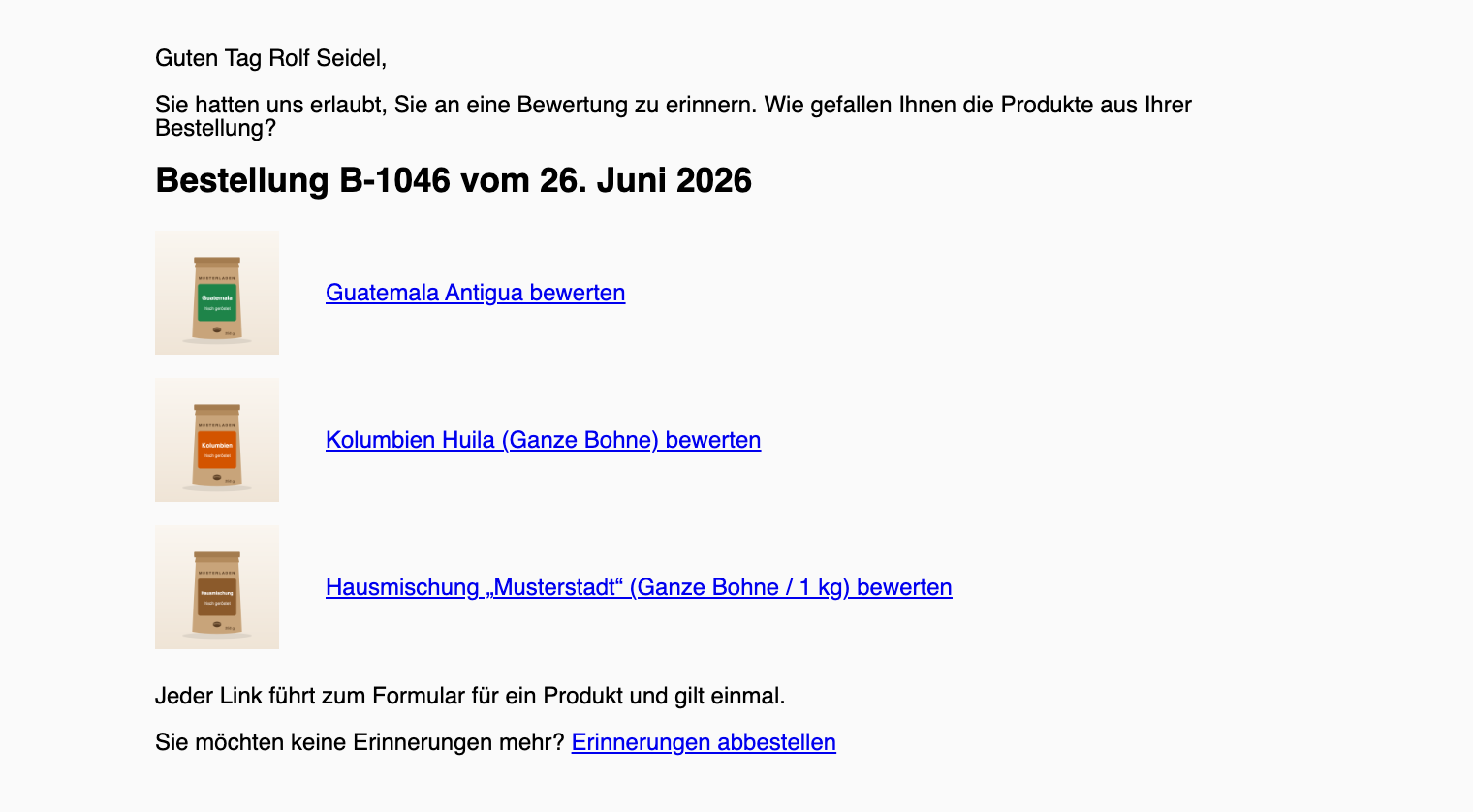
- Mail: Die Erinnerung geht so viele Tage nach dem Status, wie unter Erinnerung nach Tagen eingestellt, an die Adresse der Bestellung. Sie nennt je Bestellung jedes Produkt, das noch nicht bewertet ist, mit persönlichem Link, in der HTML-Mail auch mit Bild. Werden mehrere Bestellungen derselben Adresse am selben Tag fällig, kommen sie in eine Mail. Je Bestellung geht höchstens eine Erinnerung; ist nichts mehr offen, geht keine.
- Versand: Der Shop prüft stündlich über WP-Cron, ob Erinnerungen fällig sind. WP-Cron läuft, wenn die Website aufgerufen wird; auf einer selten besuchten Website kann sich eine Erinnerung verzögern.
- Betreff und Absender stellen Sie unter wpShopGermany → Konfiguration → E-Mail Konfiguration im Kasten „E-Mail Erinnerung an eine Bewertung (Kunde)“ ein, siehe E-Mail-Konfiguration. Vorgabe für den Betreff: „Wie gefällt Ihnen Ihr Einkauf?“.
- Abbestellen: Unten in der Mail steht „Erinnerungen abbestellen“. Der Link öffnet die Seite „Bewertung abgeben“ mit dem Knopf Keine Erinnerungen mehr. Danach bekommt der Käufer für keine seiner bisherigen Bestellungen mit dieser E-Mail-Adresse mehr eine Erinnerung. Bewerten kann er weiter über seine Links und im Kundenkonto.


In der Bestellansicht¶
In der Bestellansicht im Backend gibt es in der linken Leiste den Abschnitt „Produktbewertungen“:
- Erinnerung per E-Mail: „nicht gewünscht“ oder „eingewilligt am …“, dazu „wird gesendet ab …“, „wartet auf den Status zum Bewerten“, „gesendet am …“, „nicht gesendet, nichts mehr offen“ oder „abbestellt am …“;
- Bewertungen: wie viele Bewertungen zu der Bestellung abgegeben und wie viele noch offen sind.
Einwilligung, Versand und Abbestellen stehen außerdem im Protokoll der Bestellung.

Das Formular¶
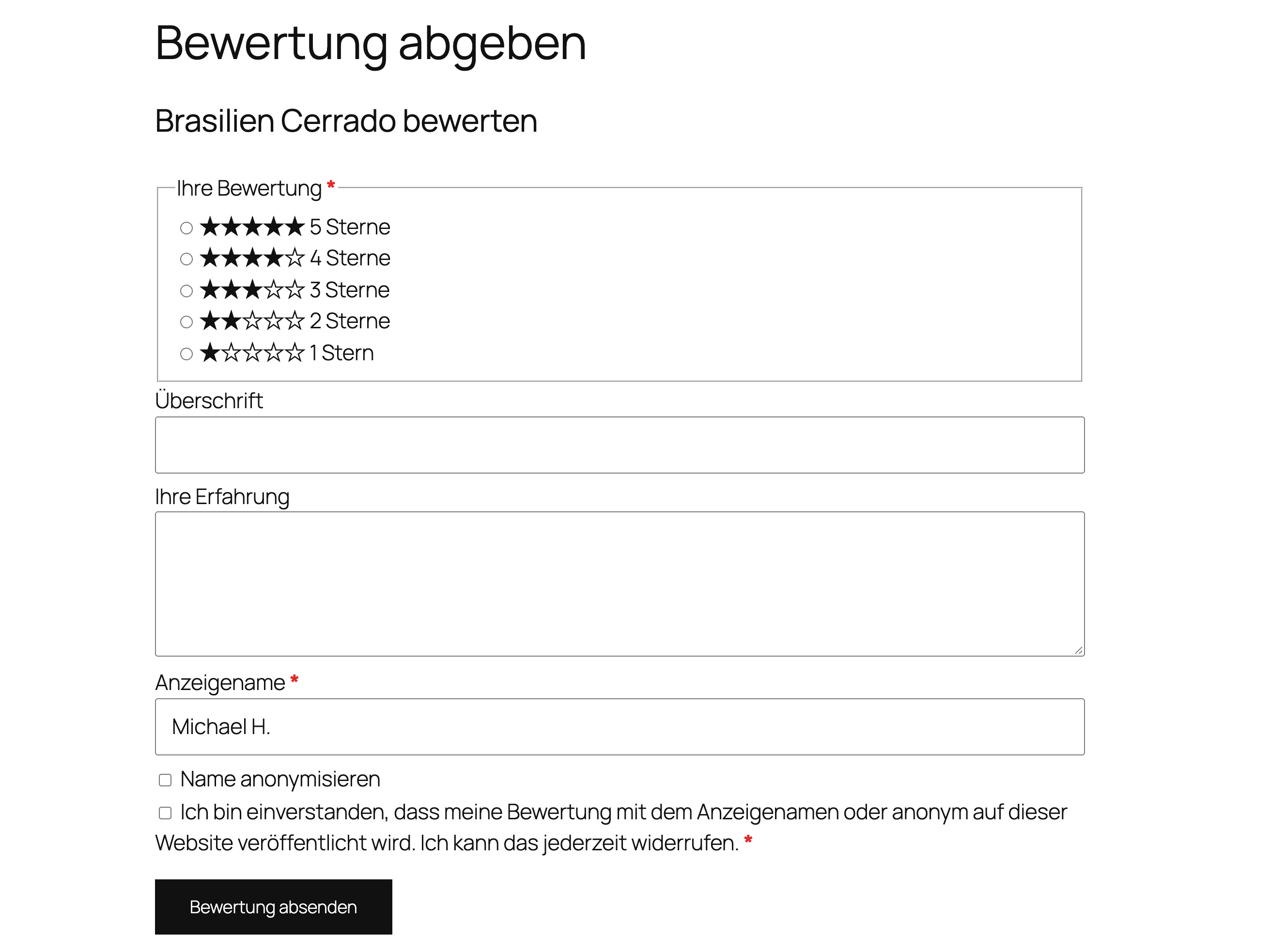
Auf der Seite „Bewertung abgeben“ füllt der Käufer aus:
- Ihre Bewertung: 1 bis 5 Sterne (Pflicht);
- Überschrift und Ihre Erfahrung (frei, der Text höchstens 2000 Zeichen);
- Anzeigename (Pflicht), vorbelegt mit Vorname und erstem Buchstaben des Nachnamens, etwa „Erika M.“;
- Name anonymisieren (freiwillig): Im Shop steht dann „Anonym“ statt des Anzeigenamens;
- Einverständnis, dass die Bewertung mit dem Anzeigenamen oder anonym veröffentlicht wird (Pflicht).
Nach Bewertung absenden dankt die Seite und sagt, ob die Bewertung schon veröffentlicht ist oder nach Ihrer Freigabe erscheint.
Bewertungen freigeben¶
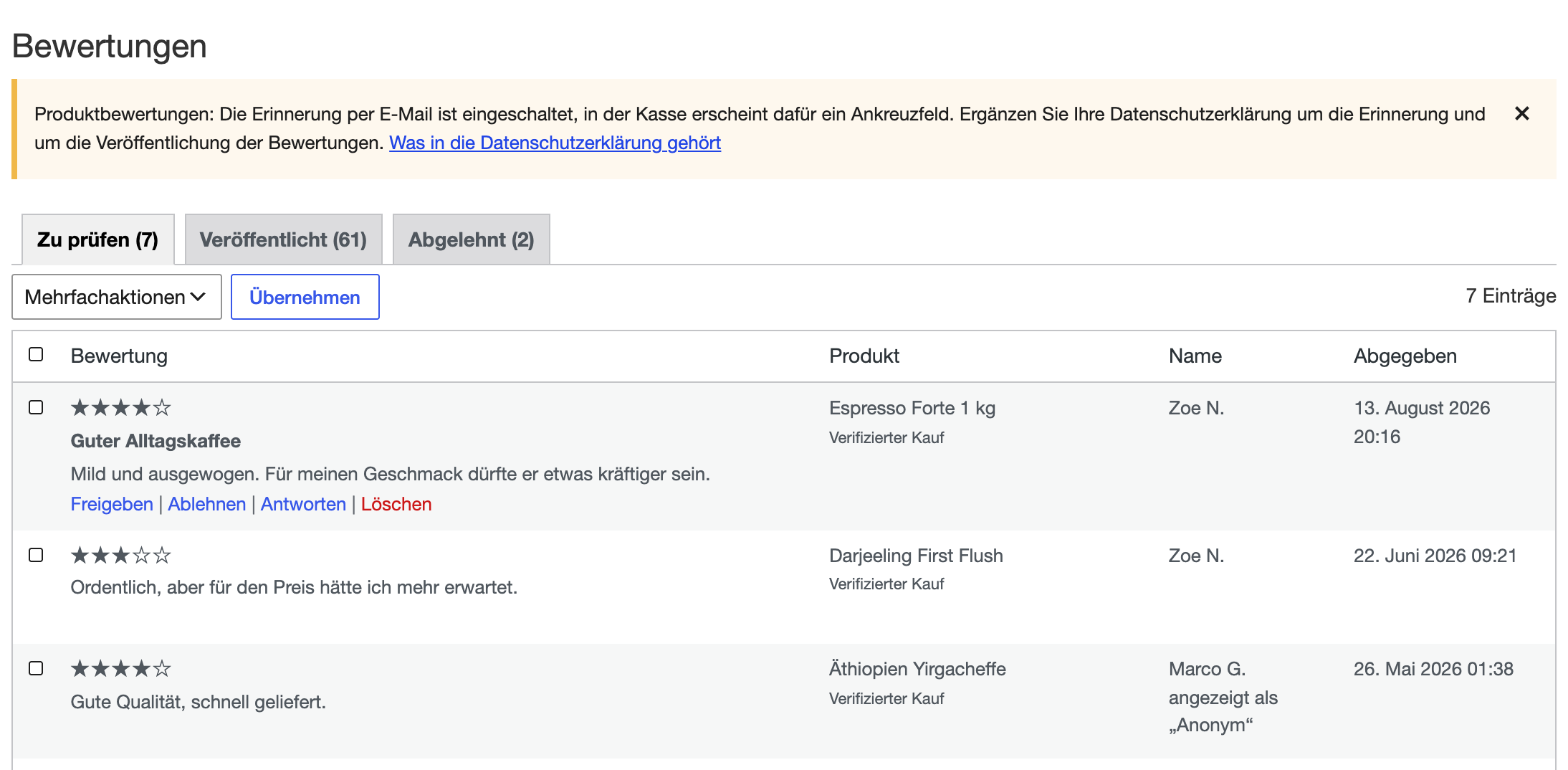
Neue Bewertungen finden Sie unter wpShopGermany → Bewertungen, nach Status in den Reitern „Zu prüfen“, „Veröffentlicht“ und „Abgelehnt“. Die Liste zeigt je Bewertung Sterne, Überschrift und Text, das Produkt mit „Verifizierter Kauf“ oder bei übernommenen Bewertungen „Ohne Kaufnachweis (übernommen)“, den Anzeigenamen (bei anonymen Bewertungen darunter „angezeigt als „Anonym““) und den Zeitpunkt der Abgabe, 20 Bewertungen je Seite.
Fahren Sie mit der Maus über eine Bewertung oder springen Sie mit der Tabulatortaste hinein, erscheinen darunter die Aktionen; auf Touchgeräten stehen sie immer da:
- Freigeben: Die Bewertung erscheint im Shop.
- Ablehnen: Die Bewertung erscheint nicht im Shop und steht im Reiter „Abgelehnt“. Sie lässt sich später noch freigeben.
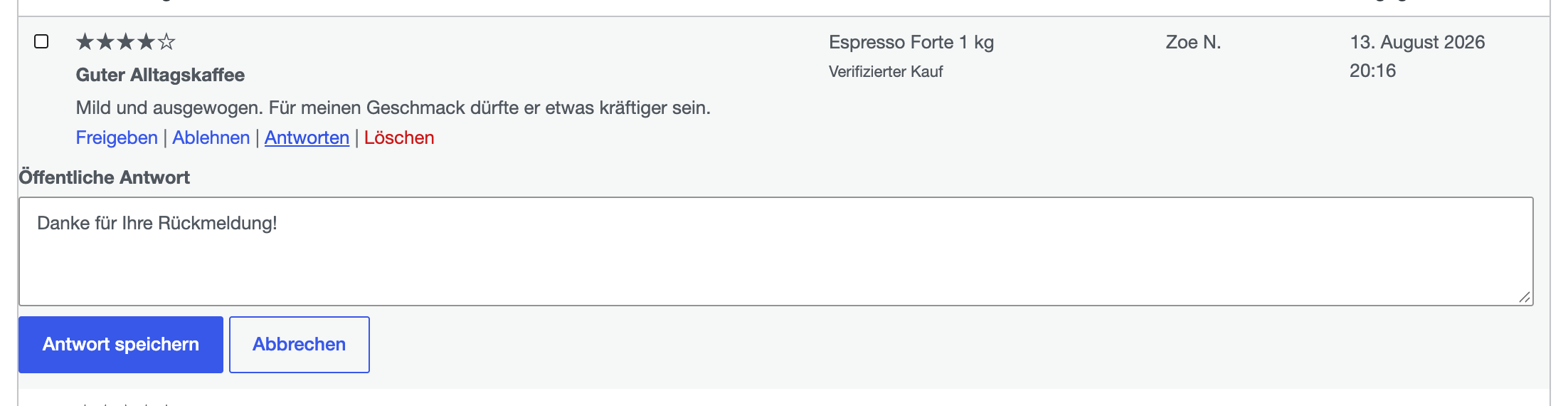
- Antworten: Öffnet unter der Bewertung das Feld Öffentliche Antwort mit Antwort speichern und Abbrechen. Ihre Antwort steht im Shop unter der Bewertung als „Antwort des Shops“. Gibt es schon eine Antwort, heißt die Aktion Antwort bearbeiten.
- Löschen: Entfernt die Bewertung nach einer Rückfrage endgültig.
Mehrere Bewertungen auf einmal bearbeiten Sie, indem Sie sie ankreuzen, unter Mehrfachaktionen Freigeben, Ablehnen oder Löschen wählen und Übernehmen klicken.
Bewertungen je Produkt abschalten¶
In der Produktbearbeitung steht im Reiter Allgemein der Schalter Bewertungen erlauben, Vorgabe an. Schalten Sie ihn aus, etwa bei Gutscheinen:
- Der Shop lädt zu diesem Produkt nicht mehr zum Bewerten ein; ein schon verschickter Link meldet „Für „…“ nimmt der Shop keine Bewertungen an.“
- Sterne und Bewertungen des Produkts verschwinden aus Shop und strukturierten Daten.
- Vorhandene Bewertungen bleiben im Backend; dort steht beim Produkt „Bewertungen für dieses Produkt aus“. Schalten Sie wieder ein, erscheinen sie wieder.
Anzeige im Shop¶
Im Shop zählen nur freigegebene Bewertungen von Produkten, bei denen Bewertungen erlauben an ist. Hat ein Produkt keine, zeigt der Shop weder Sterne noch den Abschnitt „Bewertungen“.
- Produktseite: Unter dem Produktnamen stehen die Sterne mit Schnitt und Anzahl, etwa „4,5 von 5 Sternen, 12 Bewertungen“. Die Anzahl ist ein Link zum Abschnitt „Bewertungen“. Unter dem Produkt, nach den Zubehörprodukten, folgt der Abschnitt „Bewertungen“: Sterne mit Schnitt, der Hinweis zur Echtheit und die zehn neuesten Bewertungen mit Sternen, Überschrift, Anzeigename (bzw. „Anonym“), Datum, „Verifizierter Kauf“ (nicht bei übernommenen Bewertungen), Text und Ihrer Antwort als „Antwort des Shops“. Gibt es mehr, führt „Alle … Bewertungen anzeigen“ zur ganzen Liste.
- Kacheln: Der Block Produktliste, die Produktkacheln, die Kategorieseiten im Block-Theme, die Zubehörprodukte und die Produktansichten zeigen unter dem Namen Sterne mit Schnitt und Anzahl, etwa „4,5 (12)“.
- Eigene Seiten: Der Block Produktbewertungen zeigt die Bewertungen eines Produkts auf einer beliebigen Seite, etwa einer Seite „Kundenstimmen“.
- Suchmaschinen: Schnitt, Anzahl und die fünf neuesten Bewertungen gehen in die strukturierten Produktdaten.
Das gilt in beiden Darstellungen. In der Darstellung „Klassisch“ zeigen die Produkttemplates standard.phtml, standard2.phtml und standard3.phtml die Sterne unter dem Namen und die Bewertungen unter dem Produkt.
Die Farbe der Sterne ändern Sie mit der Variablen --wpsg-color-rating, siehe Für Theme-Entwickler.
Sterne von Hand am Produkt¶
Am Produkt gibt es das Feld Bewertungspunkte (siehe Produkt anlegen). Solange das Modul Produktbewertungen aus ist, zeigen die Produktansichten diese Sterne. Mit dem Modul zählen nur die Bewertungen Ihrer Käufer; der Wert im Feld bleibt gespeichert, erscheint aber nicht mehr im Shop und nie in den strukturierten Daten.
Bewertungen aus ShopThemeOne übernehmen¶
Das Theme ShopThemeOne hatte eine eigene Bewertungsfunktion: Unter einem Produkt ließ sich ein Kommentar mit Punkten schreiben; ein Kauf wurde dabei nicht geprüft. Beim ersten Einschalten des Moduls übernimmt der Shop diese Kommentare einmal als Bewertungen:
- Freigegebene Kommentare werden veröffentlichte Bewertungen, ausstehende kommen in den Reiter „Zu prüfen“.
- Nicht übernommen werden Spam, Kommentare im Papierkorb, Kommentare ohne Punkte oder mit Punkten außerhalb von 1 bis 5 und Kommentare, die keinem Produkt zugeordnet sind, etwa weil das Produkt gelöscht ist.
- Übernommen werden Sterne, Name, Text und Datum, ohne Überschrift. Kommentare zu einer Übersetzung zählen beim Hauptprodukt.
- Übernommene Bewertungen stehen ohne „Verifizierter Kauf“, weil kein Kauf geprüft wurde; im Backend steht bei ihnen „Ohne Kaufnachweis (übernommen)“. Der Hinweis zur Echtheit nennt sie. Sonst zählen sie wie alle anderen: im Schnitt, in den Kacheln und in den strukturierten Daten.
- Die alten Kommentare bleiben unverändert in der Datenbank.
Über den Moduleinstellungen und über der Bewertungsliste steht danach ein Bericht: wie viele Bewertungen übernommen wurden, wie viele davon veröffentlicht und wie viele zu prüfen sind, und je Grund die Nummern der Kommentare, die nicht übernommen wurden. Er verschwindet, wenn Sie ihn mit × schließen. Gab es keine alten Kommentare, erscheint kein Bericht.
Die Übernahme läuft nur einmal. Schalten Sie das Modul aus und wieder ein, übernimmt der Shop nichts mehr, auch keine Kommentare, die inzwischen dazugekommen sind. Eine übernommene Bewertung, die Sie nicht zeigen wollen, lehnen Sie ab oder löschen sie.
Löschen¶
Löschen Sie eine Bestellung oder einen Kunden, löscht der Shop die zugehörigen Bewertungen mit. Übernommene Bewertungen gehören zu keiner Bestellung; sie löschen Sie unter wpShopGermany → Bewertungen. Widerruft ein Käufer sein Einverständnis zur Veröffentlichung, löschen Sie seine Bewertung unter wpShopGermany → Bewertungen.
Was der Betreiber in seiner Datenschutzerklärung ergänzen muss¶
- Zweck: Veröffentlichung von Produktbewertungen der Käufer; wenn der Käufer es wünscht, Erinnerung an die Bewertung per E-Mail.
- Daten: Anzeigename, die Wahl „Name anonymisieren“, Sterne, Überschrift und Text der Bewertung, Zeitpunkt der Abgabe und des Einverständnisses, Bezug zur Bestellung und zum Kundenkonto; bei übernommenen Bewertungen Name, Text und Datum des alten Kommentars. Für die Erinnerung: E-Mail-Adresse der Bestellung, Zeitpunkt der Einwilligung, des Versands und einer Abbestellung. IP-Adressen speichert das Modul nicht.
- Grundlage: das Einverständnis, das der Käufer im Formular gibt, und für die Erinnerung seine Einwilligung in der Kasse; beides kann er jederzeit widerrufen, die Erinnerung über den Link in der Mail.
- Empfänger: Die Bewertung ist mit dem Anzeigenamen oder als „Anonym“ öffentlich auf der Website sichtbar und geht über die strukturierten Produktdaten an Suchmaschinen.
- Speicherdauer: bis zum Widerruf, bis Sie die Bewertung löschen oder bis die Bestellung oder das Kundenkonto gelöscht wird; übernommene Bewertungen, bis Sie sie löschen.