Produktverwaltung
Die Produktverwaltung unter wpShopGermany → Produktverwaltung listet alle Produkte des Shops mit ihren wichtigsten Angaben auf. Von hier aus legen Sie Produkte an, bearbeiten, kopieren und löschen sie und importieren oder exportieren Produktdaten. Wie ein Produkt angelegt wird, beschreibt das Tutorial Produkt anlegen.
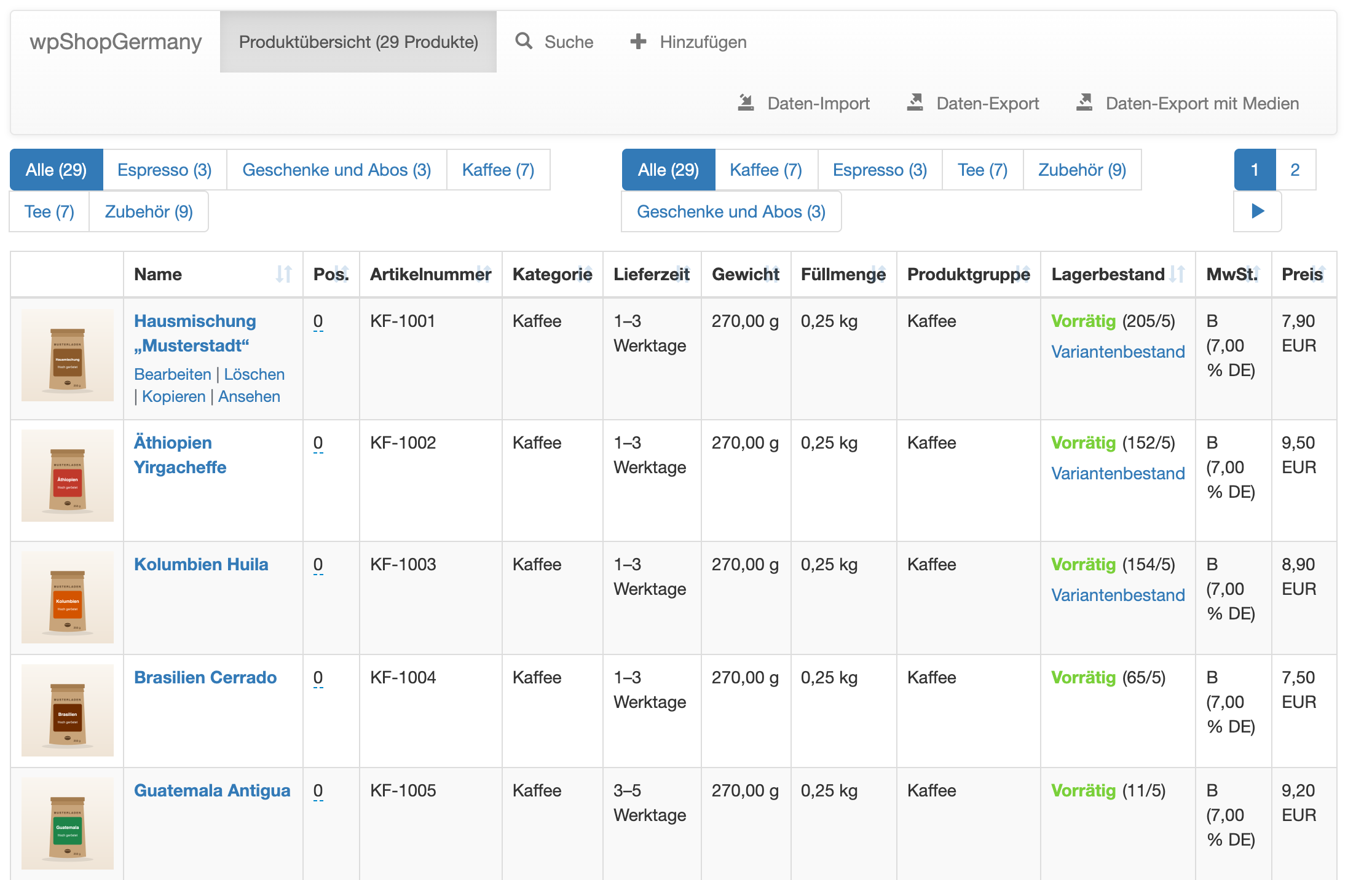
Menüleiste
| Eintrag | Funktion |
|---|---|
| Produktübersicht (… Produkte) | Liste aller Produkte mit Anzahl |
| Suche | blendet die Suche ein: Suchfeld sowie Filter nach Produktkategorie und, mit dem Modul Produktgruppen, nach Produktgruppe |
| Hinzufügen | legt ein neues Produkt an |
| Produktexport (Exportprofile) | nur mit dem Modul Exportprofile und mindestens einem Produktprofil: Export nach einem eigenen Profil |
| Daten-Import | importiert Produkte aus einer zuvor exportierten CSV-Datei oder einer ZIP-Datei (Export mit Medien) |
| Daten-Export | exportiert alle Produkte als CSV-Datei wpsg_productexport.csv, ohne Bilder und Dateien |
| Daten-Export mit Medien | exportiert die Produkte als ZIP-Datei: Sie enthält die Produktliste productdata.csv und je Produkt einen Ordner mit der Produkt-ID als Namen, darin die Produktbilder und die im Produkt hinterlegten Dateien |
„Daten-Export“ und „Daten-Export mit Medien“ erscheinen erst, wenn Produkte vorhanden sind. Beim Import prüft der Shop die maximale Upload-Größe des Servers; ist die Datei größer, erscheint ein Hinweis, siehe Systemanforderungen.
Produktliste
Die Spalten sind durch Klick auf die Überschrift sortierbar, z. B. Name, Artikelnummer, Produktgruppe, MwSt. und Preis. Aktive Module ergänzen weitere Spalten wie Lieferzeit, Gewicht, Füllmenge oder Lagerbestand.
Beim Überfahren einer Zeile erscheinen die Aktionen:
- Bearbeiten: öffnet das Produkt
- Löschen: löscht das Produkt nach Rückfrage
- Kopieren: legt eine Kopie an; ob die Produktbilder mitkopiert werden, steuert die Option „Produktbilder nicht kopieren“ unter Erweitert
- Ansehen: öffnet das Produkt im Frontend
Die Anzahl der Produkte je Seite stellen Sie unter Allgemein ein. Wie die Bearbeitungsseite aufgebaut ist, lässt sich unter Darstellung mit „Alternatives Design für die Produktverwaltung aktivieren“ ändern. Welche Benutzerrollen die Produktverwaltung sehen, legen Sie unter Berechtigungen fest.