Modul Produktübersichten
Mit dem Modul „Produktübersichten“ machen Sie aus einer beliebigen WordPress-Seite eine Produktliste. Die Liste zeigt alle oder ausgewählte Produkte in einer Listen- oder Gitteransicht, mit Blätterfunktion und Sortierauswahl. Das Modul ist kostenlos im Plugin enthalten.
Einrichten
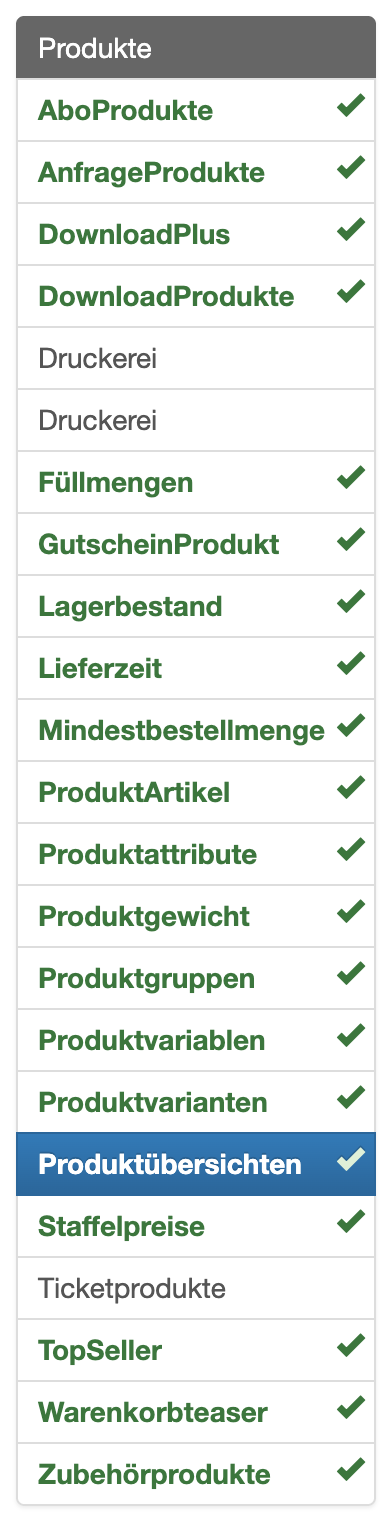
Öffnen Sie wpShopGermany → Konfiguration → Module und aktivieren Sie in der Gruppe „Produkte“ das Modul Produktübersichten. Das Modul hat keine eigenen Einstellungen; alles Weitere legen Sie je Seite fest.
Seite als Produktübersicht einrichten
Öffnen Sie unter Seiten die gewünschte Seite. Unterhalb des Editors steht der Kasten wpShopGermany Produktübersicht. Aktivieren Sie dort Seite als Produktseite verwenden; danach erscheinen die übrigen Optionen.
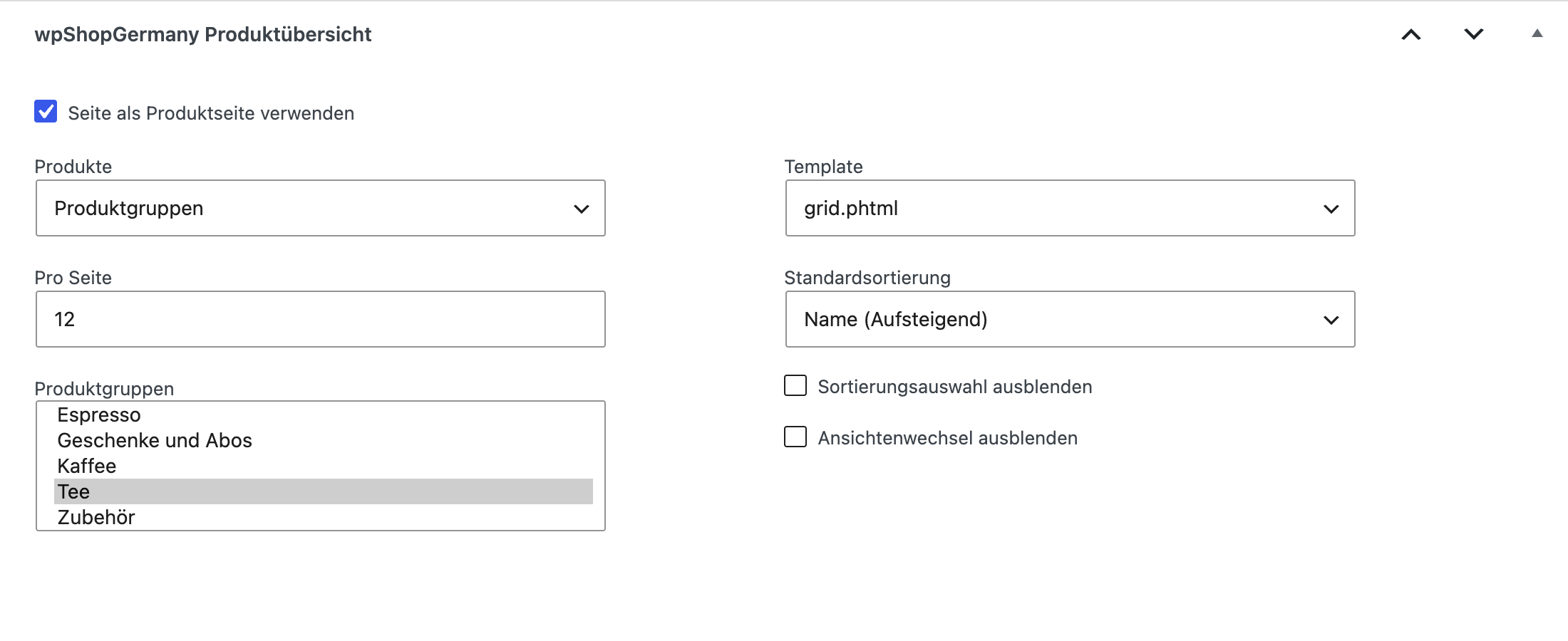
| Option | Beschreibung |
|---|---|
| Produkte | Welche Produkte die Seite zeigt, siehe unten. |
| Pro Seite | Anzahl der Produkte je Seite. Gibt es mehr Produkte, erscheint eine Seitennavigation. |
| Produktauswahl (Kommagetrennte IDs) | Nur bei „Auswahl“: die Produkt-IDs, durch Komma getrennt. |
| Produktgruppen | Nur bei „Produktgruppen“: eine oder mehrere Gruppen (Mehrfachauswahl). |
| Kategorien | Nur bei „Kategorien“: eine oder mehrere Kategorien (Mehrfachauswahl). |
| Template | Startansicht der Liste: list.phtml (Listenansicht), grid.phtml (Gitteransicht) oder ein eigenes Template. |
| Standardsortierung | Sortierung beim ersten Aufruf. |
| Sortierungsauswahl ausblenden | Blendet die Sortierauswahl über der Liste aus. |
| Ansichtenwechsel ausblenden | Blendet die Schaltflächen zum Wechsel zwischen Listen- und Gitteransicht aus. |
Für Produkte stehen je nach aktiven Modulen zur Wahl:
- Alle: alle Produkte des Shops.
- Auswahl: die unter „Produktauswahl“ eingetragenen Produkt-IDs.
- Produktgruppen (Modul Produktgruppen): die Produkte der gewählten Gruppen.
- Kategorien (Modul Produktartikel): die Produkte der gewählten Kategorien.
- Erstes Produkt aus allen Kategorien (Modul Produktartikel): je Kategorie ein Produkt.

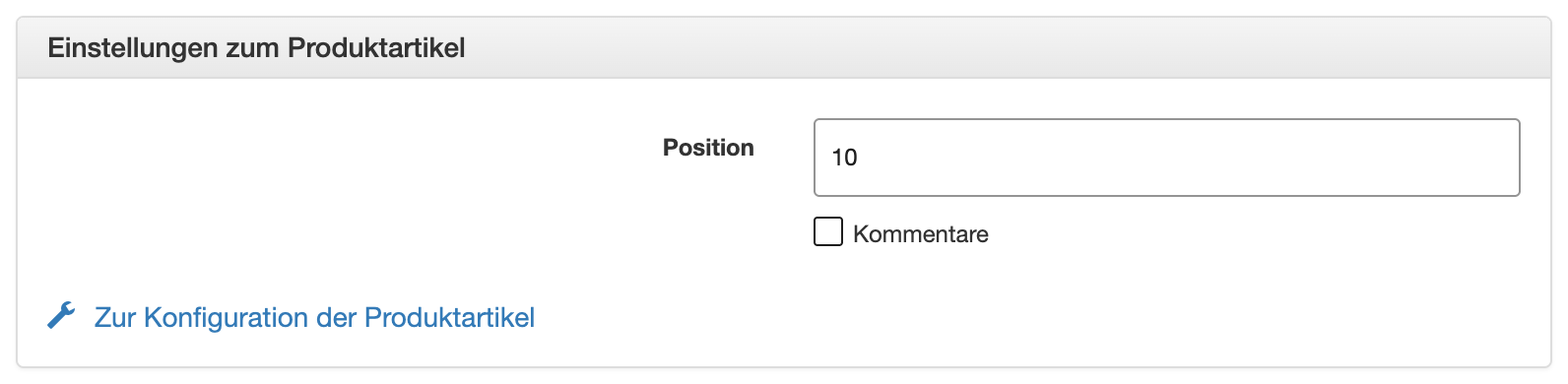
Als Standardsortierung gibt es „Preis“, „Name“ und „Artikelnr.“ jeweils auf- und absteigend sowie „Datum (Älteste zuerst)“ und „Datum (Neueste zuerst)“. Mit dem Modul Produktartikel kommt „Position“ auf- und absteigend hinzu. Die Position hinterlegen Sie im Produkt.
Darstellung im Shop
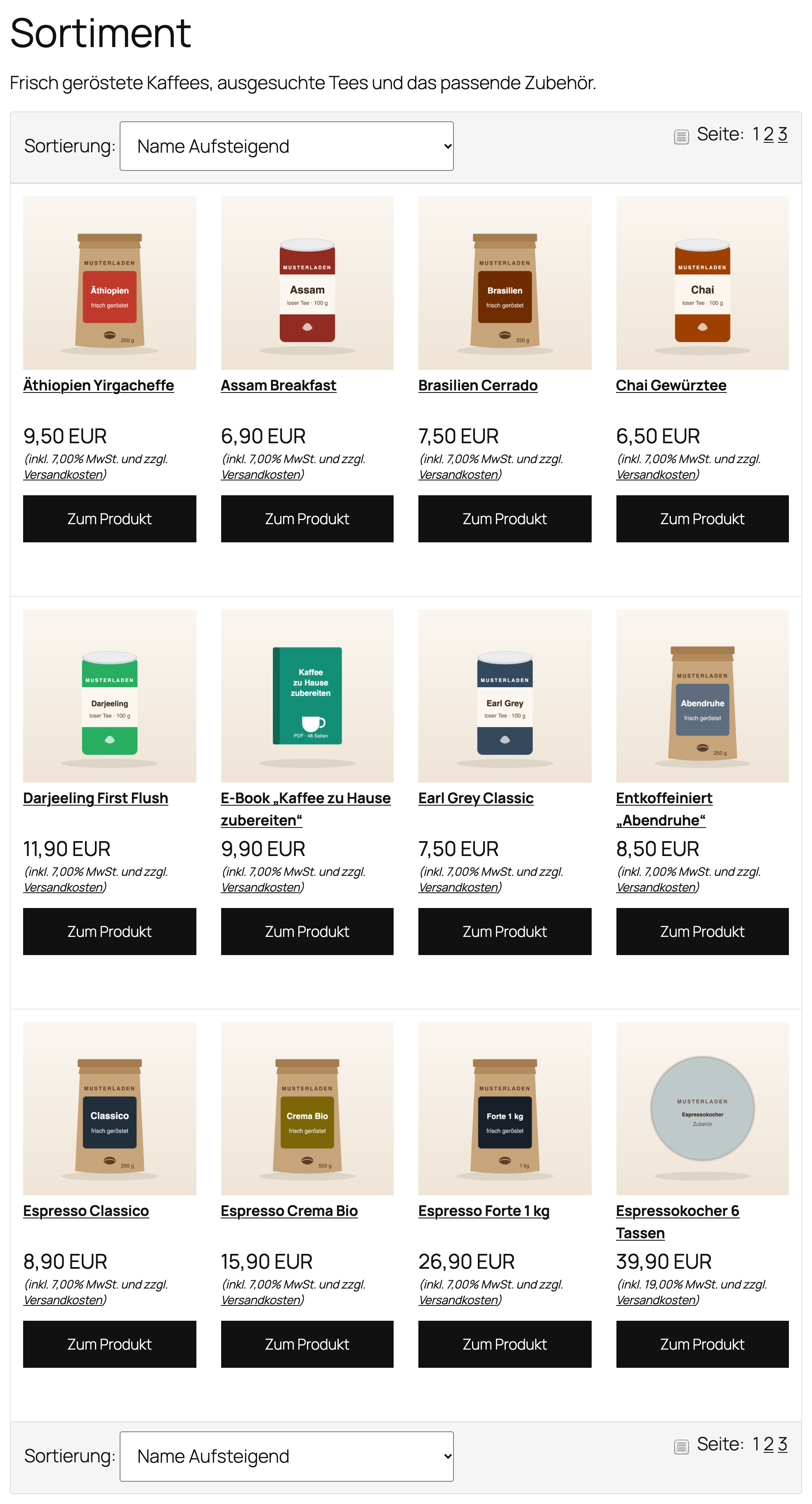
Die Seite zeigt zuerst ihren eigenen Inhalt und darunter die Produktliste. Über der Liste stehen, sofern nicht ausgeblendet, die Sortierauswahl und die Schaltflächen für Listen- und Gitteransicht. Jedes Produkt verlinkt auf seine Detailseite: mit dem Modul Produktartikel auf den Produktartikel, sonst auf die in der Seitenkonfiguration gewählte „Produktdetailseite“. Ist dort keine Seite gewählt, wird das Produkt über die Warenkorbseite angezeigt.
Ist das Modul Rabatt aktiv, kann es mit der Option „Rabattierte Preise in Produktindex anzeigen“ die rabattierten Preise auch in dieser Liste zeigen.
Mit einem Theme, das eine eigene Produktübersicht mitbringt (z. B. wpThemeOne), übernimmt das Theme die Darstellung, solange eines der beiden mitgelieferten Templates gewählt ist.
Anpassen
- Die mitgelieferten Templates liegen unter
views/mods/mod_productindex/layouts/. Eigene oder geänderte Templates legen Sie unterwp-content/uploads/wpsg/user_views/mods/mod_productindex/layouts/ab; sie erscheinen dann in der Auswahl Template. - Die Stildatei
views/mods/mod_productindex/css/productindex.csslässt sich ebenso überwp-content/uploads/wpsg/user_views/mods/mod_productindex/css/productindex.cssersetzen. - Im Kopf des Gitter-Templates
grid.phtmllegen Sie die Anzahl der Spalten fest ($col).
Mehr zum Anpassen von Templates finden Sie unter Templates.