Modul Bestellvariablen
Mit dem Modul „Bestellvariablen“ fragen Sie im Bestellvorgang zusätzliche Angaben zur Bestellung ab, zum Beispiel einen Wunschliefertermin oder wie der Kunde auf den Shop aufmerksam wurde. Die Felder erscheinen im Checkout unterhalb der Eingabe der Kundendaten und Adressen.
Einrichten
Öffnen Sie wpShopGermany → Konfiguration → Module und aktivieren Sie in der Gruppe „Bestellung“ das Modul Bestellvariablen. Mit Neue Bestellvariable anlegen fügen Sie eine Zeile hinzu. Zum Bearbeiten eines Werts klicken Sie darauf („Zum Bearbeiten anklicken …“) und bestätigen mit Speichern.
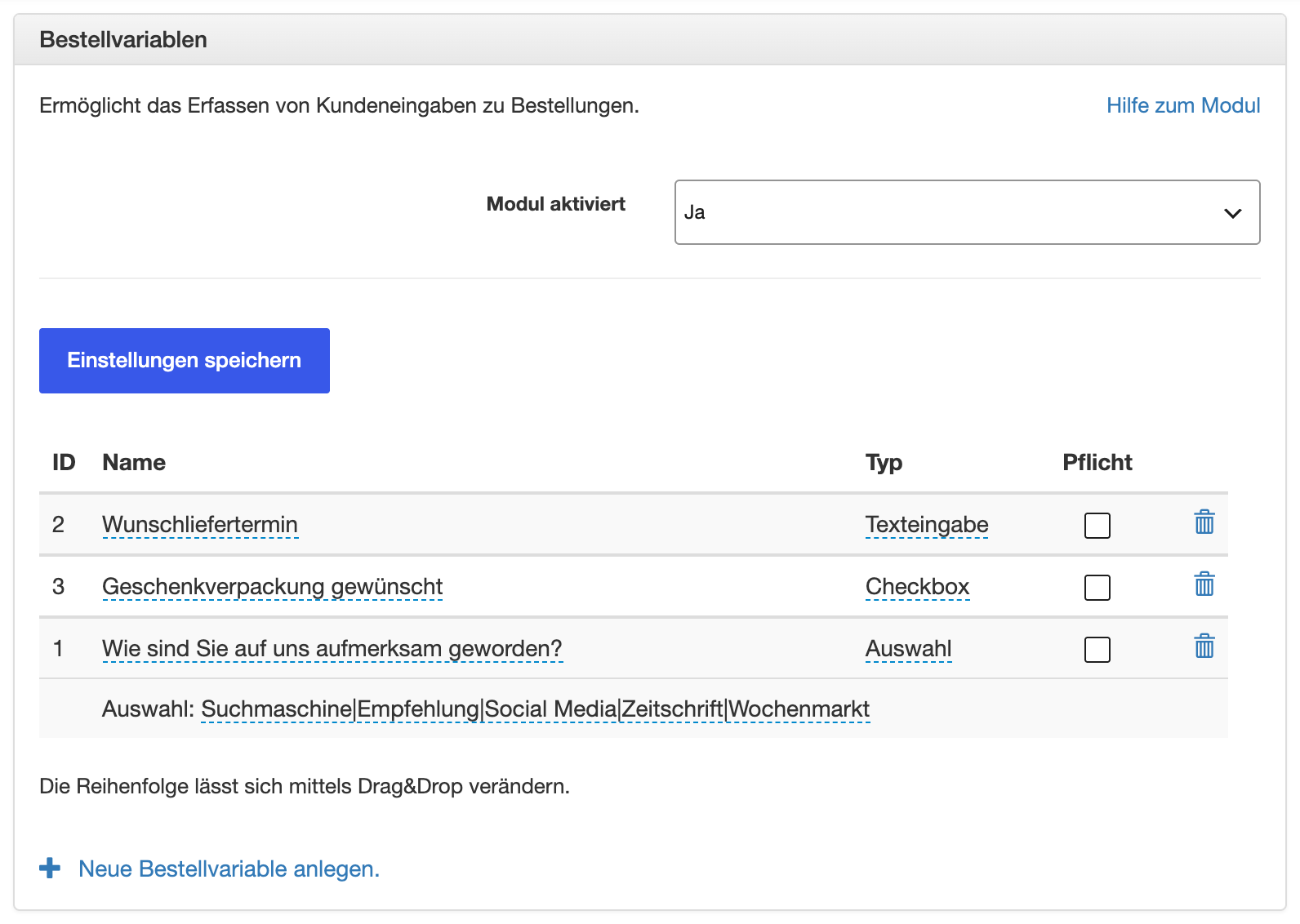
| Angabe | Beschreibung |
|---|---|
| Name | Beschriftung des Feldes im Checkout. |
| Typ | Auswahl (Auswahlliste), Texteingabe oder Checkbox. |
| Auswahl | Nur beim Typ „Auswahl“: die Einträge der Liste, getrennt durch einen senkrechten Strich, z. B. Zeitung|Suchmaschine|Empfehlung. |
| Pflicht | Der Kunde muss das Feld ausfüllen bzw. die Checkbox setzen. |
Die Reihenfolge ändern Sie per Drag & Drop. Über das Löschsymbol entfernen Sie eine Bestellvariable.
Verwendung
- Checkout: Die Bestellvariablen erscheinen im Kasten „Bestellvariablen“.
- E-Mails: Die Angaben werden in den Bestell-E-Mails im Abschnitt „Bestellvariablen“ ausgegeben. Einzelne Werte fügen Sie mit dem Platzhalter
%ov_ID%in Texte ein; ID ist die Nummer aus der Spalte ID, z. B.%ov_1%. - Bestellverwaltung: In der Bestellansicht stehen die Angaben im Kasten „Bestellvariablen“ und lassen sich dort nachträglich ändern.



Mit dem Modul AnfrageProdukte können die Bestellvariablen auch bei Anfragen abgefragt werden.