Blöcke
Im Block-Editor und im Website-Editor finden Sie die Blöcke des Shops in der Gruppe „Widgets“, die Produktkacheln in der Gruppe „Theme“, oder über die Suche nach ihrem Namen. Sie zeigen dieselben Inhalte wie die Shortcodes und Templates des Shops; haben Sie ein Template angepasst, erscheint Ihre Fassung auch im Block. Farbe, Schriftgröße und Abstände stellen Sie wie bei anderen Blöcken rechts in den Block-Einstellungen ein; nur der Block „Warenkorb und Kasse“ hat diese Einstellungen nicht. Bis auf den Block Produkt(e) gibt es die Blöcke seit Version 4.6.1.
| Block | Wofür |
|---|---|
| Produkt(e) | ein einzelnes Produkt oder alle Produkte mit einem Produkttemplate, wie der Shortcode |
| Produktliste | mehrere Produkte als Kacheln mit Preisangaben und „Zum Produkt“ |
| Produktfilter | Filter nach Preis, Varianten und Produktattributen für die Produktlisten derselben Seite |
| Produktkacheln | alle Produktartikel als Kacheln mit Seitenzahlen, etwa für eine Seite „Sortiment“ |
| Produktpreis | Preisangaben eines Produktartikels in einer eigenen Abfrageschleife |
| Produktbewertungen | die Bewertungen eines Produkts, etwa für eine Seite „Kundenstimmen“ |
| Mini-Warenkorb | Link zum Warenkorb mit Anzahl und Summe für Kopf- oder Fußbereich |
| Kundenkonto | Link zum Kundenkonto für Kopf- oder Fußbereich |
| Warenkorb und Kasse | die Stelle, an der auf der Warenkorbseite Warenkorb und Kasse stehen |
Ein Produkt auf einer beliebigen Seite bleibt der einfachste Weg, auch für kleine Shops mit wenigen Produkten. Die Blöcke sind in allen Editionen enthalten. Die Produktkacheln, der Block Produktpreis und die Quelle „Kategorie“ der Produktliste brauchen das Modul ProduktArtikel; es ist ein Kaufmodul und nur in Pro und Enterprise erhältlich, siehe Kaufmodule aktivieren.
Produkt(e)
Zeigt ein Produkt wie der Shortcode [wpshopgermany product="…"], siehe Produkt einfügen. Rechts in den Block-Einstellungen wählen Sie:
- Produkt: ein einzelnes Produkt oder „Alle Produkte“
- Template: das Produkttemplate
- Titel anzeigen: „anzeigen“ oder „nicht anzeigen“
Die Vorschau im Editor zeigt das Produkt so, wie es im Shop erscheint. Bestehende Seiten mit diesem Block laufen unverändert weiter.
Produktliste

Zeigt Produkte als Kacheln: Bild, Name, mit dem Modul Produktbewertungen Sterne mit Schnitt und Anzahl, Preis (bei Varianten „ab“), Grundpreis, „inkl. … % MwSt. und zzgl. Versandkosten“ bzw. „versandkostenfrei“, die Lieferzeit und den Knopf „Zum Produkt“. In der Darstellung „An das Theme angepasst“ stehen auf dem Bild die Etiketten „Neu“ und „Angebot“. Bei Kleinunternehmern steht „Endpreis“ mit einem Verweis auf den Hinweistext unter der Liste.
| Einstellung | Bedeutung |
|---|---|
| Produkte | „Alle Produkte“, „Ausgewählte Produkte“, „Produktgruppe“ (Modul Produktgruppen) oder „Kategorie“ (Modul ProduktArtikel). „Produkte der Abfrage-Schleife“ steht in einer Abfrageschleife zur Wahl und zeigt deren Produktartikel, etwa in den Produktkacheln und auf den Kategorieseiten. |
| Sortierung | nach Name, Preis, Erstellungsdatum oder Position. |
| Anzahl | wie viele Produkte die Liste zeigt, höchstens 48. Vorgabe: 12. Seitenzahlen hat die Liste nicht; zum Blättern nehmen Sie die Produktkacheln oder das Modul Produktansichten. |
| Spalten | 1 bis 6, Vorgabe 3. Auf schmalen Bildschirmen brechen die Kacheln um. |
| Produktbild anzeigen | Vorgabe: an. |
| Überschrift der Produkte | H2, H3 oder H4. H2, wenn die Liste direkt unter dem Seitentitel steht, H3 unter einer Zwischenüberschrift. |
| Knopf „In den Warenkorb“ anzeigen | Vorgabe: aus, siehe unten. |
| Mit dem Produktfilter filtern | nur mit dem Modul Produktansichten. Vorgabe: an. Steht auf der Seite ein Produktfilter, zeigt die Liste nur die passenden Produkte. Soll eine zweite Liste derselben Seite ungefiltert bleiben, schalten Sie es dort aus. |
Kaufen aus der Liste
Ohne weitere Einstellung führt jede Kachel mit „Zum Produkt“ auf die Produktseite. Dort sieht der Kunde alle Angaben, bevor er ein Produkt in den Warenkorb legt.
Mit Knopf „In den Warenkorb“ anzeigen legt der Kunde ein Produkt direkt aus der Liste in den Warenkorb. Der Editor weist dann darauf hin: Das ist nur für Produkte ohne besondere Pflichtangaben gedacht. Warnhinweise etwa zu Spielzeug, Bioziden, Gefahrstoffen oder Produktsicherheit müssen vor dem Einlegen in den Warenkorb sichtbar sein. Ob Ihre Produkte solche Angaben brauchen, prüfen Sie für Ihren Shop selbst; das Handbuch ersetzt keine Rechtsberatung.
Auch mit eingeschaltetem Knopf zeigt die Liste „Zum Produkt“ für Produkte,
- an denen Kauf nur über die Detailseite gesetzt ist (Reiter Allgemein in der Produktbearbeitung, siehe Produkt anlegen),
- die Varianten, Produktvariablen mit Pflichtangabe, einen frei wählbaren Gutscheinbetrag oder eine Mindestmenge über 1 haben,
- die gerade nicht bestellbar sind, etwa Anfrageprodukte, ausverkaufte Produkte oder Preise nur für angemeldete Kunden.
Der Knopf legt eine Menge von 1 in den Warenkorb. Danach zeigt der Shop die Meldung auf der Seite oder leitet zum Warenkorb, je nach Einstellung Nach neuem Produkt im Warenkorb unter Allgemein; ein Fenster öffnet sich aus der Liste nicht.
Produktfilter


Der Produktfilter grenzt die Produktlisten und Produktansichten auf derselben Seite ein. Er braucht das Modul Produktansichten; ohne das Modul zeigt der Editor einen Hinweis und die Seite nichts. Je Seite gibt es einen Produktfilter.
| Einstellung | Bedeutung |
|---|---|
| Preis | Felder für einen Preis von … bis. Vorgabe: an. |
| Unterkategorien (nur auf Kategorieseiten) | Links auf die Unterkategorien der aktuellen Kategorie. Kategorien gibt es nur mit dem Modul ProduktArtikel. |
| Varianten | die Varianten, nach denen gefiltert wird, z. B. Größe oder Mahlgrad (Modul Produktvarianten). |
| Varianten als Kacheln | die Werte als anklickbare Kacheln statt als Ankreuzfelder. |
| Alle Varianten mit Produkten | jede Variante, zu der es Produkte in der Liste gibt, ohne sie einzeln zu wählen. |
| Produktattribute | Produktattribute mit Auswahlliste oder Checkbox (Modul Produktattribute). |
| Alle Produktattribute mit Produkten | jedes Produktattribut, zu dem es Produkte in der Liste gibt. |
So arbeitet der Filter:
- Die Auswahl steht in der Adresse der Seite. Eine gefilterte Liste lässt sich als Link weitergeben und als Lesezeichen ablegen.
- Mit JavaScript wechselt das Ergebnis ohne Neuladen; ohne JavaScript filtert der Knopf Filtern.
- Über der Liste steht die Zahl der Treffer, z. B. „3 Produkte gefunden“; Screenreader lesen sie vor.
- Passt kein Produkt, steht ein Hinweis mit Filter zurücksetzen da.
- Preis- und Variantenbereiche richten sich nach der Kategorie der Seite, nicht nach der Auswahl der Liste.
Filterleiste über den Produktkacheln
In den Produktkacheln und auf den Kategorieseiten eines Block-Themes steht der Filter als Leiste über den Kacheln. Dort filtert er über alle Seiten; die Seitenzahlen zählen das gefilterte Ergebnis. Die Leiste hat zusätzlich:
- Sortierung: „Neueste zuerst“, „Preis aufsteigend“, „Preis absteigend“, „Name A–Z“;
- Kategorie auf einer Übersichtsseite wie „Sortiment“; auf Kategorieseiten stehen stattdessen die Unterkategorien als Links.
Auf breiten Bildschirmen stehen die Felder nebeneinander. Auf dem Handy ist die Leiste unter dem Knopf Filter zugeklappt; der Knopf zeigt, wie viele Filter gerade wirken.
Produktkacheln
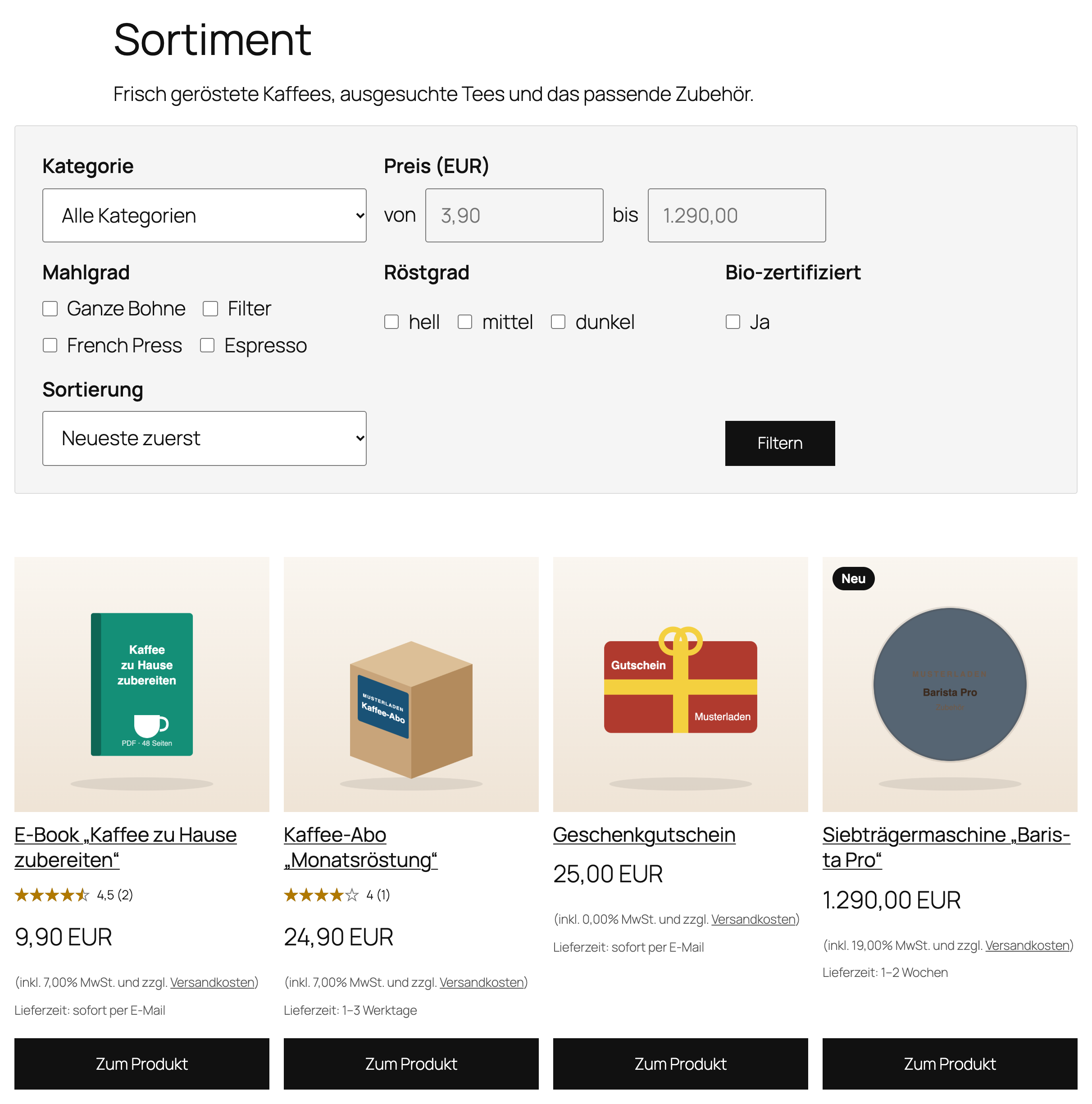
Der Block Produktkacheln zeigt alle Produktartikel als Kacheln mit Seitenzahlen. Damit bauen Sie eine Seite „Sortiment“, die so aussieht wie die Kategorieseiten.
Voraussetzungen: Modul ProduktArtikel (nur Pro und Enterprise) und die Darstellung „An das Theme angepasst“ (siehe Darstellung der Shopseiten). Der Filter braucht zusätzlich das Modul Produktansichten.
- Legen Sie eine neue Seite an, z. B. „Sortiment“.
- Fügen Sie den Block Produktkacheln ein.
- Veröffentlichen Sie die Seite.
Der Block ist eine Abfrageschleife von WordPress mit dem Produktfilter, der Produktliste, den Seitenzahlen und dem Hinweis „Keine Produkte gefunden.“ Vorgaben: 12 Produkte je Seite, neueste zuerst, in der breiten Spalte. Wie jede Abfrageschleife passen Sie ihn in den Block-Einstellungen an, etwa die Zahl je Seite oder eine feste Kategorie.
Den Seitentitel setzt das Theme. Soll er so breit stehen wie die Kacheln, wählen Sie für die Seite eine Vorlage mit breitem Titel oder „Seite ohne Titel“ und setzen eine breite Überschrift über die Kacheln.
In einer eigenen Abfrageschleife stehen Produktartikel unter Inhaltstyp zur Wahl, solange die Darstellung „An das Theme angepasst“ eingestellt ist.
Produktpreis
Für eigene Templates eines Block-Themes: In der Beitragsvorlage einer Abfrageschleife mit Produktartikeln zeigt der Block Preis, Grundpreis, MwSt.-Hinweis und „Zum Produkt“ des jeweiligen Produkts. Mit Knopf „In den Warenkorb“ anzeigen gelten dieselben Regeln wie in der Produktliste. Im Editor steht ein Platzhalter; die Preise zeigt erst die Website. Für gelöschte, deaktivierte oder ausgeblendete Produkte bleibt der Block leer.
Produktbewertungen
Zeigt die freigegebenen Bewertungen eines Produkts wie unter der Produktseite: die Überschrift „Bewertungen zu …“ mit dem Produktnamen, Sterne mit Schnitt und Anzahl, den Hinweis zur Echtheit und die zehn neuesten Bewertungen; gibt es mehr, führt „Alle … Bewertungen anzeigen“ zur ganzen Liste. Das Produkt wählen Sie rechts in den Block-Einstellungen. Der Block kann breit oder in voller Breite stehen.
Hat das Produkt keine freigegebene Bewertung oder ist Bewertungen erlauben am Produkt aus, bleibt der Block auf der Website leer; der Editor sagt das. Der Block braucht das Modul Produktbewertungen.

Mini-Warenkorb
Ein Link zum Warenkorb mit Anzahl und Summe, gedacht für den Kopfbereich eines Block-Themes (im Website-Editor unter Design → Editor → Templates bzw. im Template-Teil „Header“).
| Einstellung | Bedeutung |
|---|---|
| Beschriftung | Text des Links. Leer: „Warenkorb“. |
| Summe anzeigen | zeigt neben der Anzahl den Warenwert. Vorgabe: an. |
Anzahl und Summe lädt der Browser nach, sobald der Besucher etwas im Warenkorb hat. Die Seite selbst bleibt für Seiten-Caches gleich und schnell. Legt der Kunde ein Produkt ein, aktualisiert sich der Mini-Warenkorb ohne Neuladen.
Kundenkonto
Ein Link zum Kundenkonto (Anmelden und Profil) für Kopf- oder Fußbereich. Beschriftung leer: „Kundenkonto“. Der Block braucht das Modul Kundenverwaltung.
Warenkorb und Kasse
Auf der Warenkorbseite legt der Block fest, wo Warenkorb, Kasse, Bestellübersicht und Abschluss stehen. Text, den Sie davor oder danach auf die Seite schreiben, bleibt stehen. Auf anderen Seiten bleibt der Block leer; im Editor ist er ein Platzhalter, denn der Inhalt hängt am Besucher.
Ohne diesen Block gibt der Shop Warenkorb und Kasse an Stelle des Seiteninhalts aus; ob Ihr eigener Text der Seite erscheint, regelt dann Seiteninhalt auf Shopseiten ausgeben unter Darstellung. SmartCheckout und EinSeitenCheckout haben eigene Seiten und brauchen den Block nicht.
Blöcke und Seiten-Cache
Warenkorb, Kasse und Kundenkonto werden von Seiten-Caches nie zwischengespeichert, siehe Erweitert. Ist Cachen von dynamischen Shopseiten verhindern eingeschaltet, gilt das auch für Seiten mit Produkt, Produktliste, Produktfilter oder Warenkorb und Kasse. Mini-Warenkorb und Kundenkonto halten die Seite cachebar.