Modul Trusted Shops
Mit dem Modul „Trusted Shops“ binden Sie das Siegel und die Kundenbewertungen von Trusted Shops in Ihren Shop ein. Kunden können im Checkout einer Bewertungsaufforderung zustimmen, erhalten nach der Bestellung einen Link zur Bewertung und können sich optional für den Trusted-Shops-Käuferschutz anmelden.
Voraussetzungen
- Ein Vertrag mit Trusted Shops. Als registrierter Kunde erhalten Sie dort Ihre Shop-ID.
Einrichten
Öffnen Sie wpShopGermany → Konfiguration → Module und aktivieren Sie in der Gruppe „Sonstiges“ das Modul Trusted Shops.
Allgemeine Einstellungen
| Einstellung | Beschreibung |
|---|---|
| Shop-ID | Ihre Shop-ID von Trusted Shops. Ohne sie funktioniert das Modul nicht. |
| Abfrage Bewertungseinwilligung (im Checkout) | Der Kunde wird im Checkout gefragt, ob er eine Bewertungsaufforderung von Trusted Shops per Mail erhalten möchte. Standard: aktiv. |
| Als Vorauswahl aktiv | Nur bei aktiver Abfrage: Der Haken ist vorausgewählt. Der Kunde muss ihn also entfernen, wenn er nicht teilnehmen möchte. Standard: aktiv. |

Die weiteren Einstellungen sind auf vier Reiter verteilt.
Reiter „Trusted Shops Widget“
| Einstellung | Beschreibung |
|---|---|
| Bewertungsbild zwischenspeichern (empfohlen) | Speichert das Bewertungsbild drei Stunden auf Ihrem Server. Das entlastet den Server von Trusted Shops, neue Bewertungen erscheinen dafür bis zu drei Stunden später. Das Bild liegt unter wp-content/uploads/wpsg/wpsg_public/trusted_shops_siegel.gif. Standard: aktiv. |
| Titel des Bewertungsbildes | Tooltip des Bewertungsbildes. Standard: „Händlerbewertungen einsehen“. |
Ist die Shop-ID gültig, zeigt der Reiter eine Vorschau des Bewertungsbildes.
Reiter „Bestellabschluss“
| Einstellung | Beschreibung |
|---|---|
| Link zur Bewertung | Ob auf der Bestellabschlussseite ein Button zur Bewertung erscheint: „Nicht anzeigen“, „Immer anzeigen“ oder „Nur anzeigen, wenn Kunde bewerten möchte“ (Standard). |
| Titel des Links | Tooltip des Bewertungsbuttons. |
| Alternative Logo URL | URL einer eigenen Grafik für den Bewertungsbutton. Leer wird die mitgelieferte Grafik views/mods/mod_trustedshops/gfx/rate_now_button_de.png verwendet. |
| Trusted Shops Käuferschutz (Garantie) | Bietet dem Kunden auf der Bestellabschlussseite an, sich bei Trusted Shops für den Käuferschutz seiner Bestellung anzumelden. |
Reiter „Bewertungslinks“
| Einstellung | Beschreibung |
|---|---|
| Link zur Bewertung in Kundenmail nach Bestellabschluss | „Nicht anzeigen“, „Immer anzeigen“ oder „Nur anzeigen, wenn Kunde bewerten möchte“ (Standard). |
| Text des Links | Text vor dem Link in der Kundenmail. |
| Link zur Bewertung in Rechnungsmail | Wie oben, für die Mail des Moduls Rechnungen. |
| Text des Links | Text vor dem Link in der Rechnungsmail. |
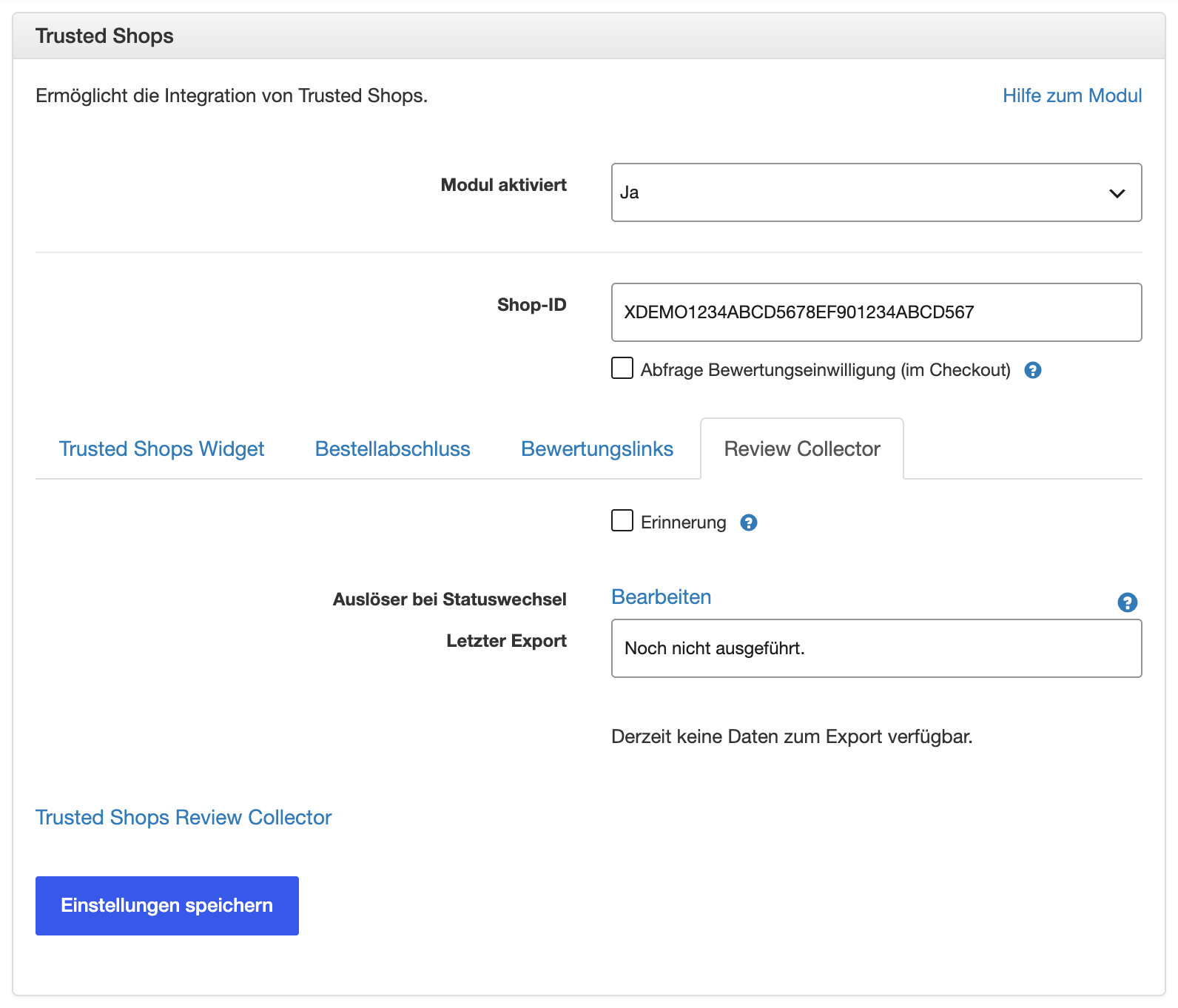
Reiter „Review Collector“
Mit dem Review Collector von Trusted Shops bitten Sie Kunden nachträglich um eine Bewertung. Das Modul erstellt dafür eine CSV-Datei, die Sie bei Trusted Shops hochladen.
| Einstellung | Beschreibung |
|---|---|
| Erinnerung | Erinnert Sie im Backend, wenn der letzte Export länger zurückliegt. Standard: aktiv. |
| Erinnerung an den Export nach Tagen | Nach wie vielen Tagen ohne Export die Erinnerung erscheint. Standard: 60. |
| Auslöser bei Statuswechsel | Über Bearbeiten wählen Sie die Bestellzustände, deren Bestellungen exportiert werden. Standard: „Rechnung geschrieben“. |
| Letzter Export | Zeitpunkt des letzten Exports. |
Mit CSV-Export-Datei erstellen laden Sie die Datei herunter. Sie enthält Bestellnummer, E-Mail-Adresse, Vor- und Nachname der Kunden, die der Bewertung zugestimmt haben und deren Bestellung seit dem letzten Export in einem der gewählten Zustände angelegt wurde. Liegen keine Daten vor, erscheint „Derzeit keine Daten zum Export verfügbar.“ Über den Link Trusted Shops Review Collector gelangen Sie zum Upload bei Trusted Shops.
Bestellverwaltung und E-Mail
Ist das Modul aktiv, erscheint in der Bestellansicht ein Kasten mit der Einwilligung des Kunden (Ja/Nein). Ist die Abfrage im Checkout nicht aktiv, steht dort immer „Nein“.
Unabhängig davon versenden Sie dort mit E-Mail mit Bewertungslink senden eine Mail, die den Kunden zur Bewertung auffordert. Betreff und Absender dieser Mail stellen Sie in der E-Mail-Konfiguration unter „E-Mail mit dem Trusted Shops Bewertungslink an den Kunden“ ein.
Widget
Damit Siegel und Bewertungsbild im Shop erscheinen, fügen Sie das Widget unter Design → Widgets in einen Widgetbereich ein. Im Widget legen Sie fest, was angezeigt wird:
- Bewertungen anzeigen: zeigt das Bewertungsbild an der Stelle, an der das Widget steht.
- Badge anzeigen: zeigt das Trustbadge rechts unten auf jeder Seite. Das Bewertungsbild ist darin enthalten und erscheint, wenn der Kunde das Badge anklickt.
Soll das Widget nur auf bestimmten Seiten erscheinen, hilft ein Plugin wie Widget Logic.


Templates
Die Templates des Moduls liegen unter wp-content/plugins/wpshopgermany-free/views/mods/mod_trustedshops/ und lassen sich wie alle Templates im Theme überschreiben (siehe Templates).
| Template | Verwendung |
|---|---|
checkout_customer_inner.phtml |
Haken zur Bewertungseinwilligung im Checkout. |
order_done.phtml |
Bewertungsbutton und Käuferschutz auf der Bestellabschlussseite. |
mail_aftercalculation.phtml, mail_aftercalculation_html.phtml |
Bewertungslink in der Kundenmail nach Bestellabschluss (Text/HTML). |
invoicemail.phtml, invoicemail_html.phtml |
Bewertungslink in der Rechnungsmail (Text/HTML). |
mail.phtml, mail_html.phtml |
Manuelle Mail mit Bewertungslink aus der Bestellansicht (Text/HTML). |
widget.phtml |
Ausgabe des Widgets (Bewertungsbild und Badge). |
order_view_sidebar.phtml, settings_edit.phtml, widget_form.phtml |
Backend. |