Widerruf
Unter wpShopGermany → Konfiguration → Einstellungen → Widerruf/Gewährleistung pflegen Sie den Text der Widerrufsbelehrung für die Bestellbestätigung, hinterlegen ein Widerrufsformular und steuern das Gewährleistungslabel im Checkout. Am Ende steht, wie Sie an einem Produkt das GARAN-Label hinterlegen.
Voraussetzungen
Füllen Sie zuerst die Shopinfo aus. Das Standard-Widerrufsformular wird aus diesen Angaben erzeugt.
Widerrufsbelehrung
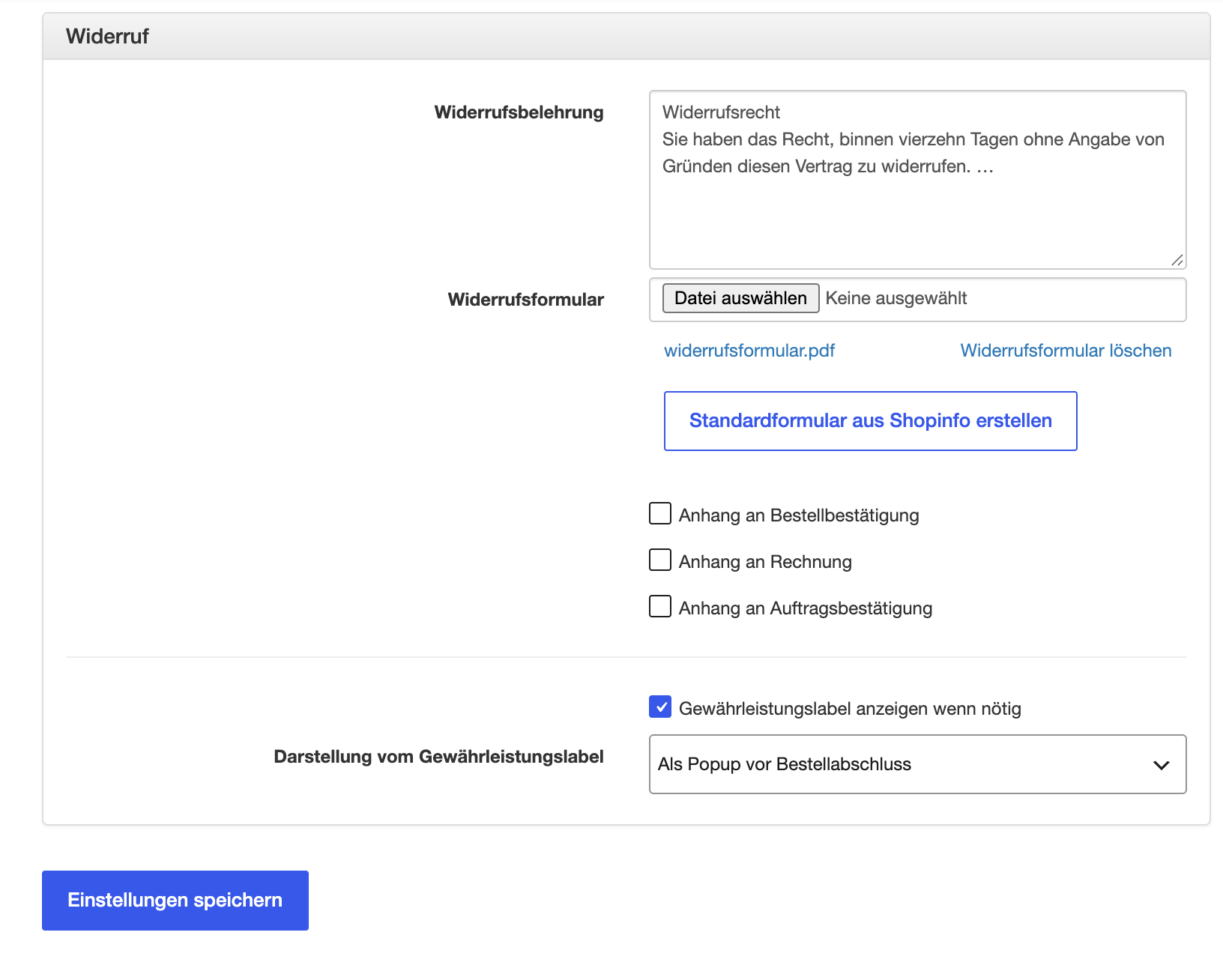
Der Text im Feld „Widerrufsbelehrung“ wird in die E-Mail eingebunden, die der Kunde als Bestellbestätigung erhält. Das Template dieser Mail ist views/mailtemplates/kundenmail.phtml bzw. views/mailtemplates/html/kundenmail.phtml, siehe E-Mail-Konfiguration.
Bleibt das Feld leer, enthalten die Bestellbestätigung und die Auftragsbestätigung keinen Abschnitt zum Widerruf. Der Systemcheck weist dann darauf hin: „Für die Bestellmail ist keine Widerrufsbelehrung hinterlegt, die Mail an den Kunden enthält daher keine. Sie können sie unter Widerruf/Gewährleistung eintragen.“
Die Seite mit der vollständigen Widerrufsbelehrung ordnen Sie in der Seitenkonfiguration zu.
Widerrufsformular
Sie haben zwei Möglichkeiten:
- Standardformular aus Shopinfo erstellen: Der Shop erzeugt ein Muster-Widerrufsformular als PDF mit Ihren Angaben aus der Shopinfo. Bei der Installation wird es einmal automatisch angelegt. Nach Änderungen an der Shopinfo erzeugen Sie es mit diesem Button neu.
- Eigenes Formular hochladen: Wählen Sie im Feld „Widerrufsformular“ eine eigene Datei aus. Es muss eine PDF-Datei sein.
Ist ein Formular hinterlegt, erscheint ein Link zum Ansehen und der Button „Widerrufsformular löschen“. Es gibt immer nur ein Widerrufsformular; ein neues ersetzt das bisherige.
Das Formular kann automatisch an diese Mails angehängt werden:
- Anhang an Bestellbestätigung
- Anhang an Rechnung: nur mit dem Modul Rechnungen
- Anhang an Auftragsbestätigung: nur mit dem Modul Auftragsbestätigung
Für Links auf das Formular, z. B. in der Widerrufsbelehrung oder in Mails, steht der Platzhalter %widerrufsformular_url% zur Verfügung. Die Datei liegt unter wp-content/uploads/wpsg/wpsg_revocation/; der Webserver braucht Schreibrechte auf diesen Ordner, siehe Dateiberechtigungen via chmod.
Ein Online-Formular, über das Kunden den Widerruf direkt im Shop erklären, bietet das kostenlose Modul Widerrufsformular. Solange es nicht aktiviert ist, weist der Systemcheck darauf hin.
Gewährleistungslabel
| Option | Bedeutung |
|---|---|
| Gewährleistungslabel anzeigen wenn nötig | Zeigt im Checkout einen Hinweis zur gesetzlichen Gewährleistung. Ab Werk aktiv. Bestellbedingungen, bei denen „Schließt Gewährleistungslabel aus“ gesetzt ist, unterdrücken das Label, siehe Bestellbedingungen. |
| Darstellung vom Gewährleistungslabel | Nur sichtbar bei gesetztem Haken. Als Popup vor Bestellabschluss (Standard) oder vor „Zahlungspflichtig bestellen“ direkt in der Bestellübersicht. |
Speichern Sie mit „Einstellungen speichern“.
Als Popup vor Bestellabschluss
Beim Aufruf der Bestellübersicht legt sich der Hinweis über die Seite. Der Kunde schließt ihn mit Zur Kenntnis genommen und schließt dann die Bestellung ab.


Vor „Zahlungspflichtig bestellen“
Der Hinweis steht am Ende der Bestellübersicht, direkt über den Buttons zurück und zahlungspflichtig bestellen.


Wie der SmartCheckout den Hinweis zeigt, steht auf dessen Seite.
GARAN-Label am Produkt
Gewährt der Hersteller eine Haltbarkeitsgarantie, hinterlegen Sie sie am Produkt unter wpShopGermany → Produktverwaltung → Bearbeiten, Reiter Allgemein:
| Feld | Bedeutung |
|---|---|
| GARAN-Gewährleistungslabel | schaltet das Label für dieses Produkt ein; erst dann erscheinen die folgenden Felder |
| GARAN-Gewährleistungsjahre | Laufzeit der Garantie in Jahren, mindestens 2 |
| Herstellername auf dem GARAN-Label | Name des Herstellers, wie er auf dem Label stehen soll. Leer: das Feld Hersteller des Produkts. |
| GARAN-Modellnummer | Modellnummer des Produkts |

Auf der Produktseite erscheint das Label mit der Zahl der Jahre. Fährt der Kunde mit der Maus darüber, tippt er auf dem Handy darauf oder erreicht er es mit der Tastatur, öffnet sich das vollständige Label mit Herstellername, Modellnummer, QR-Code und den Übersetzungen in die Amtssprachen der EU. Ein Klick, auf dem Handy der zweite Tipp, führt zur Informationsseite der EU über Garantien; Escape oder ein Tipp daneben schließt das Label. Ausgegeben wird das Label vom Produkttemplate standard.phtml, von der Produktseite der Darstellung „An das Theme angepasst“ (siehe Darstellung der Shopseiten) und im SmartCheckout an der Warenkorbposition.
