Produkt einfügen
Produkte und Produktgruppen binden Sie per Shortcode in beliebige Seiten und Beiträge ein. Den Shortcode können Sie von Hand schreiben, im klassischen Editor über den Warenkorb-Button erzeugen oder im Block-Editor über den Block Produkt(e) einfügen. Für mehrere Produkte als Kacheln, mit Filter oder als Seite „Sortiment“ gibt es weitere Blöcke.
Shortcodes
[wpshopgermany product="$Produkt-ID"]
[wpshopgermany product="$Produkt-ID" template="$Template.phtml"]
[wpshopgermany product="$Produkt-ID" hide_title="1"]
[wpshopgermany product="-1"]
[wpshopgermany produktgruppe="$Produktgruppen-ID" sortierung="preis" richtung="asc"]
- Einzelnes Produkt:
$Produkt-IDersetzen Sie durch die Produkt-ID. Sie steht nach dem ersten Speichern in der Produktverwaltung beim Bearbeiten des Produkts; dort finden Sie im Feld Shortcode auch den fertigen Shortcode zum Kopieren. - Mit Template: Zusätzlich wird ein Produkttemplate angegeben. Es überschreibt das in der Produktverwaltung eingestellte Template. Das Template muss im Ordner
produkttemplatesdes Plugins, der User-Views (wp-content/uploads/wpsg/user_views/produkttemplates/) oder des Themes (wpsg_views/produkttemplates/) liegen. - Ohne Titel: Mit
hide_title="1"wird der Produkttitel nicht ausgegeben. - Alle Produkte: Mit
product="-1"werden alle veröffentlichten Produkte nacheinander angezeigt. - Produktgruppe: Zeigt alle Produkte einer Produktgruppe an. Dafür muss das Modul Produktgruppen aktiv sein und die Produkte müssen der Gruppe zugeordnet sein. Am einfachsten erzeugen Sie diesen Shortcode über den Warenkorb-Button (siehe unten), der die Gruppen zur Auswahl anbietet. Von Hand finden Sie die Produktgruppen-ID in der Liste unter wpShopGermany → Produktgruppen in der Spalte „ID“. Die Produkte werden mit dem Template der Produktgruppe dargestellt.
sortierung:id(Produkt-ID, Standard),name(Produktname),anr(Artikelnummer) oderpreis(Produktpreis)richtung:asc(aufsteigend, Standard) oderdesc(absteigend)
Parameternamen und -werte müssen exakt so geschrieben werden wie oben (Groß- und Kleinschreibung beachten). template und produktgruppe lassen sich nicht kombinieren: Ist template angegeben, wird produktgruppe nicht ausgewertet.
Preis im Text
Seit 4.6.1 setzen Sie den aktuellen Preis eines Produkts mitten in einen Text, etwa „Das Paket kostet [wpsg_price id="15"].“ Ändern Sie den Preis in der Produktverwaltung, ändert er sich auf allen Seiten mit.
[wpsg_price id="$Produkt-ID"]
[wpsg_price id="$Produkt-ID" variation="$Variations-ID"]
[wpsg_price id="$Produkt-ID" free="kostenlos"]
id: die Produkt-ID wie beim Shortcode oben.variation: der Preis des Produkts mit dieser Variation, wie ihn die Produktseite bei dieser Auswahl zeigt. Dafür muss das Modul Produktvarianten aktiv sein. Die Variations-ID steht in der Spalte „Id“, wenn Sie im Reiter Produktvarianten des Produkts eine Variante bearbeiten.free: Text, der statt 0,00 € erscheint, z. B. „kostenlos“. Ohnefreesteht der Preis 0 wie jeder andere.
Der Preis folgt den Einstellungen des Shops zu Steuer und Währung, aber ohne den Hinweis auf Mehrwertsteuer und Versand. Nennt die Seite ihn nicht schon, schreiben Sie ihn dazu. Steht der Shop auf Bestellung und Preisanzeige nur für eingeloggte Benutzer (Modul Kundenverwaltung), sehen Besucher ohne Anmeldung statt des Preises „Preise nur für eingeloggte Benutzer“.
Ein deaktiviertes Produkt zeigt seinen Preis weiter an. Bei einem gelöschten oder unbekannten Produkt und bei einer Variation, die nicht zum Produkt gehört oder dort nicht aktiv ist, bleibt die Stelle leer.
Klassischer Editor (TinyMCE)
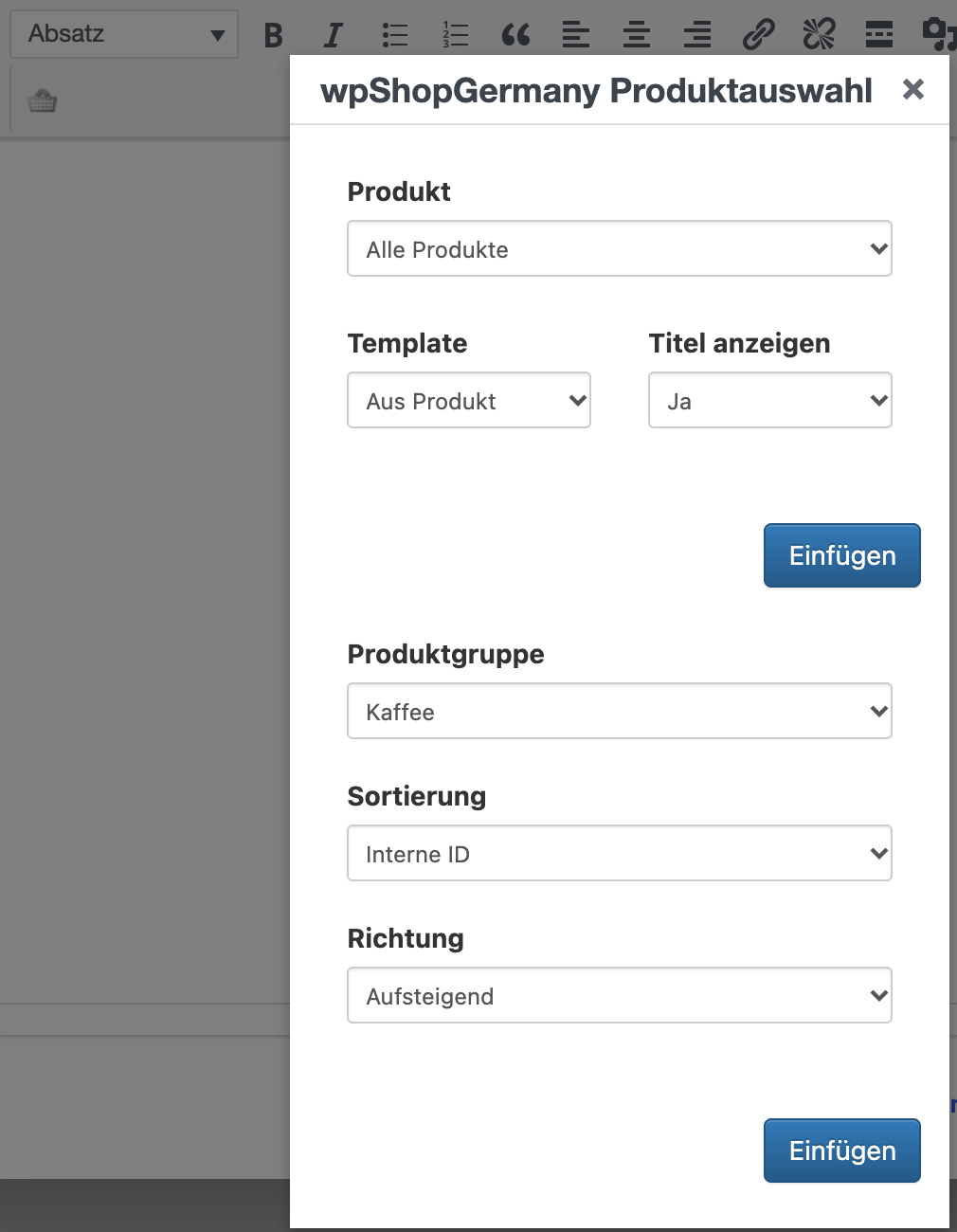
Im klassischen WordPress-Editor erscheint in der visuellen Ansicht ein Warenkorb-Button („Produkt aus dem Produktkatalog einfügen“). Nach dem Klick wählen Sie Produkt, Template und die Anzeige des Titels oder eine Produktgruppe mit Sortierung aus; der passende Shortcode wird an der Cursorposition eingefügt. Andere Editoren zeigen diesen Button nicht.
Block-Editor (Gutenberg)
Im Block-Editor steht der Block Produkt(e) zur Verfügung. Im Block wählen Sie:
- Produkt: ein einzelnes Produkt oder „Alle Produkte“
- Template: das Produkttemplate
- Titel anzeigen: „anzeigen“ oder „nicht anzeigen“
Die Vorschau im Editor zeigt das Produkt, wie es im Shop erscheint. Alle Blöcke des Shops beschreibt die Seite Blöcke.
Alternativ fügen Sie einen Block Klassisch ein, öffnen ihn mit Inhalte bearbeiten und nutzen dort den Warenkorb-Button wie im klassischen Editor, oder Sie tragen den Shortcode in einen Block Shortcode ein. Produktgruppen fügen Sie über den Shortcode ein.

WPBakery Page Builder
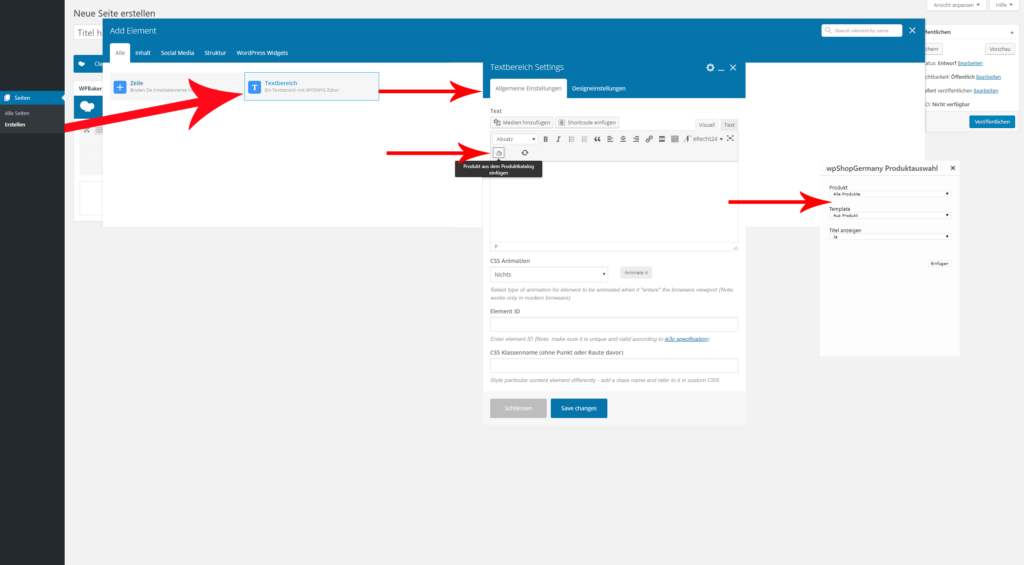
Im WPBakery Page Builder (früher „Visual Composer“) fügen Sie ein Element Textbereich ein (Reiter „Alle“). Im Editorfenster dieses Elements steht der Warenkorb-Button wie im klassischen Editor zur Verfügung. Siehe auch Produktdarstellung im Visual Composer.