Modul Versandarten
Mit diesem Modul legen Sie beliebig viele Versandarten an. Eine Versandart steht für den Dienstleister, der die Ware zum Kunden bringt und dafür Versandkosten berechnet, zum Beispiel „DHL Paket“ oder „Hermes“. Die Kosten lassen sich pauschal oder gestaffelt nach Bestellwert, Menge oder Gewicht festlegen.
Einrichten
Öffnen Sie wpShopGermany → Konfiguration → Module und aktivieren Sie in der Gruppe „Versand“ das Modul Versandarten. Mit Neue Versandart anlegen erstellen Sie eine Versandart. Alle Felder bearbeiten Sie durch Anklicken direkt in der Liste, das Papierkorb-Symbol neben der ID löscht die Versandart.

| Feld | Beschreibung |
|---|---|
| ID | Nummer der Versandart. |
| Bezeichnung | Name der Versandart im Frontend und in den E-Mails. |
| Hinweistext | Erklärung, die der Kunde bei der Auswahl der Versandart sieht. |
| Grundlage | Wonach die Kosten gestaffelt werden: Bestellwert, Menge oder Gewicht. „Gewicht“ steht nur zur Auswahl, wenn das Modul Produktgewicht aktiv ist. |
| Versandzone | Für welche Versandzone die Versandart gilt. Bei „Alle Versandzonen“ gilt sie unabhängig vom Lieferland. |
| Kostenschlüssel | Die Versandkosten, pauschal oder gestaffelt (siehe unten). |
| Kostenschlüssel PLZ | Erscheint je PLZ-Gebiet, wenn in der gewählten Versandzone PLZ-Gebiete angelegt sind. Hier legen Sie abweichende Kosten für dieses Gebiet fest. |
| Steuersatz | Mehrwertsteuersatz der Versandkosten. |
| Aktiv | Nur aktive Versandarten stehen im Shop zur Auswahl. |
| Paketverfolgung | Nur mit dem Modul Paketverfolgung: Anbieter für die Sendungsverfolgung dieser Versandart. |
Kostenschlüssel
Tragen Sie nur einen Wert ein (zum Beispiel 5,00), gilt er als Pauschale unabhängig von Bestellwert, Menge oder Gewicht.
Für gestaffelte Kosten gilt das Format 15:15,00|10:10,00|5,00. Bei der Grundlage „Menge“ bedeutet das:
- ab 15 Stück 15,00 EUR Versandkosten
- ab 10 Stück 10,00 EUR Versandkosten
- unter 10 Stück 5,00 EUR Versandkosten
Beispiel: Bieten Sie den Versand als DHL-Paket an, tragen Sie bei Bezeichnung „DHL Paket“ ein und als Kostenschlüssel 6,90. Dieser Preis gilt dann als Pauschale.
Wie Versandkosten bei Bestellungen mit unterschiedlichen Steuersätzen berechnet werden, steht im Tutorial Versandkosten bei Bestellungen mit unterschiedlichen Steuersätzen. Kostenlosen Versand ab einem Bestellwert bietet das Modul Versandkostenfrei, Abholung im Laden das Modul Selbstabholung.
Versandarten am Produkt
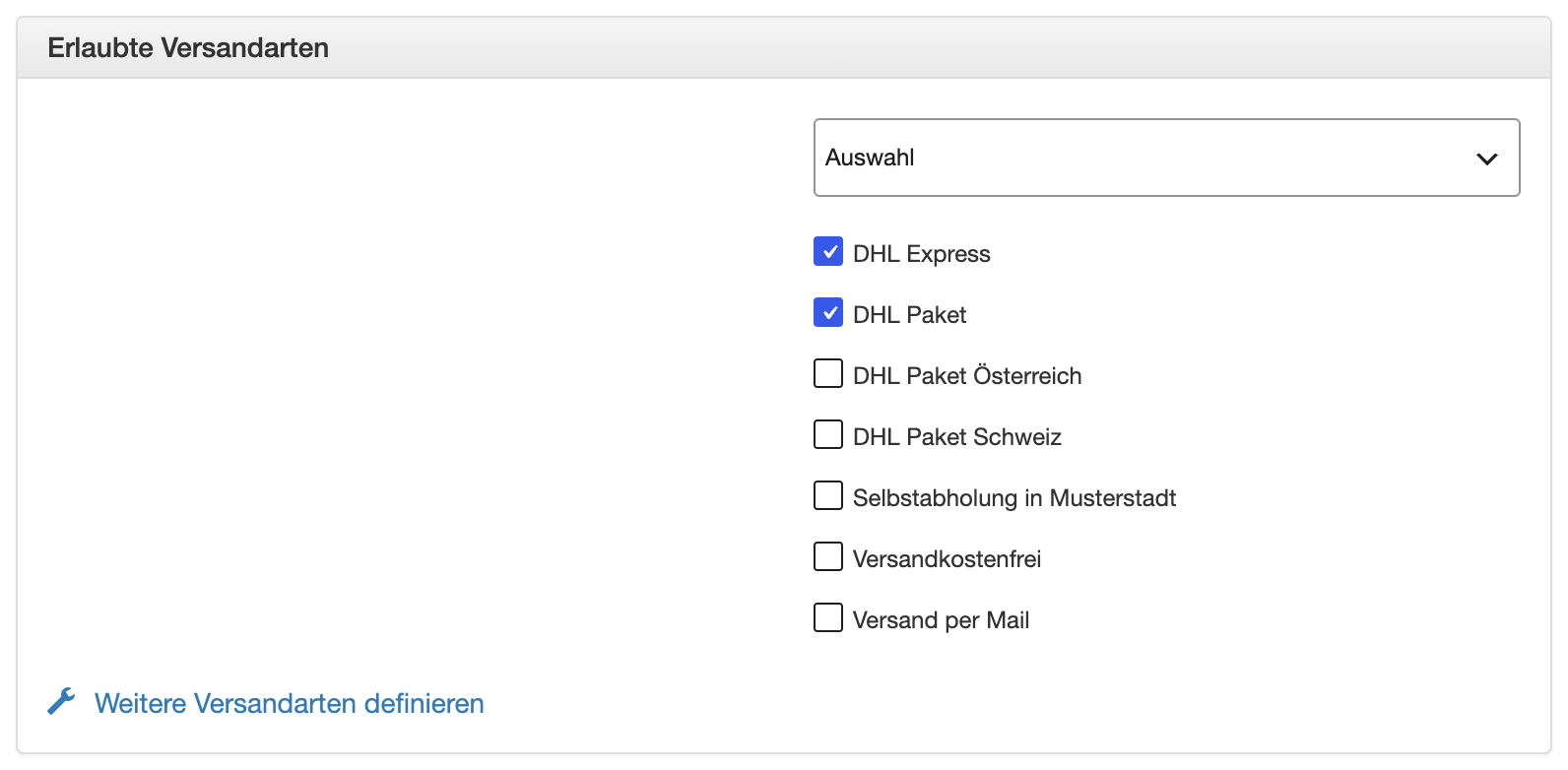
In der Produktverwaltung legen Sie im Reiter Versand-/ Zahlungsarten im Kasten Erlaubte Versandarten fest, mit welchen Versandarten das Produkt verschickt werden darf: Alle oder eine Auswahl. Ohne Auswahl sind alle Versandarten erlaubt.
Versandarten im Bestellablauf
Im Shop sieht der Kunde nur aktive Versandarten, die zur Versandzone seines Lieferlandes passen. Welche davon angeboten werden, hängt außerdem von den am Produkt erlaubten Versandarten ab.
Ein Beispiel mit zwei Produkten: Für die „French Press 1 l“ sind die Versandarten „DHL Paket“ und „DHL Express“ erlaubt (Bild oben), für die „Teekanne mit Sieb 1,2 l“ die Versandarten „DHL Paket“ und „Selbstabholung in Musterstadt“.

Liegen beide Produkte im Warenkorb, wird nur die gemeinsame Versandart „DHL Paket“ angezeigt und im weiteren Bestellablauf verwendet.

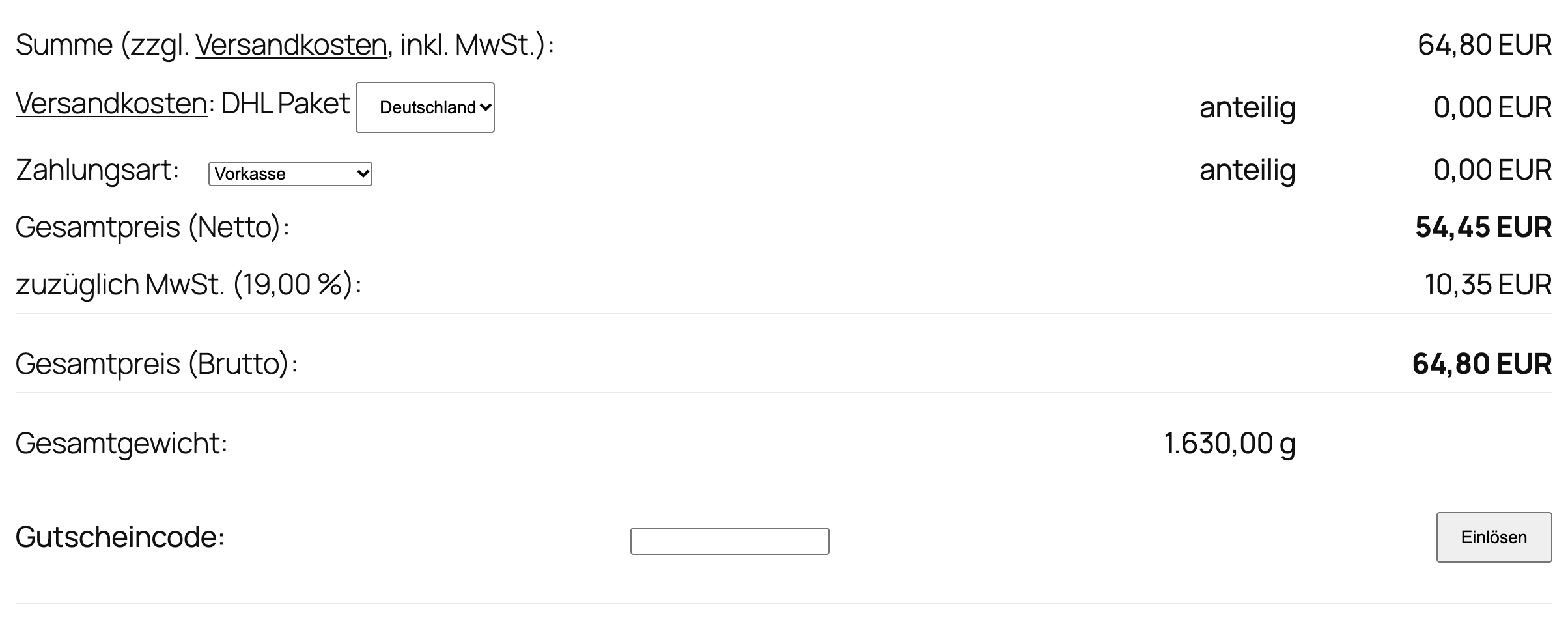
Gibt es keine gemeinsame Versandart, zum Beispiel weil für die „French Press 1 l“ nur noch „DHL Express“ erlaubt ist, bildet der Shop aus den erlaubten Versandarten der Produkte Kombinationen (hier „DHL Express + DHL Paket“ und „DHL Express + Selbstabholung in Musterstadt“). Der Kunde wählt im Warenkorb die gewünschte Kombination. Die Gebühren werden addiert und in der Zeile „Versandkosten“ angezeigt.

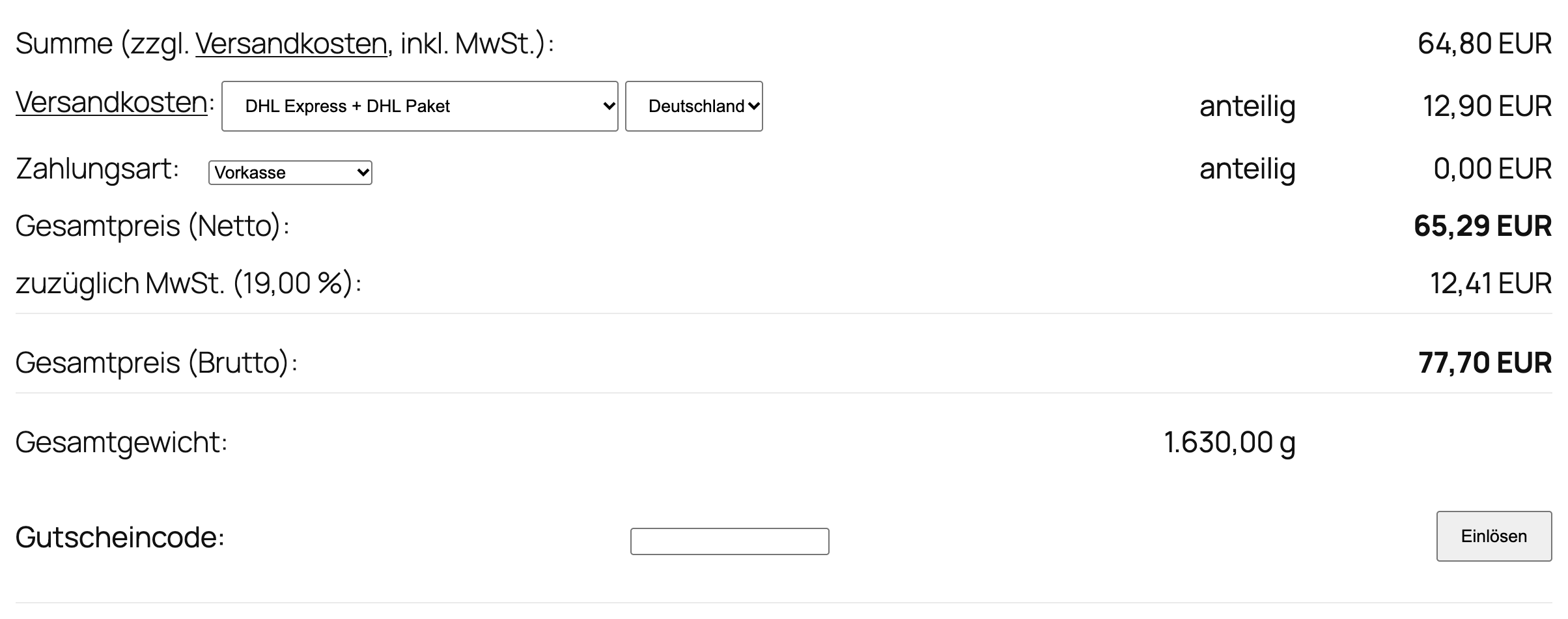
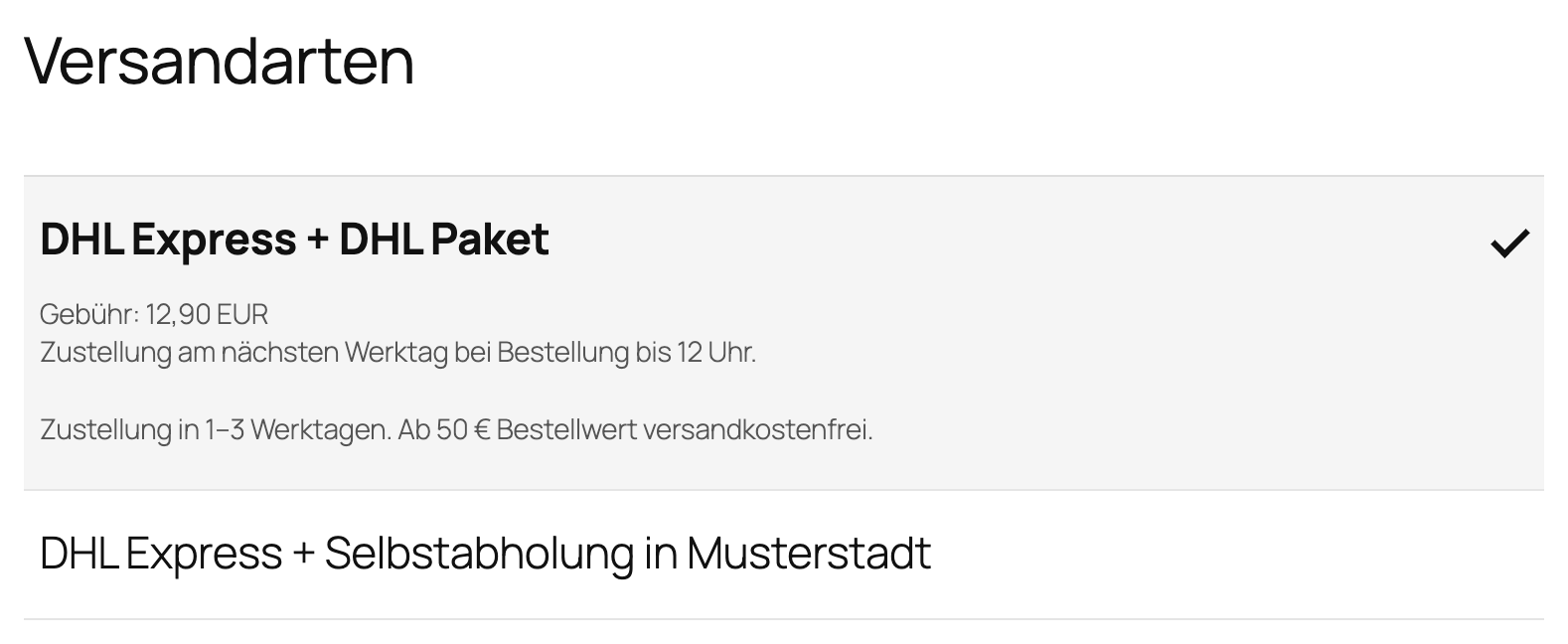
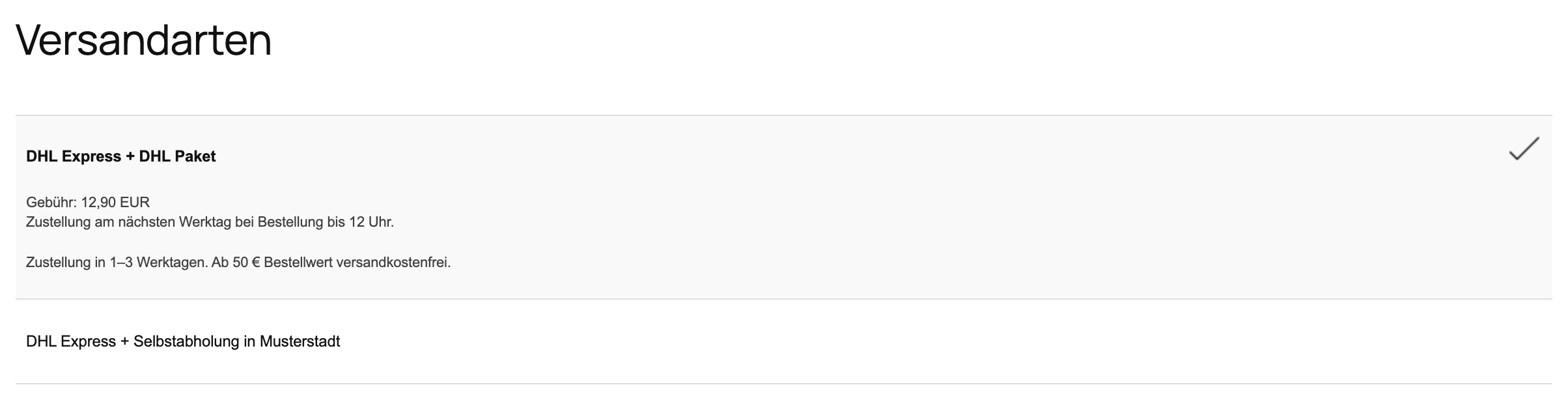
Im Checkout werden die Kombinationen noch einmal aufgelistet. Die gewählte ist hervorgehoben und zeigt ihre Gebühr (Summe der einzelnen Versandarten, hier 12,90 €, weil DHL Paket ab 50 € versandkostenfrei ist) und die Hinweistexte.