Modul Vorkasse
Das Modul stellt die Zahlungsart Vorkasse bereit: Der Kunde überweist den Rechnungsbetrag nach dem Bestellabschluss, Sie versenden die Ware nach Zahlungseingang. Auf Wunsch erhält der Kunde einen GiroCode (QR-Code), mit dem er die Überweisung in seiner Banking-App ohne Abtippen ausfüllt.
Einrichten
Öffnen Sie wpShopGermany → Konfiguration → Module und aktivieren Sie in der Gruppe „Zahlungsarten“ das Modul Vorkasse.
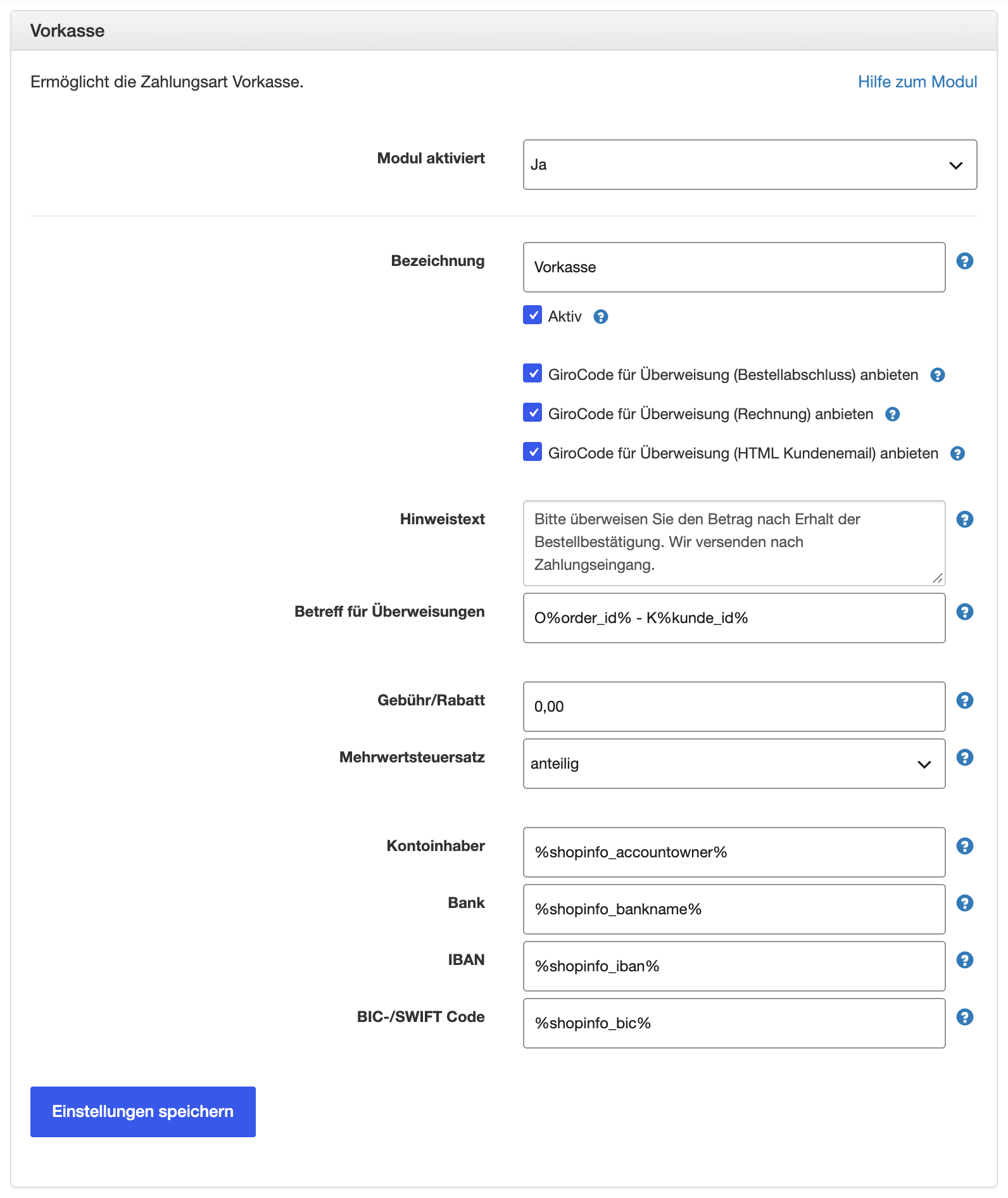
| Einstellung | Beschreibung |
|---|---|
| Bezeichnung | Name der Zahlungsart im Frontend und in den E-Mails an den Kunden. Standard: „Vorkasse“. |
| Aktiv | Nur wenn aktiv, steht Vorkasse für neue Bestellungen zur Auswahl. Deaktivieren Sie die Option, wenn Sie Vorkasse nicht mehr anbieten möchten. Standard: aktiv. |
| GiroCode für Überweisung (Bestellabschluss) anbieten | Zeigt den GiroCode auf der Bestellabschlussseite. |
| GiroCode für Überweisung (Rechnung) anbieten | Druckt den GiroCode auf die Rechnung von Bestellungen mit Vorkasse (Modul Rechnungen). |
| GiroCode für Überweisung (HTML Kundenemail) anbieten | Zeigt den GiroCode in der Bestellbestätigung, wenn sie als HTML-Mail versendet wird. |
| Hinweistext | Erklärung, die der Kunde bei der Auswahl der Zahlungsart sieht. |
| Betreff für Überweisungen | Verwendungszweck, den der Kunde angeben soll, damit Sie die Zahlung zuordnen können. Platzhalter sind möglich. Standard: O%order_id% - K%kunde_id%. |
| Gebühr/Rabatt | Gebühr oder Rabatt für diese Zahlungsart, als Betrag oder in Prozent. |
| Mehrwertsteuersatz | Mehrwertsteuersatz für eine anfallende Gebühr. |
| Kontoinhaber, Bank, IBAN, BIC-/SWIFT Code | Die Bankverbindung, auf die der Kunde überweist. Standardmäßig stehen hier Platzhalter wie %shopinfo_iban%, die die Angaben aus der Shopinfo übernehmen. Sie können die Werte auch direkt eintragen. |
Für den GiroCode ist keine weitere Einstellung nötig, sofern die Bankverbindung vollständig ist.
Anzeige im Shop
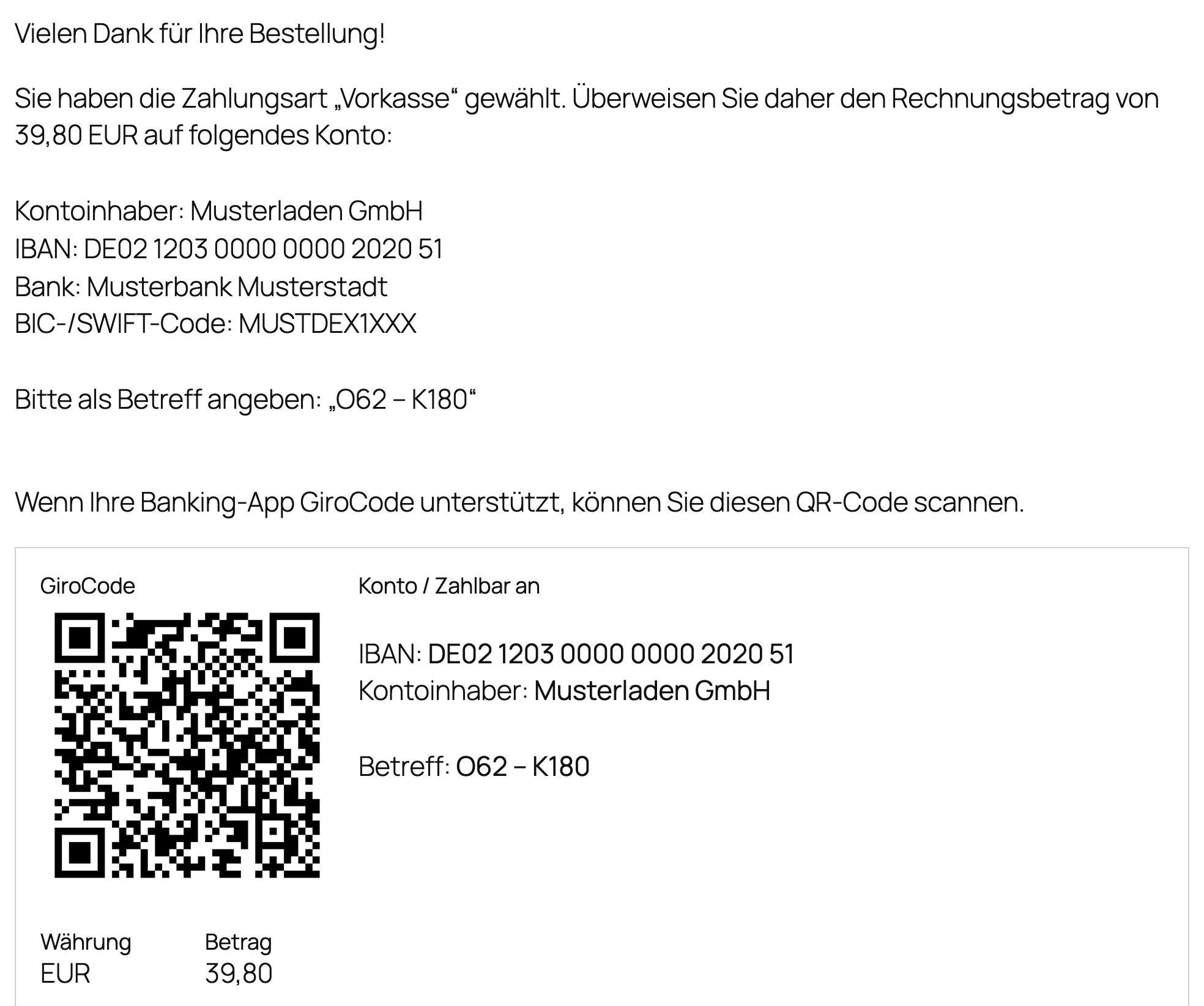
Nach dem Bestellabschluss erscheint auf der Abschlussseite der Hinweis „Sie haben die Zahlungsart „Vorkasse“ gewählt. Überweisen Sie daher den Rechnungsbetrag von … auf folgendes Konto:“ mit Kontoinhaber, IBAN, Bank, BIC und dem Betreff. Ist der GiroCode aktiviert, steht darunter ein Kasten mit dem Code, dem Empfänger, dem Betrag und dem Verwendungszweck.
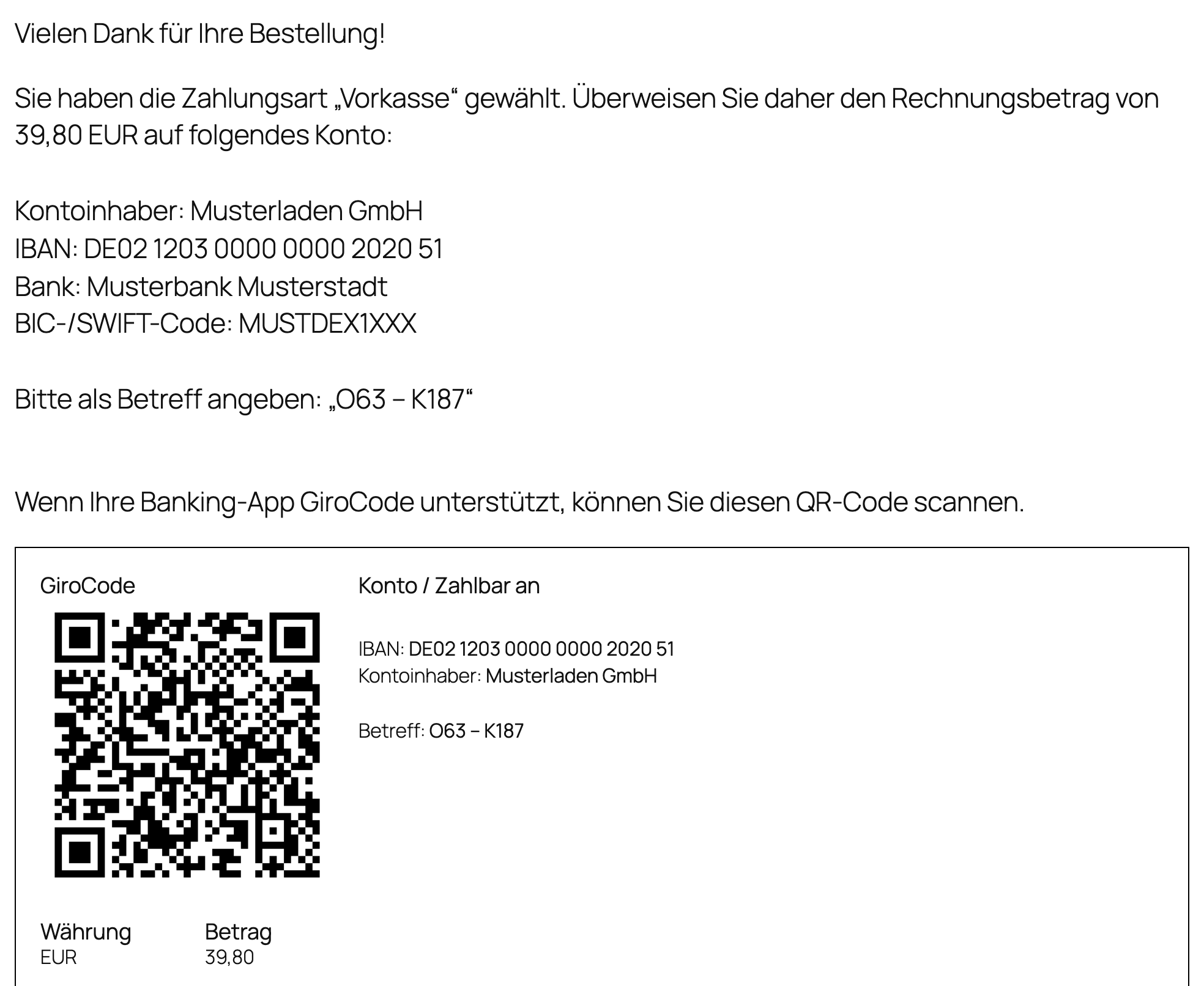
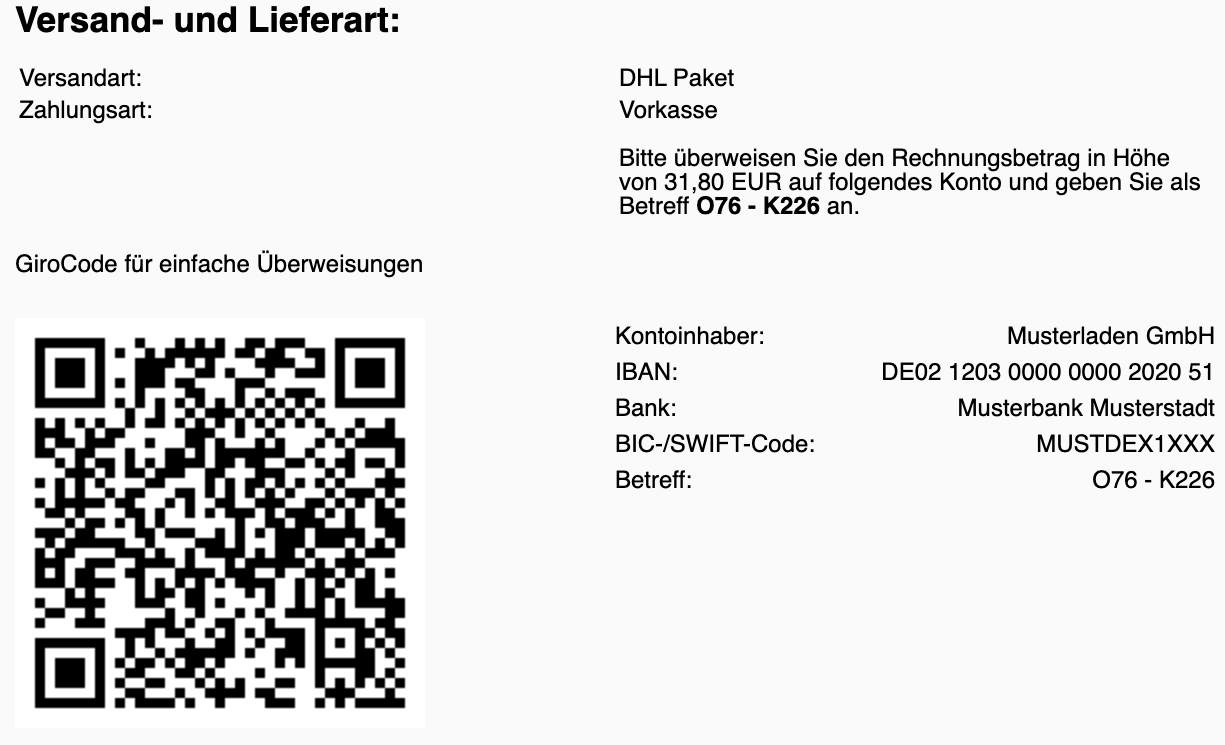
Dieselben Angaben stehen in der Bestellbestätigung an den Kunden, in der HTML-Mail auf Wunsch mit GiroCode.
Hinweistext prüfen
Der Text auf der Abschlussseite und in der Mail kann unter Umständen zu rechtlichen Problemen führen. Prüfen Sie ihn oder lassen Sie ihn prüfen. Die Texte lassen sich über die Templates views/mods/mod_prepayment/order_done.phtml, mail.phtml und mail_html_payment_after.phtml anpassen (siehe Templates).
QR-Rechnung (Schweiz)
Die QR-Rechnung für die Schweiz erstellt das separate Plugin „SwissQR - wpShopGermany“, siehe Handbuch SwissQR. Es verwendet die QR-IBAN Nummer aus der Shopinfo (Platzhalter %shopinfo_qriban%) als Empfänger-IBAN. Die QR-IBAN erhalten Sie von Ihrer Bank. Die BESR-ID werten weder wpShopGermany noch SwissQR aus; sie steht nur als Platzhalter %shopinfo_besr% zur Verfügung.