Modul Statistik
Das Modul wertet Ihre Shopdaten grafisch und tabellarisch aus. Zusätzlich bindet es die Webanalyse-Dienste Matomo und Google Analytics 4 in den Shop ein und zeigt im WordPress-Dashboard eine kurze Zusammenfassung.
Einrichten
Öffnen Sie wpShopGermany → Konfiguration → Module und aktivieren Sie in der Gruppe „Sonstiges“ das Modul Statistik. Die Einstellungen sind auf mehrere Reiter verteilt.
Auswertung Bestellstatus
Hier wählen Sie die Bestellzustände aus, unter denen eine Bestellung für die Statistik als abgeschlossen gilt. Standard: „Zahlung akzeptiert“ und „Rechnung geschrieben“. Die Zustände verwaltet das Modul Bestellzustände.

Matomo
Matomo (früher Piwik) ist eine Webanalyse-Software, die Sie selbst betreiben oder als Dienst buchen können.
| Einstellung | Beschreibung |
|---|---|
| Trackingcode einbinden | Bindet den Matomo-Trackingcode in den Shop ein. Ist er bereits auf anderem Weg eingebunden, lassen Sie die Option aus. Standard: aktiv. |
| URL zur Matomo Installation | Adresse Ihrer Matomo-Installation ohne Protokoll, also matomo.beispiel.test und nicht https://matomo.beispiel.test. |
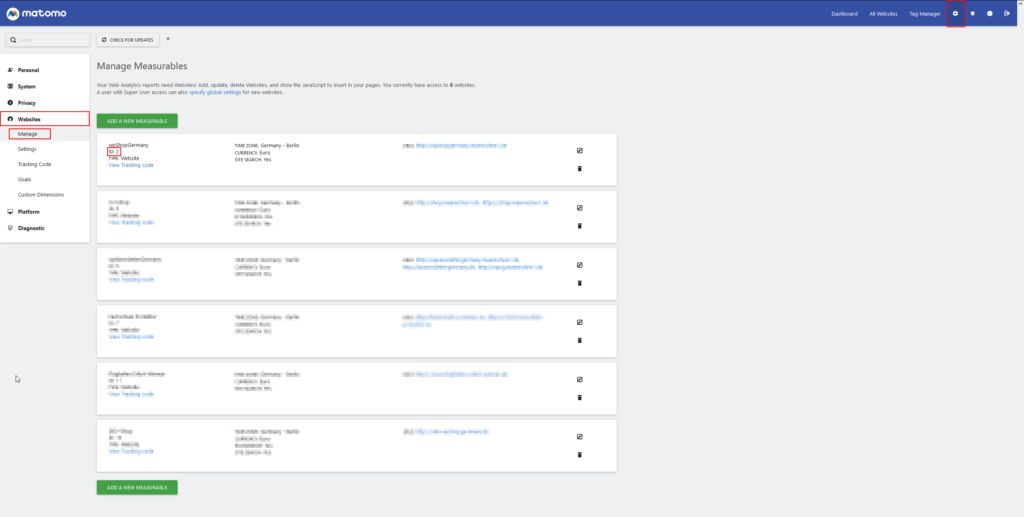
| Matomo Seiten ID | ID der Website in Matomo, damit die richtige Seite erfasst wird. |
| Allgemeine Protokollierung | Muss aktiv sein, damit Matomo überhaupt Daten erfasst. |
| Käufe (eCommerce) tracken | Übermittelt abgeschlossene Bestellungen an Matomo. |
| Produkte tracken | Erfasst den Aufruf von Produktseiten. |
| Produktkategorien tracken | Erfasst den Aufruf von Kategorien. Nur sichtbar, wenn das Modul ProduktArtikel aktiv ist. |
| Warenkorbdaten tracken | Übermittelt den Inhalt des Warenkorbs. |
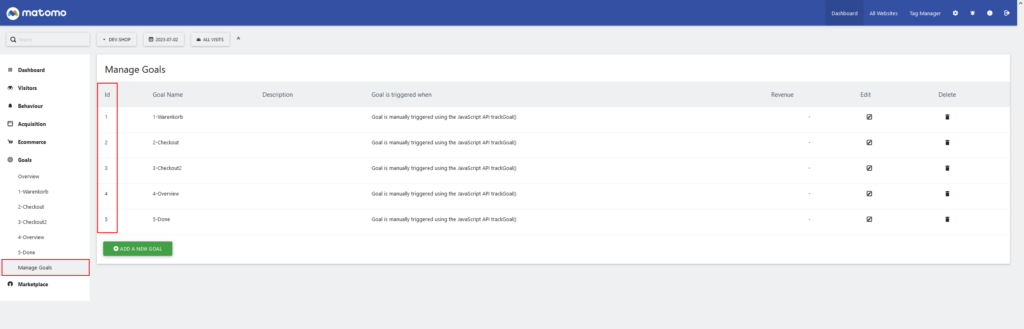
Unter Matomo Goals tracken verfolgen Sie Ihre Kunden durch den Bestellablauf. Für jeden Schritt (Warenkorb, Checkout, Checkout Schritt 2, Bestellübersicht, Bestellabschluss) gibt es einen Haken und das Feld Matomo ID für die ID des Ziels (Goal) in Matomo. Legen Sie die Ziele in Matomo so an:
- Goal is triggered: „manually“
- Allow multiple conversions per visit: „Goal can only be converted once per visit.“
Die ID eines Ziels finden Sie im Matomo-Dashboard unter „Manage Goals“.

Google
Das Modul bindet Google Analytics 4 über das Google-Tag (gtag.js) ein.
| Einstellung | Beschreibung |
|---|---|
| Trackingcode einbinden | Bindet das Google-Tag in den Shop ein. |
| Google Tag ID | Die ID Ihres Google-Tags bzw. Ihrer GA4-Property (Mess-ID). |
| Google Debug Mode | Aktiviert den Debug-Modus von Google Analytics, damit Sie die Daten in der DebugView prüfen können. |
| Käufe (eCommerce) tracken | Übermittelt abgeschlossene Bestellungen als Ereignis „purchase“ an Google Analytics. |
| Google API-Key | Schlüssel für Google Maps, gebraucht für die Kundenkarte. Über Schlüssel über Ihr Googlekonto anfordern gelangen Sie zur Google-Konsole. |

Weitere Hinweise zur Einbindung stehen im Tutorial Google Analytics in wpShopGermany integrieren.
Sonstiges
| Einstellung | Beschreibung |
|---|---|
| Liniendiagramm (Breite/Höhe in px) | Größe der Liniendiagramme. Standard: 800 × 500. |
| Kuchendiagramm (Breite/Höhe in px) | Größe der Kuchendiagramme. Standard: 600 × 500. |
| Balkendiagramm (Breite/Höhe in px) | Größe der Balkendiagramme. Standard: 600 × 500. |
| Anzeige Top-Produkte | Anzahl der Produkte in den Top-Auswertungen. Standard: 5. |
| Intervall-Zeitraum für Produktstatistik | Zeitraum in Tagen für die Statistik in der Produktverwaltung. Standard: 30. |

Auswertungen
Die Auswertungen finden Sie unter wpShopGermany → Statistik. Welche Benutzer die Seite sehen, legen Sie unter Berechtigungen fest.
- Umsatz: Auswertung des Shopumsatzes.
- Umsatz pro Stunde: stündliche Verteilung des Umsatzes.
- Top x Produkte (Umsatz/Menge): die umsatzstärksten Produkte (Anzahl wie unter „Anzeige Top-Produkte“), ihre Verkaufsmenge und ihr prozentualer Anteil.
- Verkäufe nach Zahlungsart: Umsatz je Zahlungsart und prozentuale Verteilung.
- Kundenkarte: Standorte Ihrer Kunden auf einer Karte (benötigt den Google API-Key).
Grundlage ist entweder ein vorgegebener Zeitraum (zum Beispiel Heute, Diese Woche, Dieser Monat, Dieses Quartal, Dieses Geschäftsjahr, Gestern, Letzte Woche, Letzter Monat, Vorjahresquartal, Letztes Geschäftsjahr) oder ein eigener Zeitraum (von – bis). Zeiträume lassen sich mit „im Vergleich zu“ gegenüberstellen.

In der Produktverwaltung zeigt der Kasten Statistik die Verkäufe des Produkts im eingestellten Intervall mit Bestellung und Käufer. Die Liste lässt sich als CSV exportieren.
Im WordPress-Dashboard erscheint das Widget „wpShopGermany – Statistik“ mit einer kurzen Zusammenfassung.

Datenschutz
Webanalyse verarbeitet personenbezogene Daten. Klären Sie, ob Sie eine Einwilligung Ihrer Besucher benötigen, und erwähnen Sie die eingesetzten Dienste in Ihrer Datenschutzerklärung. Allgemeine Hinweise stehen unter Datenschutz und DSGVO mit wpShopGermany.
Damit Besucher das Tracking abschalten können, bieten Matomo und Google eigene Lösungen an, die Sie in Ihre Datenschutzerklärung einbinden: