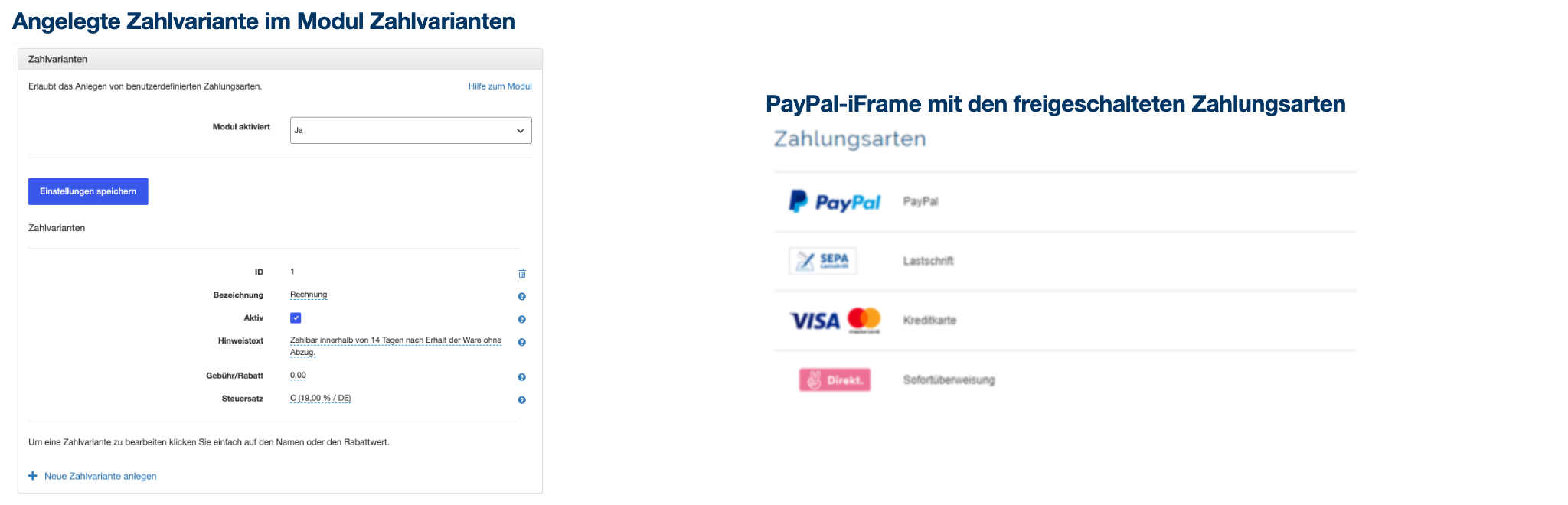
Modul Zahlvarianten
Mit dem Modul Zahlvarianten legen Sie eigene Zahlungsarten frei an, zum Beispiel „Kauf auf Rechnung“, „Barzahlung bei Abholung“ oder „Zahlung per Scheck“. Zahlvarianten sind nicht mit einem Zahlungsanbieter verbunden: Sie prüfen den Zahlungseingang selbst und setzen den Bestellstatus von Hand.
Einrichten
Öffnen Sie wpShopGermany → Konfiguration → Module und aktivieren Sie in der Gruppe „Zahlungsarten“ das Modul Zahlvarianten. Mit Neue Zahlvariante anlegen erstellen Sie eine Zahlvariante. Alle Felder bearbeiten Sie durch Anklicken direkt in der Liste.
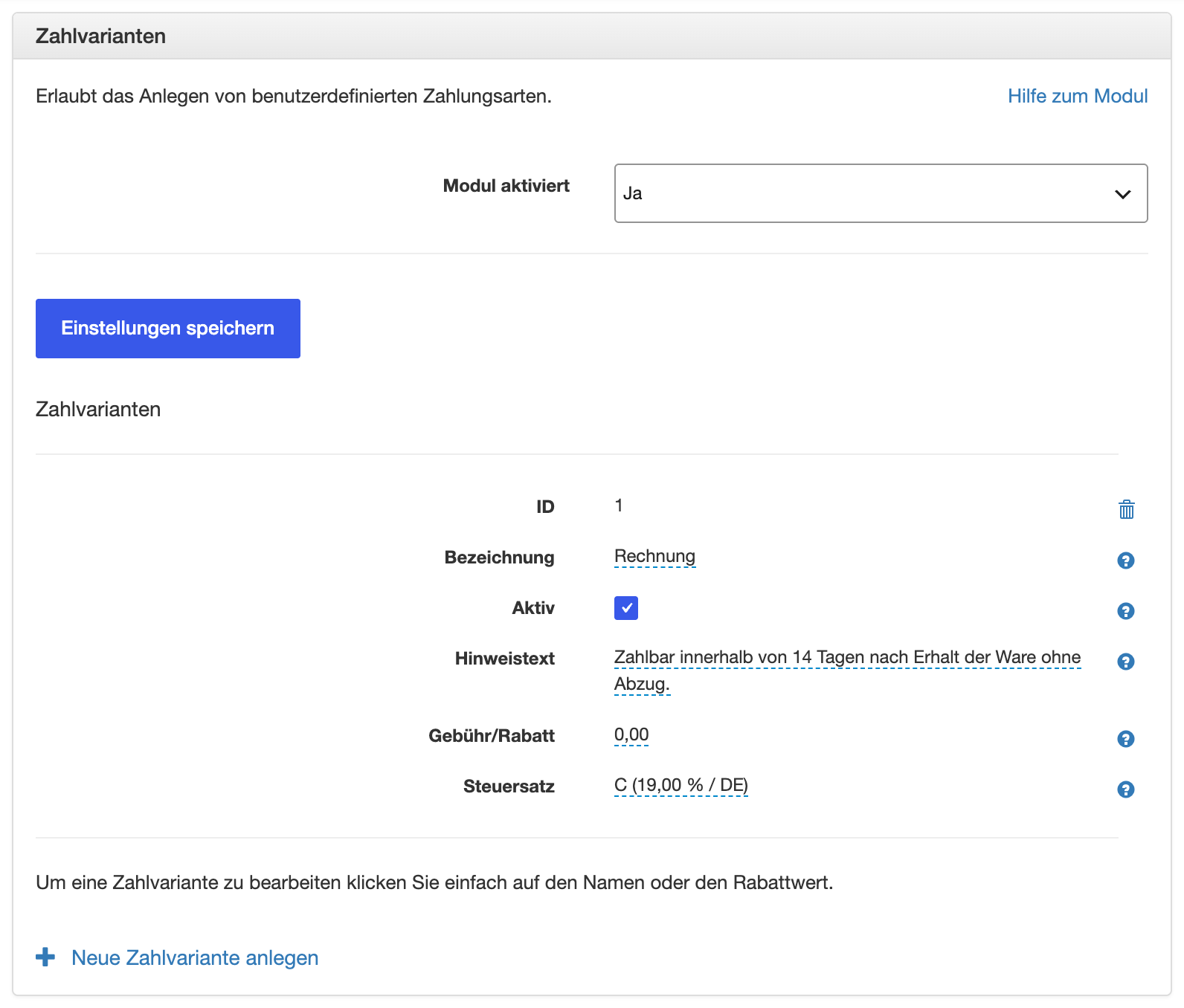
| Feld | Beschreibung |
|---|---|
| ID | Nummer der Zahlvariante. |
| Bezeichnung | Name der Zahlungsart im Frontend und in den E-Mails an den Kunden. |
| Hinweistext | Erklärung, die der Kunde bei der Auswahl der Zahlungsart sieht. |
| Gebühr/Rabatt | Gebühr oder Rabatt für diese Zahlungsart, als Betrag oder in Prozent. |
| Steuersatz | Mehrwertsteuersatz für eine anfallende Gebühr. |
| Aktiv | Nur aktive Zahlvarianten stehen für neue Bestellungen zur Auswahl. Deaktivieren Sie eine Zahlvariante, wenn Sie sie nicht mehr anbieten möchten. |
Welche Zahlungsarten ein Produkt erlaubt, legen Sie am Produkt im Reiter „Versand-/ Zahlungsarten“ im Kasten Erlaubte Zahlungsarten fest. Eine Anleitung für den Rechnungskauf finden Sie im Tutorial Zahlungsmethode Kauf auf Rechnung erstellen.
Zahlvariante ist nicht gleich Zahlvariante
Bei PayPal lassen sich verschiedene Zahlarten freischalten, zum Beispiel:
- Visa
- American Express
- Mastercard
- SEPA-Lastschrift
- Kauf auf Rechnung
Diese Zahlarten zeigt das Modul PayPal PLUS in der Zahlungsauswahl von PayPal auf der Auswahlseite für Versand- und Zahlungsart.
Zahlvarianten, die Sie mit diesem Modul anlegen, haben keine Verbindung zu den bei PayPal freigeschalteten Zahlarten. Eine Zahlvariante „Kreditkarte“ wickelt also keine Zahlung über PayPal ab.