Modul Exportprofile
Mit dem Modul „Exportprofile“ exportieren Sie Bestellungen, Produkte und Kunden als CSV- oder XML-Datei. In einem Exportprofil legen Sie fest, welche Spalten die Datei enthält und wie die Werte formatiert werden. Den Export starten Sie von Hand in der Bestell- bzw. Produktverwaltung oder automatisch per Cronjob.
Einrichten
Öffnen Sie wpShopGermany → Konfiguration → Module und aktivieren Sie in der Gruppe „Sonstiges“ das Modul Exportprofile. In den Moduleinstellungen legen Sie Profile an:
- Neues Exportprofil für Bestellungen anlegen
- Neues Exportprofil für Produkte anlegen
- Neues Exportprofil für Kunden anlegen
- Profil importieren – lädt ein gespeichertes Profil aus einer JSON-Profildatei
Die vorhandenen Profile stehen in der Liste nach Bestellexport, Produktexport und Kundenexport getrennt.
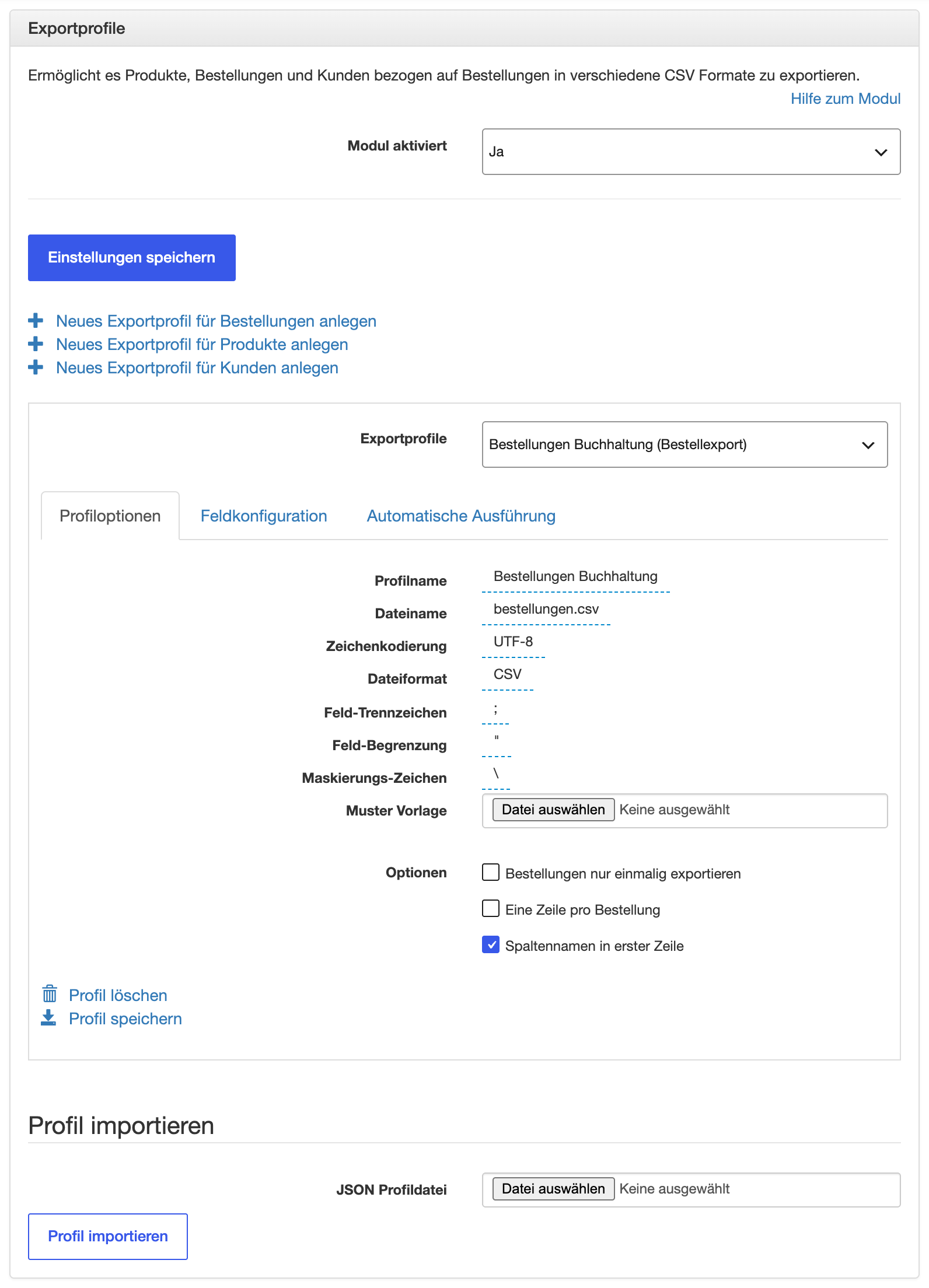
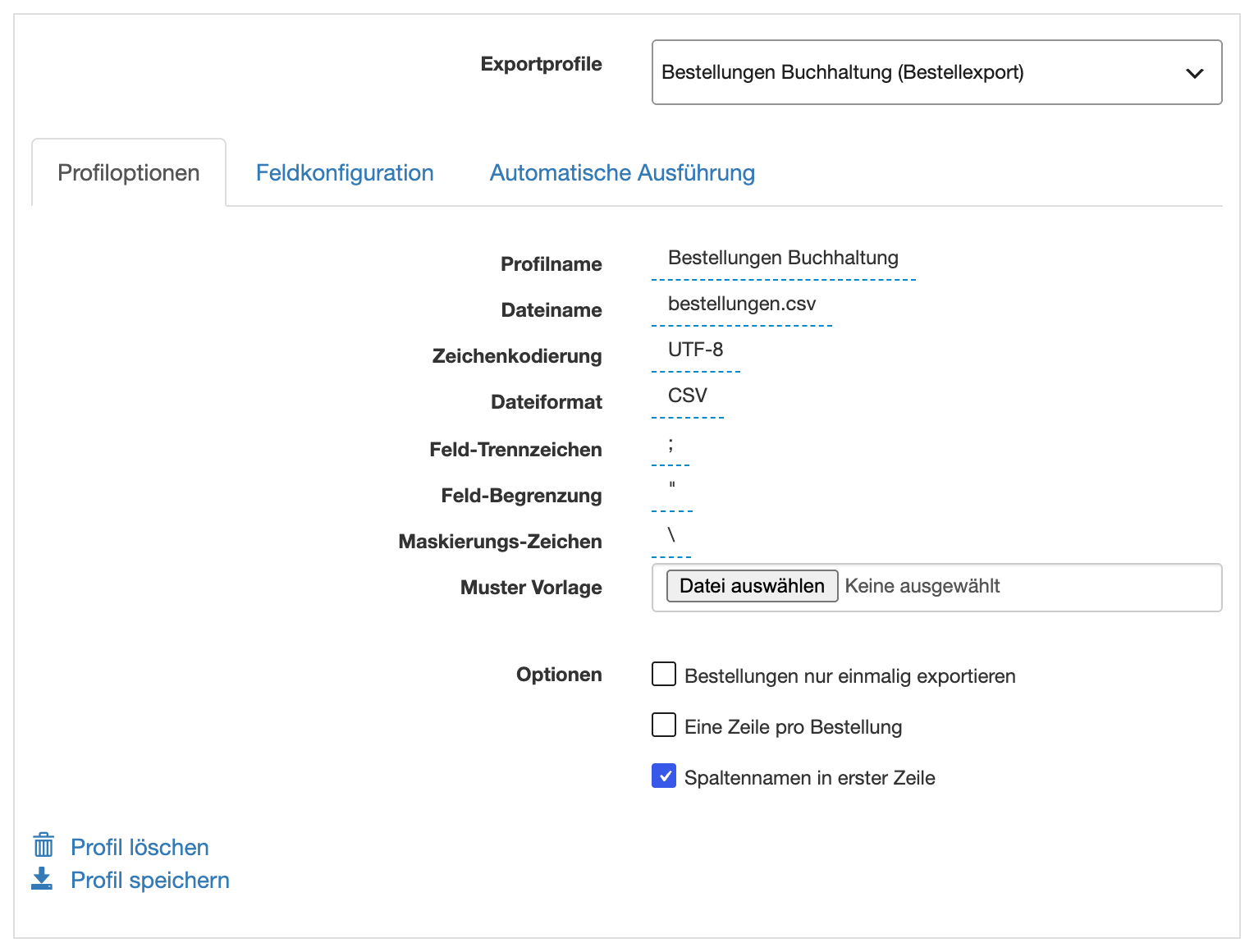
Profiloptionen
| Einstellung | Beschreibung |
|---|---|
| Profilname | Name des Profils, wie er in der Bestell- bzw. Produktverwaltung erscheint. |
| Dateiname | Name der erzeugten Datei. |
| Zeichenkodierung | UTF-8 oder ISO-8859-1. |
| Dateiformat | CSV oder XML. |
| Feld-Trennzeichen, Feld-Begrenzung, Maskierungs-Zeichen | Nur CSV: Trennzeichen zwischen den Spalten, Zeichen um die Werte und Zeichen zum Maskieren. |
| Root-Tagname, Bestellung-Tagname, Produkt-Root-Tagname, Produkt-Tagname, Kunden-Tagname | Nur XML: Namen der XML-Elemente. |
| Muster Vorlage | Nur CSV: Laden Sie eine CSV-Datei hoch, deren Spalten als Vorlage für die Feldkonfiguration übernommen werden. |
| Eine Zeile pro Bestellung | Nur Bestellexport: je Bestellung eine Zeile statt einer Zeile je Produkt. |
| Produkte variantengetrennt exportieren | Nur Produktexport im CSV-Format: Varianten eines Produkts werden als eigene Zeilen exportiert. |
| Spaltennamen in erster Zeile | Nur CSV: Die erste Zeile der CSV-Datei enthält die Spaltennamen. |
| Bestellungen nur einmalig exportieren | Bereits exportierte Bestellungen werden bei weiteren Exporten mit diesem Profil übersprungen. Der Export wird im Bestellprotokoll vermerkt. |
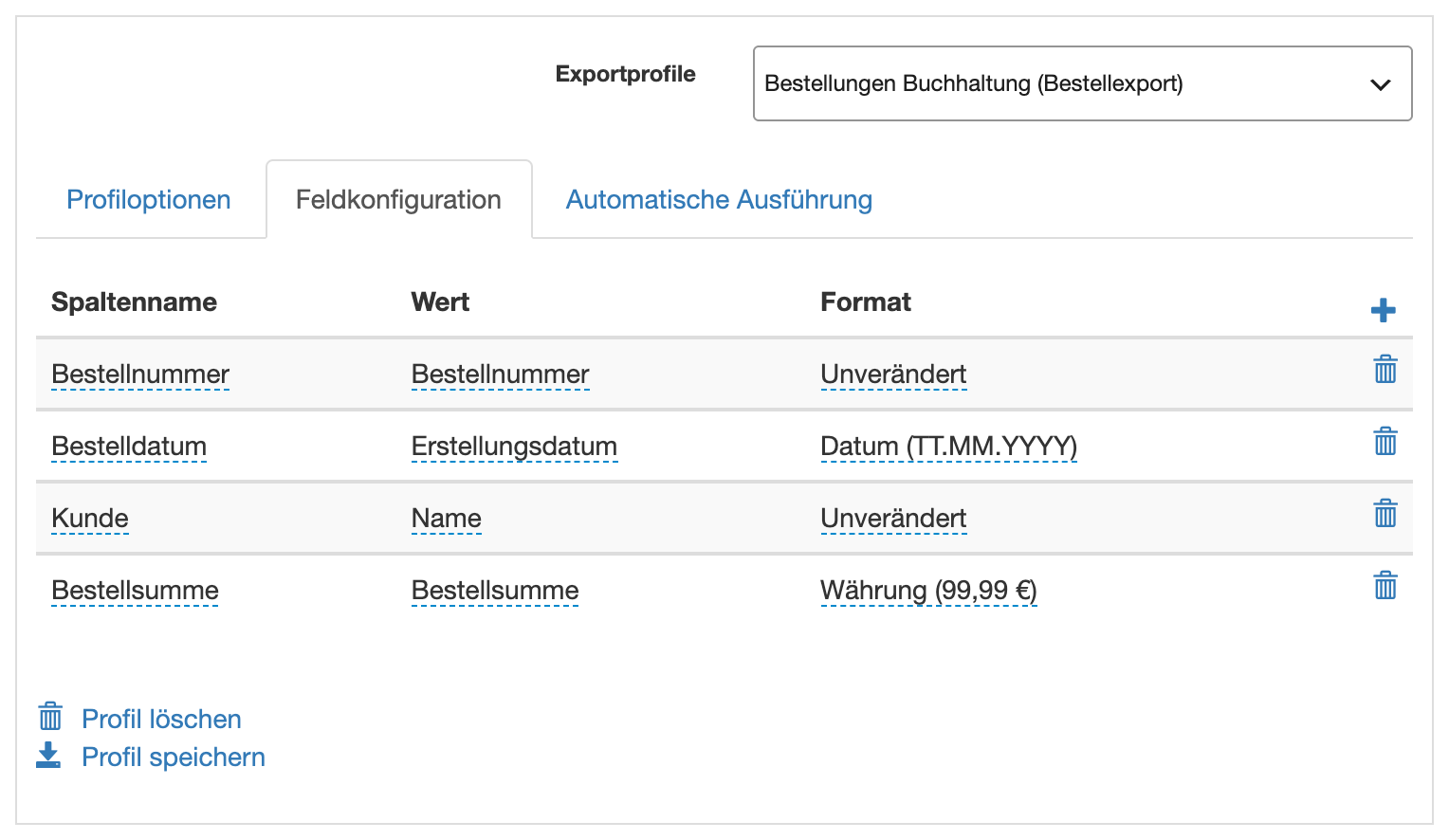
Feldkonfiguration
Unter Feldkonfiguration legen Sie die Spalten fest. Mit Neues Feld einfügen fügen Sie eine Spalte hinzu, über das Löschsymbol entfernen Sie nicht benötigte Spalten.
| Angabe | Beschreibung |
|---|---|
| Spaltenname | Überschrift der Spalte bzw. Name des XML-Elements. |
| Wert | Das Datenfeld, z. B. aus Bestellung, Kunde oder Produkt. Mit Statischer Wert tragen Sie einen festen Text ein. |
| Format | Formatierung des Werts, z. B. Unverändert, Zahl (99,99), Währung (99,99 €), Datum (TT.MM.YYYY), Datum und Zeit (ISO 8601), Benutzerdefiniert, Text Excel 2007 oder CDATA. |
| Att | Nur XML: Das Feld wird als Attribut statt als eigenes Element exportiert. |
Filter
Je nach Profiltyp schränken Sie die exportierten Daten ein, zum Beispiel beim Bestellexport nach Bestellstatus, Bestelldatum (Monat/Jahr), Rechnungsdatum (Monat/Jahr) oder Kunde (ID), beim Produktexport nach Produktgruppe oder Produktkategorie.
Automatische Ausführung
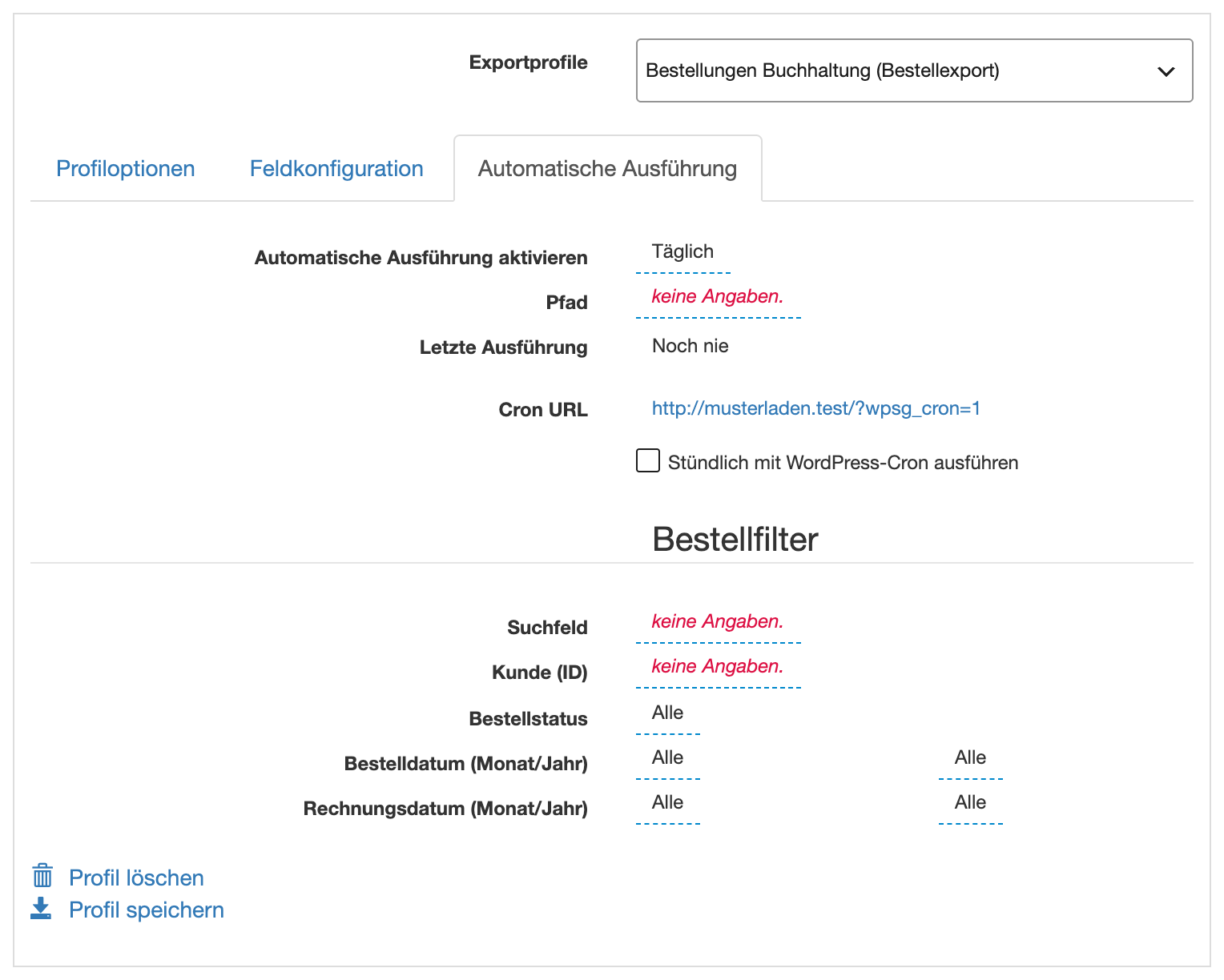
Automatische Ausführung aktivieren bietet folgende Zeitpunkte:
- Nie – der Export wird nicht automatisch ausgeführt.
- Mit jeder Cron Ausführung – bei jedem Aufruf des Cronjobs.
- Täglich – beim ersten Cron-Aufruf am Tag nach der letzten Ausführung.
- Wöchentlich – beim ersten Cron-Aufruf, sobald seit dem Tag der letzten Ausführung eine Woche vergangen ist.
- Monatlich – beim ersten Cron-Aufruf, sobald seit dem Tag der letzten Ausführung ein Monat vergangen ist.
- Einmal je Bestellung – sofort, wenn der Kunde die Bestellung abschickt.
Der Shop merkt sich nur das Datum der letzten Ausführung, nicht die Uhrzeit. Ist ein Profil noch nie gelaufen, exportiert es beim nächsten Cron-Aufruf.
Unter Pfad legen Sie fest, wo die Datei auf dem Server abgelegt wird. Die angezeigte Cron URL (https://shop.test/?wpsg_cron=1) lassen Sie regelmäßig von einem Cronjob Ihres Servers aufrufen. Alternativ führen Sie den Export mit Stündlich mit WordPress-Cron ausführen über den WordPress-eigenen Cron aus. Letzte Ausführung zeigt, wann das Profil zuletzt lief.
Export starten
In der Bestellverwaltung (wpShopGermany → Bestellverwaltung) bzw. Produktverwaltung wählen Sie das Profil und klicken auf Export starten. Grenzen Sie die Bestellungen vorher über die Suche (z. B. Bestellstatus, Bestelldatum) ein, um große Exporte zu vermeiden.
Beispiel-Exportprofil
Laden Sie die Beispieldatei (profil.json.zip) herunter, entpacken Sie sie und importieren Sie die Datei profil.json mit Profil importieren. Danach steht das Profil „Bestellexport“ in der Bestellverwaltung zur Verfügung.
Weitere Beispiele:
Hinweise
CSV in Excel öffnen: Ist die Datei korrekt formatiert, erkennt Excel die Spalten beim Öffnen per Doppelklick. Steht alles in einer Spalte, importieren Sie die Datei über Daten → Aus Text: Geben Sie im Import-Assistenten an, dass die Daten getrennt sind und der Dateiursprung UTF-8 ist, und wählen Sie im nächsten Schritt das im Profil eingestellte Trennzeichen.
Speicherbedarf: Große Exporte benötigen viel Arbeitsspeicher. Im Fehlerfall erscheint im Debug-Modus die Meldung „Allowed memory size of … bytes exhausted“. Empfohlen sind mindestens 256 MB (memory_limit = 256M) und eine lange Ausführungszeit (max_execution_time = 300). Fragen Sie im Bedarfsfall Ihren Hoster.