E-Mail-Konfiguration
Unter wpShopGermany → Konfiguration → Einstellungen → E-Mail Konfiguration stellen Sie zentral ein, mit welchem Absender, Betreff und Empfänger wpShopGermany seine E-Mails versendet. Dazu gehören die Mails des Grundsystems (Bestellbestätigungen, Statusänderung) und die Mails aller aktiven Module.
Voraussetzungen
Prüfen Sie zuerst, ob Ihre WordPress-Installation überhaupt E-Mails versenden kann, z. B. über die Benachrichtigung zu einem neuen Kommentar. wpShopGermany versendet über die WordPress-Funktion wp_mail(). Soll der Versand über SMTP statt über PHP laufen, nutzen Sie dafür ein WordPress-Plugin (z. B. WP Mail SMTP, siehe Plugins).
Allgemeine Einstellungen

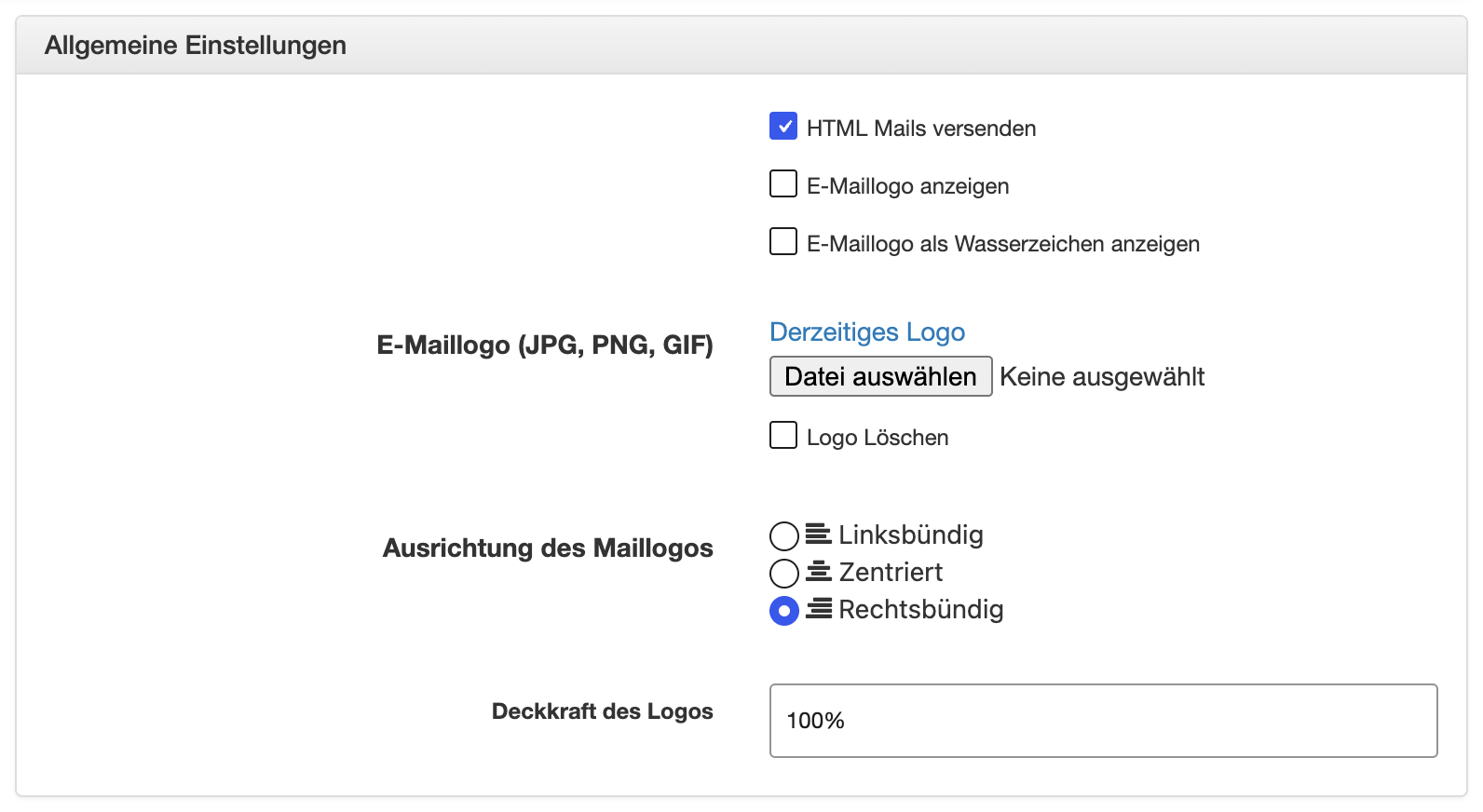
Ohne hochgeladenes Logo stehen im Kasten nur „HTML Mails versenden“ und „E-Maillogo (JPG, PNG, GIF)“. Die übrigen Optionen erscheinen, sobald ein Logo hochgeladen und gespeichert ist:
| Option | Bedeutung |
|---|---|
| HTML Mails versenden | Alle Mails werden als Multipart-Mail mit HTML- und Textteil versendet. E-Mail-Programme zeigen je nach Fähigkeit und Einstellung den HTML-Teil oder den Textteil an. |
| E-Maillogo (JPG, PNG, GIF) | Logo, das in den HTML-Mails erscheint. Andere Dateien als JPG, PNG und GIF lehnt der Shop mit einer Fehlermeldung ab. Ist ein Logo hochgeladen, erscheinen der Link „Derzeitiges Logo“ und die folgenden Optionen. |
| E-Maillogo anzeigen | Blendet das hochgeladene Logo in den Mails ein. |
| E-Maillogo als Wasserzeichen anzeigen | Zeigt das Logo als Wasserzeichen im Hintergrund. |
| Logo Löschen | Entfernt das hochgeladene Logo. |
| Ausrichtung des Maillogos | Linksbündig, zentriert oder rechtsbündig (Standard) am oberen Rand der Mail. |
| Deckkraft des Logos | Deckkraft in Prozent, Standard 100 %. |
Einstellungen je E-Mail
Darunter folgt je E-Mail ein Kasten. Ein Klick auf den Titel klappt ihn auf. Jeder Kasten enthält:
| Feld | Bedeutung |
|---|---|
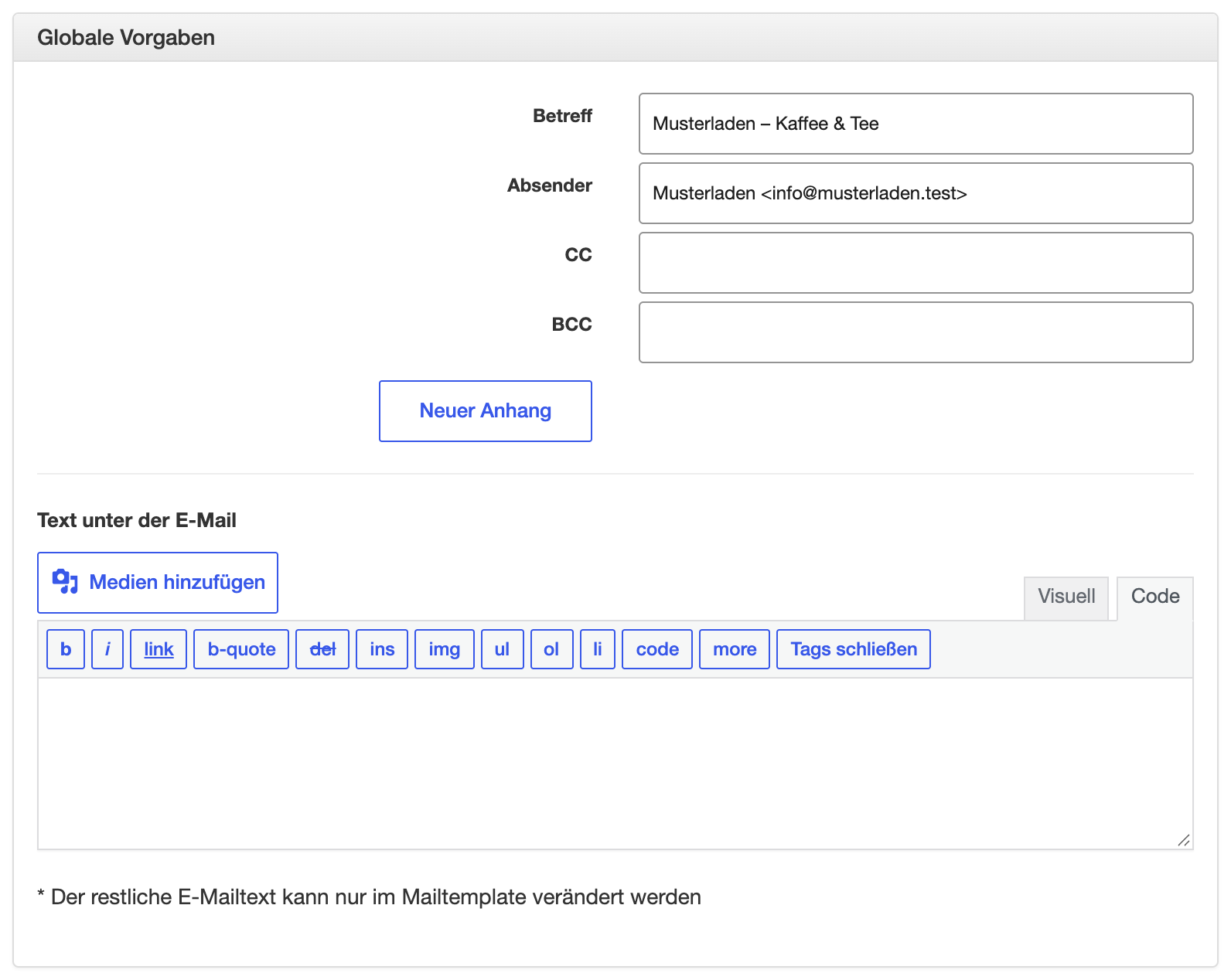
| Betreff | Betreffzeile der Mail. Platzhalter sind möglich. |
| Absender | Absenderadresse |
| Empfänger | nur bei Mails an den Shopbetreiber, z. B. „Bestellbestätigung (Admin)“ |
| CC, BCC | weitere Empfänger in Kopie bzw. Blindkopie |
| Neuer Anhang | Dateien aus der Mediathek, die an jede Mail dieser Art angehängt werden. Über das Papierkorb-Symbol entfernen Sie einen Anhang wieder. |
| Text unter der E-Mail | frei formatierbarer Text, der unter dem eigentlichen Mailtext steht, z. B. eine Grußformel |
Der übrige Mailtext kommt aus dem Mailtemplate und lässt sich nur dort ändern, siehe HTML-Templates individualisieren und Grußformel in Kundenmails ändern.
Globale Vorgaben
Der erste Kasten „Globale Vorgaben“ gilt für alle Mails. Bleibt ein Feld in einem der folgenden Kästen leer, verwendet der Shop den Wert aus den globalen Vorgaben. Wir empfehlen daher, den Absender nur in den globalen Vorgaben einzutragen und in den übrigen Kästen jeweils nur den Betreff.
Die Felder „Absender“, „Empfänger“, „CC“ und „BCC“ müssen, wenn sie ausgefüllt sind, mindestens eine gültige E-Mail-Adresse enthalten. Gültige Schreibweisen sind:
Name <email@beispiel.test>
"Ihr Name" <email@beispiel.test>
<email@beispiel.test>
email@beispiel.test
E-Mails des Grundsystems
| Kasten | Wann die Mail versendet wird |
|---|---|
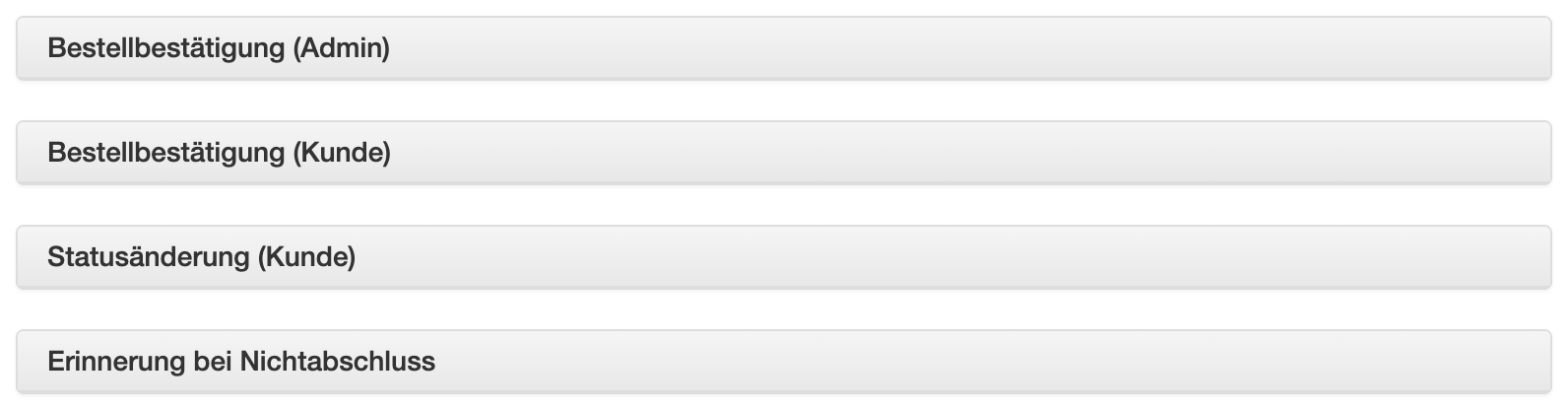
| Bestellbestätigung (Admin) | an den Shopbetreiber beim Eingang einer neuen Bestellung |
| Bestellbestätigung (Kunde) | an den Kunden nach Abschluss der Bestellung |
| Statusänderung (Kunde) | an den Kunden, wenn sich der Status der Bestellung ändert |
| Erinnerung bei Nichtabschluss | an Kunden, die eine Bestellung nicht abgeschlossen haben (siehe unten) |
Erinnerung bei Nichtabschluss
Im Kasten „Erinnerung bei Nichtabschluss“ legen Sie unter „Automatischer Versand nach Bestellerstellung in Stunden“ fest, wie viele Stunden nach dem Anlegen einer unvollständigen Bestellung die Erinnerung verschickt wird. Bei 0 oder leerem Feld wird keine Erinnerung versendet. Voraussetzung ist die Option „Erinnerung an Kunden bei unvollständiger Bestellung“ unter Erweitert. Das Template ist mailtemplates/reminder.phtml.
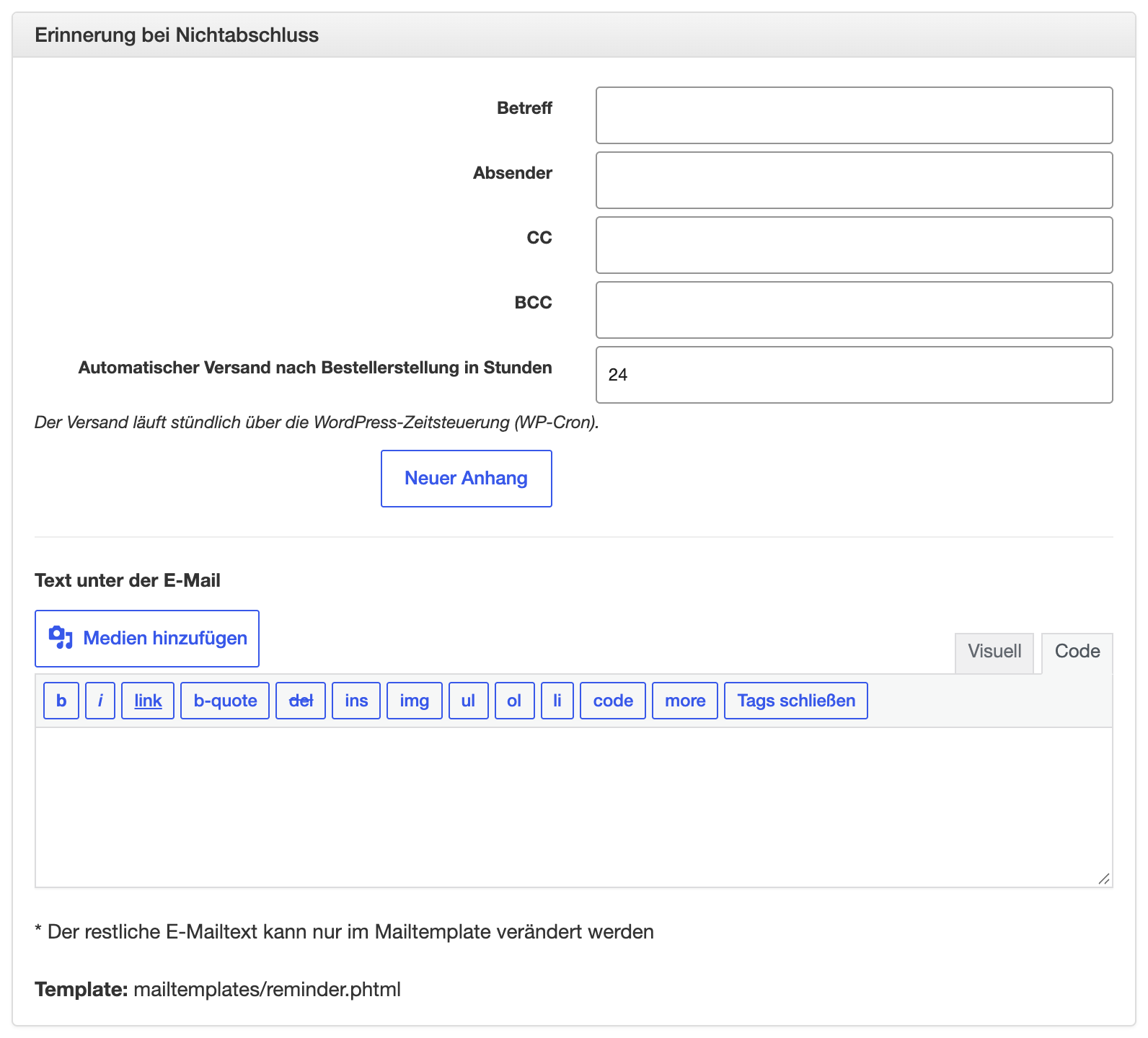
Der Versand läuft stündlich über die WordPress-Zeitsteuerung (WP-Cron). Auf Seiten mit wenig Besuchern startet WP-Cron nur mit dem nächsten Seitenaufruf; richten Sie dann bei Ihrem Hoster einen echten Cronjob auf wp-cron.php ein.
E-Mails der Module
Aktive Module fügen eigene Kästen hinzu:
| Modul | Kästen |
|---|---|
| Aboprodukte | E-Mail bei erstmaligem Abo Kauf, E-Mail bei abgelaufenem Abo, E-Mail bei verlängertem Abo, E-Mail an Admin wenn Abo angehalten werden soll, E-Mail bei Information vor Verlängerung |
| AnfrageProdukte | Mail an Shopbetreiber bei neuer Anfrage, Bestätigung der Anfrage an den Kunden |
| Auftragsbestätigung | E-Mail Auftragsbestätigung (Kunde) |
| DownloadPlus | PDFdownload E-Mail, PDFdownload Cron E-Mail |
| DownloadProdukte | DownloadProdukte (Kunde) |
| Gutscheinprodukt | Gutscheinmail |
| Kundenkontakt | E-Mail, die vom Kundenkontakt Modul versendet wird |
| Kundenverwaltung | E-Mail bei vergessenem Passwort (Anfrage), E-Mail bei vergessenem Passwort (Neues Passwort), E-Mail bei Registrierung (Kundenverwaltung), E-Mail bei Statusänderung im Kunden-Account |
| Lieferschein | E-Mail mit dem Lieferschein |
| Produktbewertungen | E-Mail Erinnerung an eine Bewertung (Kunde) |
| Rechnungen | E-Mail bei neuer Rechnung an den Kunden, E-Mail bei neuer Rechnungskorrektur, E-Mail bei Rechnungskopie |
| Trusted Shops | E-Mail mit dem Trusted Shops Bewertungslink an den Kunden |
| Widerrufsformular | Widerrufsformular: Eingangsbestätigung an Admin, Widerrufsformular: Eingangsbestätigung an Kunden |

Templates der HTML-Mails
Ist „HTML Mails versenden“ aktiv, verwendet der Shop diese Templates im Plugin-Ordner:
views/mailtemplates/html/adminmail.phtml– Mail bei Bestelleingang an den Shopbetreiberviews/mailtemplates/html/kundenmail.phtml– Bestellbestätigung an den Kundenviews/mailtemplates/html/status.phtml– Mail bei Statusänderungviews/mailtemplates/html/reminder.phtml– Erinnerung bei Nichtabschluss
Bausteine innerhalb der Mails:
views/mailtemplates/html/customer.phtml– Kontaktdaten des Kunden und allgemeine Bestelldaten in Admin-Mail und Bestellbestätigungviews/mailtemplates/html/order.phtml– Auflistung der Produkte in Admin-Mail und Bestellbestätigungviews/mailtemplates/html/html_head.phtml– Kopf aller HTML-Mailsviews/mailtemplates/html/html_foot.phtml– Fuß aller HTML-Mailsviews/mailtemplates/html/logo.phtml– Ausgabe des E-Mail-Logos
Die Textfassungen liegen unter views/mailtemplates/ (ohne html/). Passen Sie Templates nicht im Plugin-Ordner an, sondern als Kopie unter wp-content/uploads/wpsg/user_views/, damit die Änderung ein Update übersteht, siehe Templates.