Modul Rabatt
Mit dem Modul „Rabatt“ gewähren Sie Preisnachlässe auf Produkte und auf den Warenkorb: zeitlich begrenzt für alle Produkte, für einzelne Produkte oder Produktgruppen, dauerhaft für Kundengruppen sowie gestaffelt nach Bestellwert.
Einrichten
Öffnen Sie wpShopGermany → Konfiguration → Module und aktivieren Sie das Modul Rabatt. Die Moduleinstellungen haben drei Reiter.
Rabatte geben Sie als Betrag (z. B. 5) oder mit angehängtem „%“ als Prozentwert (z. B. 10%) an.
Reiter „Produktrabatt“
Unter Aktivierte Rabatte schalten Sie die gewünschten Rabattarten ein:
| Einstellung | Beschreibung |
|---|---|
| Rabatt auf Produkte | Jedes Produkt kann einen eigenen Rabatt erhalten, siehe Rabatt im Produkt. |
| Rabatt auf alle Produkte | Ein Rabatt für alle Produkte des Shops. Nach dem Aktivieren geben Sie Von (tt.mm.jjjj), Bis (tt.mm.jjjj) und Rabatt an. |
| Rabatt auf Produktgruppen | Nur mit dem Modul Produktgruppen. Der Rabatt wird in der Produktgruppe im Kasten „Produktgruppen Rabatt“ hinterlegt, mit Zeitraum wie beim Produktrabatt. |
| Rabatt auf Kundengruppen | Nur mit dem Modul Kundengruppen. Der Rabatt wird in der jeweiligen Kundengruppe im Feld „Rabatt“ hinterlegt und gilt ohne zeitliche Begrenzung für angemeldete Kunden dieser Gruppe. |
| Originalpreis im Produkttemplate anzeigen | Auf der Produktseite erscheint der ursprüngliche Preis durchgestrichen, darunter der rabattierte Preis. |
| Rabattreihenfolge (für Berechnung) | Reihenfolge, in der die Rabattarten nacheinander auf den Preis angewendet werden. Ändern Sie sie per Drag & Drop; Standard wiederherstellen setzt die Reihenfolge „Rabatt auf alle Produkte“, „Produktrabatt“, „Produktgruppenrabatt“, „Kundengruppenrabatt“. |

Reiter „Warenkorbrabatt“
Unter Staffelung legen Sie Rabatte ab einem bestimmten Bestellwert fest. Jede Zeile hat die Felder ab Bestellwert, Rabatt und Art (Betrag in der Shopwährung oder „%“). Mit Staffel hinzufügen ergänzen Sie eine Zeile, das Papierkorbsymbol entfernt sie.
Es gilt die höchste erreichte Staffel. Die Reihenfolge der Zeilen spielt keine Rolle; sie werden beim Speichern sortiert. Leere Zeilen werden ignoriert.
Maßgeblich ist der Warenwert nach Abzug eines Gutscheins, ohne Versand- und Zahlungskosten. Auf diesen Betrag wird auch ein Rabatt in Prozent berechnet.

Reiter „Optionen“
| Einstellung | Beschreibung |
|---|---|
| Nur ersten Rabatt berücksichtigen | Von den Produktrabatten wird nur der erste zutreffende in der Rabattreihenfolge angewendet, statt alle nacheinander. |
| Nächste Staffelung im Warenkorb anpreisen | Im Warenkorb erscheint ein Hinweis, ab welchem Bestellwert die nächste Staffel gilt und wie viel dazu noch fehlt. |
| Gutscheine bei aktivem Rabatt nicht zulassen | Ist ein Rabatt aktiv, kann kein Gutschein eingelöst werden. Greift nach der Anmeldung im Checkout ein Kundengruppenrabatt, wird ein bereits eingelöster Gutschein wieder entfernt und eine Meldung angezeigt. |
| Rabattierte Preise in Produktindex anzeigen | Nur mit dem Modul Produktübersichten: Die Produktlisten zeigen die rabattierten Preise. |

Rabatt im Produkt
In der Produktverwaltung steht bei den Preisangaben jedes Produkts der Kasten Produktrabatt. Er wirkt nur, wenn Rabatt auf Produkte aktiv ist.
- Aktion aktiv: schaltet den Rabatt für dieses Produkt ein.
- Start (TT.MM.JJJJ) und Ende (TT.MM.JJJJ): Zeitraum des Rabatts.
- Rabatt: Betrag oder Prozentwert.
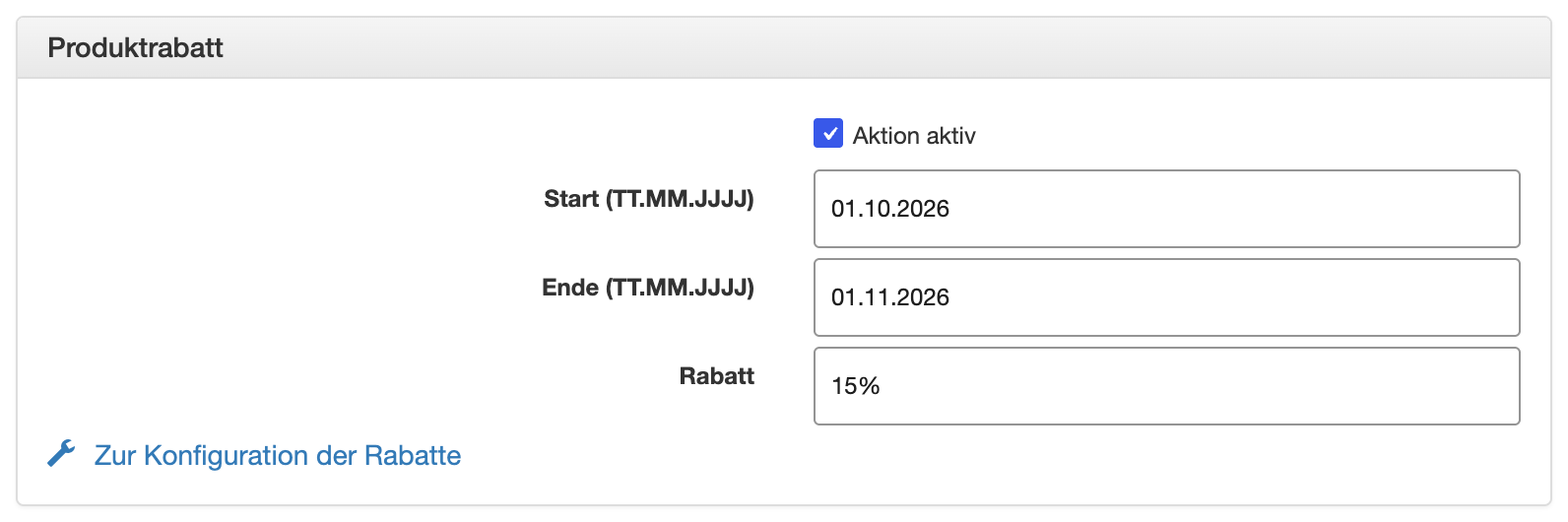
Der Zeitraum beginnt am Starttag um 0:00 Uhr und endet am Endtag um 0:00 Uhr; der Endtag selbst gehört also nicht mehr dazu. Das gilt ebenso für den Rabatt auf alle Produkte und für Produktgruppenrabatte. Ohne gültige Datumsangaben im Format TT.MM.JJJJ ist der Rabatt nicht aktiv.
Hinweise
- Wie Rabatte und Gutscheine im Warenkorb zusammen berechnet werden, beschreibt Berechnung von Gutscheinen und Rabatten im Warenkorb.
- Zu Rabatten bei Bestellungen mit mehreren Steuersätzen siehe MwSt. und Rabatte bei mehreren MwSt.-Sätzen.