Installation
Diese Seite beschreibt die Erstinstallation von wpShopGermany bis zum ersten Produkt. Prüfen Sie vorher die Systemanforderungen.
Bestand bereits eine Installation mit einer 3er-Version von wpShopGermany, hilft der Beitrag Konvertierung von 3 auf 4 mit dem Modul Konverter. Wie einzelne Module installiert werden, steht unter Installation eines Moduls.
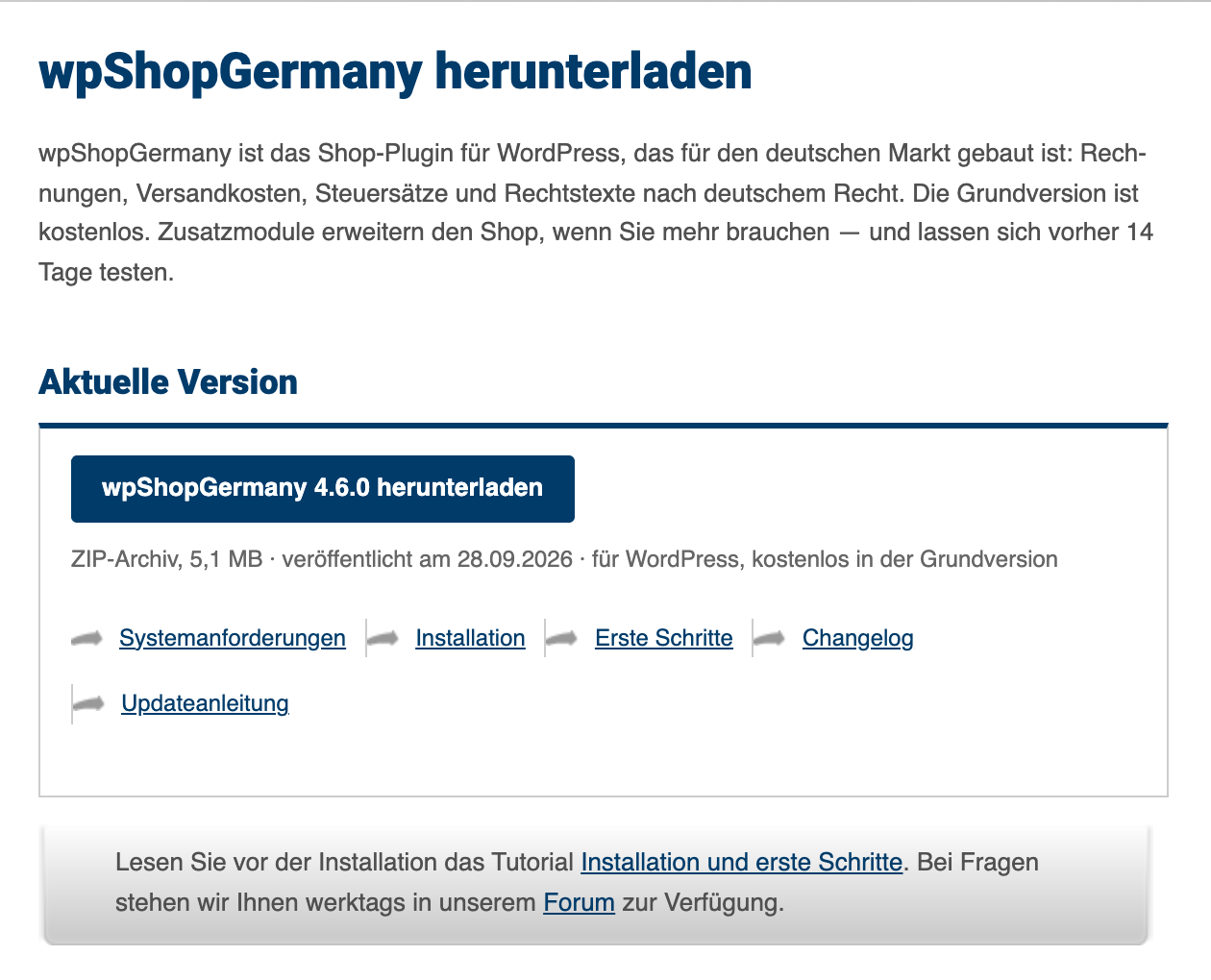
Plugin herunterladen
Laden Sie das Plugin als ZIP-Datei von unserer Webseite herunter.
Schreibrechte auf dem Server
Der Webserver muss in folgende Ordner schreiben können:
wp-content/uploads/– der Shop legt darin den Ordnerwpsg/an, z. B. für Rechnungen, Lieferscheine, das Widerrufsformular, Produktbilder und eigene Templates.lib/im Plugin-Ordner (wp-content/plugins/wpshopgermany-free/lib/) – für die Dateitranslation.phtml, in die der Shop Namen aus dem Backend für Übersetzungswerkzeuge schreibt, siehe Sprachen und Übersetzungen.mods/im Plugin-Ordner – wenn Sie Module direkt aus dem Backend installieren möchten, siehe Installation eines Moduls.
Wie Sie Rechte setzen, beschreibt das Tutorial Dateiberechtigungen via chmod.
Plugin in WordPress einspielen
Es gibt zwei Wege:
- Über die Pluginverwaltung: Unter Plugins → Installieren → Plugin hochladen wählen Sie die ZIP-Datei aus und klicken auf „Jetzt installieren“.
- Per FTP: Entpacken Sie die ZIP-Datei und laden Sie den enthaltenen Plugin-Ordner mit einem FTP-Programm (z. B. FileZilla) nach
wp-content/plugins/.


Danach aktivieren Sie wpShopGermany in der Pluginverwaltung, siehe Plugin-Aktivierung.

Nach der Aktivierung erscheint im Backend-Menü links der Menüpunkt „wpShopGermany“ mit den Unterpunkten „Konfiguration“, „Produktverwaltung“ und „Bestellverwaltung“. Beginnen Sie mit „Konfiguration“.

Was bei der ersten Aktivierung angelegt wird
Bei der ersten Aktivierung richtet wpShopGermany eine lauffähige Grundkonfiguration ein:
- die Shopseiten Warenkorb, Weiter shoppen, Versandkosten, AGB, Datenschutz, Widerrufsbelehrung, Impressum und Produktdetails,
- ein Demoprodukt mit einem Beitrag und einer Seite, in die es per Shortcode eingebunden ist,
- die aktiven Module Versandarten, Vorkasse, Bestellbedingungen und Widerrufsformular,
- die Versandzone „Inland“, die Versandart „Post“ und das Land Deutschland als Standardland,
- ein Muster-Widerrufsformular als PDF.
Das Demoprodukt und die Demoseiten können Sie löschen, sobald Sie eigene Produkte angelegt haben.
Menü anlegen
Legen Sie gleich nach der Aktivierung ein eigenes Menü an. wpShopGermany legt viele Seiten an: die Shopseiten oben und dazu Seiten der Module, etwa „Zahlung erfolgreich“ und „Zahlung fehlgeschlagen“, bei mehreren Zahlungsarten auch mehrfach.
Ohne eigenes Menü stehen alle Seiten im Header
Hat die Website noch kein Menü, setzt WordPress in einem Block-Theme ein Ersatzmenü mit allen veröffentlichten Seiten in den Header, auch mit Seiten, die später dazukommen. Dann stehen dort auch Warenkorb, Versandkosten und die Seiten der Zahlungsarten, und das Menü kann in mehrere Zeilen umbrechen. Viele klassische Themes zeigen ohne zugewiesenes Menü ebenfalls alle Seiten.
- Block-Theme: Legen Sie das Menü unter Design → Editor → Navigation an und nehmen Sie nur die Seiten auf, die Besucher sehen sollen. Oder direkt im Header: Navigation-Block anklicken und Einträge hinzufügen, verschieben oder löschen.
- Klassisches Theme: Legen Sie unter Design → Menüs ein Menü an und weisen Sie es der Position des Themes für das Hauptmenü zu.
Hat das Menü viele Einträge, zeigen Sie es am besten immer hinter dem Menü-Button: Navigation-Block anklicken und unter Overlay-Sichtbarkeit „Immer“ wählen.
Shopseiten prüfen
Die angelegten Seiten sind in der Seitenkonfiguration zugeordnet. Haben Sie bereits eigene Seiten vorbereitet, wählen Sie diese dort aus. Mit „Neu anlegen und zuordnen“ legt der Shop eine neue, leere Seite an. Die Inhalte von AGB, Datenschutz, Widerrufsbelehrung und Impressum können Sie mit dem Modul Rechtstexte von einem Rechtstexte-Anbieter beziehen.
Grundeinstellungen
- Shopinfo ausfüllen: Name, Anschrift, Kontakt- und Bankdaten.
- E-Mail-Konfiguration: Absender, Betreff und Empfänger zentral für alle Mails festlegen.
- Module aktivieren, die Sie benötigen: unter wpShopGermany → Konfiguration → Module. Gehen Sie die Module durch und prüfen Sie, welche Funktionen Sie brauchen und was Sie dort einstellen können, siehe Module.
- Versandarten, Länder und Versandzonen an Ihr Angebot anpassen.
Warenkorb-Widget
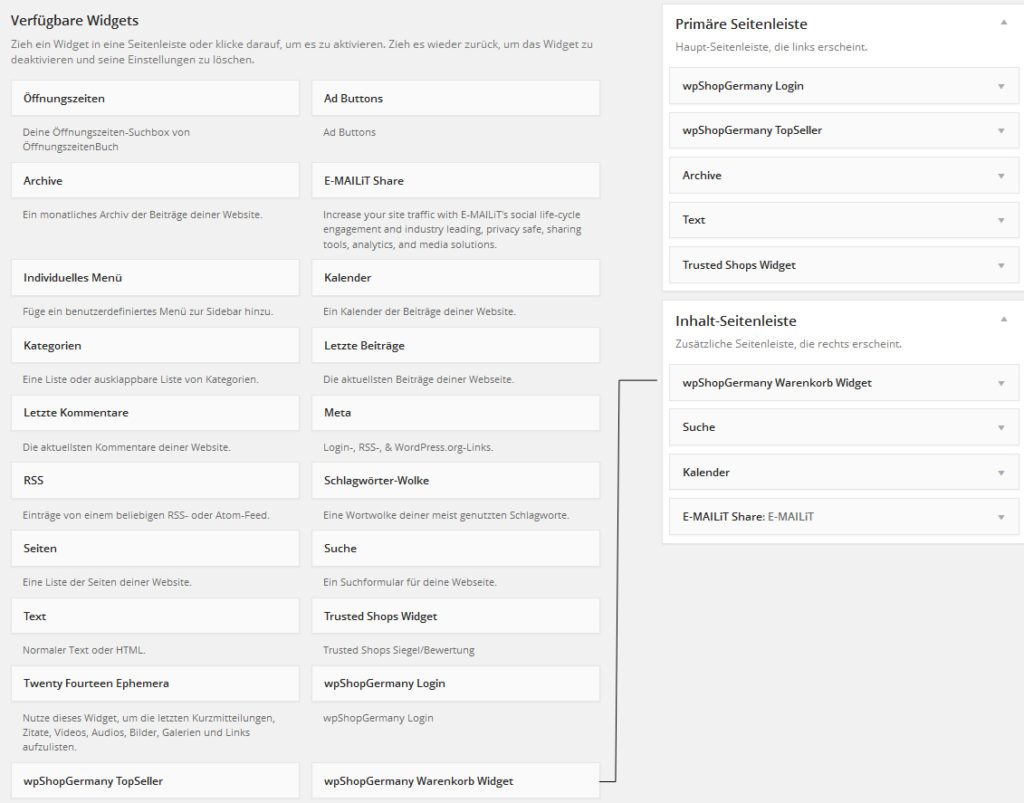
Unter Design → Widgets fügen Sie das „wpShopGermany Warenkorb Widget“ in eine Seitenleiste ein. Im Widget legen Sie fest, welche Seiten unterhalb des Warenkorbs verlinkt werden (z. B. AGB, Datenschutz, Impressum, Versandkosten, Widerrufsbelehrung).
Den Versandhinweis im Widget können Sie überschreiben. Bleibt das Feld leer, erscheint der Standardtext „Alle Preise inklusive MwSt. und zzgl. Versandkosten“.
Produkte anlegen und einfügen
Produkte legen Sie unter wpShopGermany → Produktverwaltung an, siehe Produkt anlegen. In Seiten und Beiträge fügen Sie sie per Shortcode oder im Block-Editor mit dem Block „Produkt(e)“ ein, siehe Produkt einfügen. Mit dem Modul ProduktArtikel erhält jedes Produkt automatisch einen eigenen Beitrag.

Aktivierungsschlüssel eintragen
Nach der ersten Installation läuft wpShopGermany 14 Tage im Demo-Modus, vergleichbar mit der Enterprise-Edition, danach als Free-Edition. Mit Updates & Support für 12 Monate (Pro- oder Enterprise-Edition) erhalten Sie dauerhaft den vollen Funktionsumfang, Updates, Support und Zugang zu den Kaufmodulen, siehe Editionen und Update-Zugang. Den Aktivierungsschlüssel erhalten Sie per E-Mail und tragen ihn unter Plugins → Installierte Plugins in der Zeile von wpShopGermany ein, siehe Aktivierung.
