Modul micropayment
Das Modul „micropayment™“ bindet die Zahlungsfenster des Zahlungsdienstleisters micropayment™ GmbH an. Der Kunde bezahlt nach dem Bestellabschluss im Zahlungsfenster von micropayment, der Shop erhält das Ergebnis über eine Benachrichtigungs-URL.
Folgende Zahlungsarten sind im Modul enthalten und lassen sich einzeln aktivieren:
- Kreditkarte
- Lastschrift
- Sofort.
- Vorkasse
- PayPal
- paysafecard
- Call2Pay
- HandyPay
Voraussetzungen
- Ein Konto bei micropayment mit einem Projekt, in dem die gewünschten Zahlungsarten freigeschaltet und eingerichtet sind.
Einrichten
Öffnen Sie wpShopGermany → Konfiguration → Module und aktivieren Sie in der Gruppe „Zahlungsarten“ das Modul micropayment™.
Zugangsdaten und Benachrichtigung
| Einstellung | Beschreibung |
|---|---|
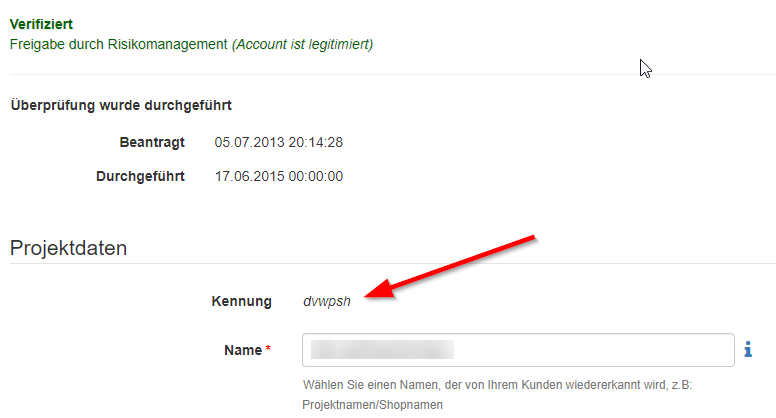
| Project Kennung | Die Projekt-Kennung aus dem micropayment-Interface unter Konfiguration → Projekte. |
| AccessKey | Ihr AccessKey aus dem micropayment-Interface unter Konfiguration → Mein Access Key. Er gilt für alle Projekte und sichert die Aufrufe des Zahlungsfensters ab. |
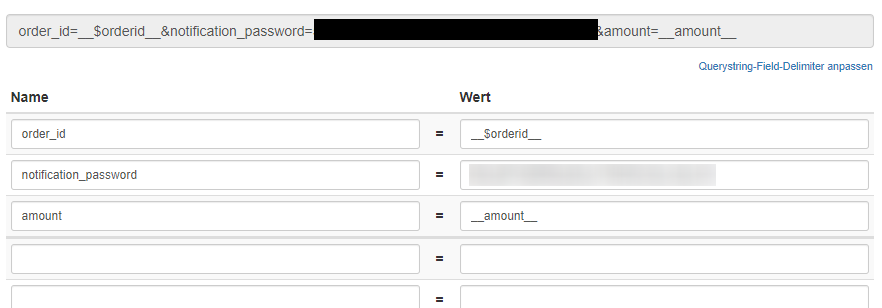
| Benachrichtigungs-URL | Wird vom Modul vorgegeben. Tragen Sie sie im micropayment-Interface bei jeder genutzten Zahlungsart als Benachrichtigungs-URL ein. |
| Benachrichtigungs-Kennwort (notification_password) | Wird vom Modul automatisch erzeugt. Legen Sie es im micropayment-Interface in der Parameterkonfiguration der Benachrichtigung als Parameter notification_password an. Nur Benachrichtigungen mit dem richtigen Kennwort werden angenommen. |
| Fehlerseite | Auf diese Seite wird der Kunde geleitet, wenn bei der Zahlung etwas schiefgeht. Die Seite „Fehlgeschlagene Micropayment Zahlung“ kann automatisch angelegt werden. Einzelheiten zum Fehler stehen im Bestellprotokoll. |
| Titel der Zahlung | Erscheint im Zahlungsfenster bzw. auf der Abrechnung, maximal 150 Zeichen. Platzhalter sind möglich, Standard: O%order_onr% K%kunde_knr%. |
| Text der Zahlung | Beschreibung der Zahlung, maximal 250 Zeichen. Standard: Bezahlung zur Bestellung %order_onr%. |
| Testmodus | Zahlungen werden im Testmodus von micropayment ausgeführt. |
| Zahlung sofort starten | Der Kunde wird direkt nach dem Bestellabschluss zum Zahlungsfenster weitergeleitet. Standardmäßig aktiv. |


Einstellungen je Zahlungsart
Jede Zahlungsart hat einen eigenen, aufklappbaren Kasten. Aktive Zahlungsarten sind aufgeklappt.
| Einstellung | Beschreibung |
|---|---|
| Zahlungsart aktiv | Nur wenn aktiv, steht die Zahlungsart im Shop zur Auswahl. |
| Bezeichnung | Name der Zahlungsart im Frontend und in den E-Mails. Leer bleibt der Standardname, z. B. „Kreditkarte“. |
| Hinweistext | Wird dem Kunden bei der Auswahl der Zahlungsart als Erklärung angezeigt. |
| Alternative Logo URL | Vollständige URL einer eigenen Grafik. Leer wird das mitgelieferte Logo verwendet. |
| Gebühr/Rabatt | Gebühr oder Rabatt für diese Zahlungsart, als Betrag oder in Prozent. |
| Mehrwertsteuersatz | Steuersatz für eine eventuelle Gebühr. |

Verwendung im Shop
Nach dem Bestellabschluss sieht der Kunde das Logo der gewählten Zahlungsart und gelangt mit einem Klick darauf (oder mit Zahlung sofort starten automatisch) zum Zahlungsfenster von micropayment. Meldet micropayment die Zahlung und stimmt der Betrag, bucht der Shop den Zahlungseingang an der Bestellung. Zahlungseingänge und Fehler werden im Bestellprotokoll festgehalten.
Hinweise
Titel und Text der Zahlung werden nicht von allen Zahlungsarten auf Kontoauszug oder Abrechnung übernommen. Bei Vorkasse und Lastschrift ist die Übertragung möglich, bei Kreditkarte, HandyPay und Call2Pay nicht.