Modul Kundenkontakt
Mit dem Modul „Kundenkontakt“ senden Sie aus der Bestellverwaltung E-Mails zu einer Bestellung an den Kunden, zum Beispiel Zahlungserinnerungen oder Hinweise zu Aktionen. Für wiederkehrende Texte wählen Sie eine Vorlage (Template), die Betreff und Text vorausfüllt. Optional versenden Sie über den Dienst smsflatrate auch SMS.
Einrichten
Öffnen Sie wpShopGermany → Konfiguration → Module und aktivieren Sie in der Gruppe „Sonstiges“ das Modul Kundenkontakt. Für den E-Mail-Versand ist keine weitere Einstellung nötig. Die Einstellungen im Modul betreffen nur den SMS-Versand (siehe unten).
E-Mail an den Kunden senden
Aus der Bestellansicht
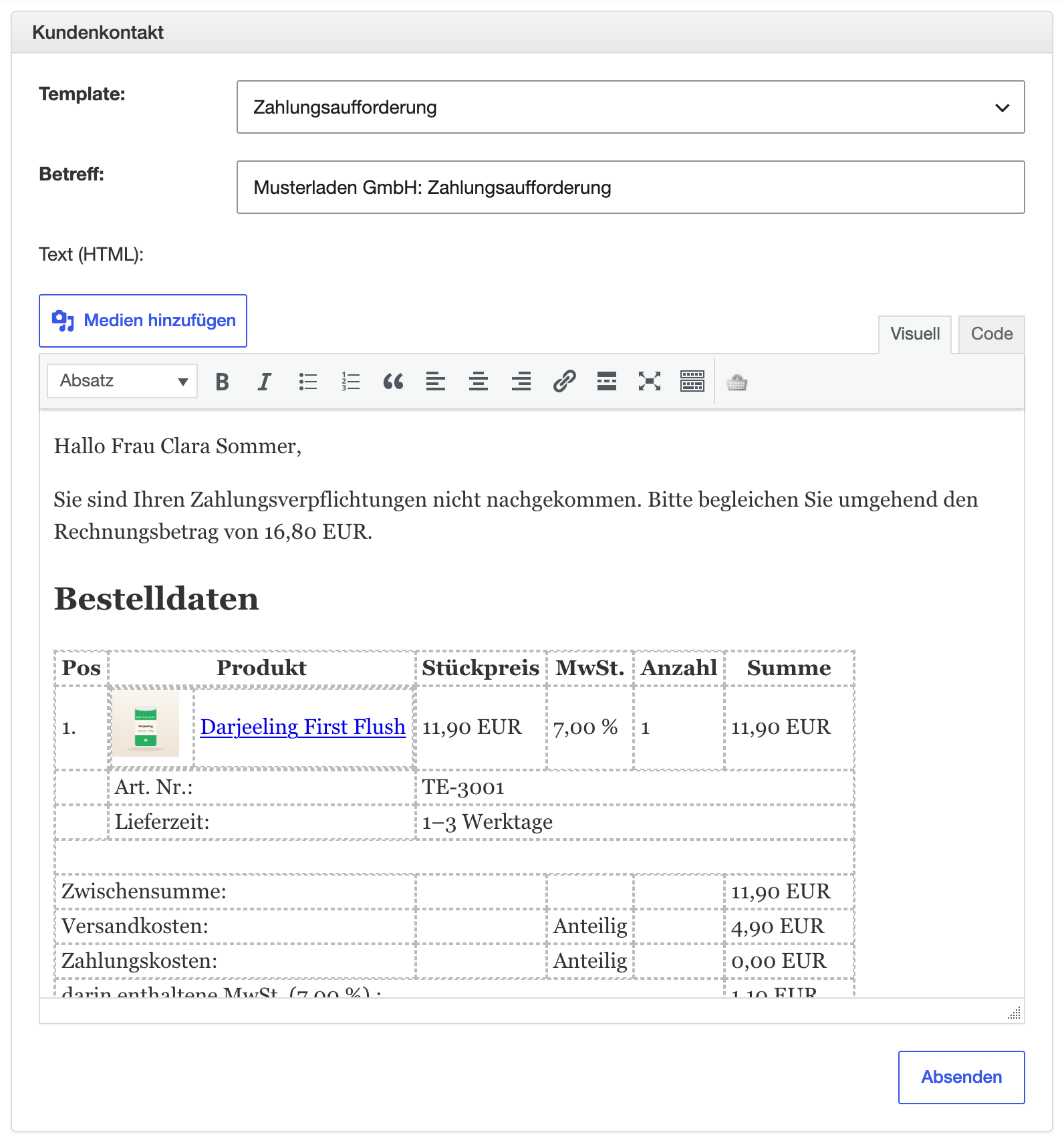
In der Ansicht einer Bestellung erscheint der Bereich Kundenkontakt. Wählen Sie ein Template, passen Sie Betreff und Text an und klicken Sie auf Absenden. Ist der HTML-Mailversand eingeschaltet, heißt das Textfeld Text (HTML) und hat einen Editor; die Platzhalter sind dort schon mit den Daten der Bestellung ersetzt. Nach dem Versand erscheint „Mail wurde erfolgreich an den Kunden gesendet.“
Aus der Bestellliste
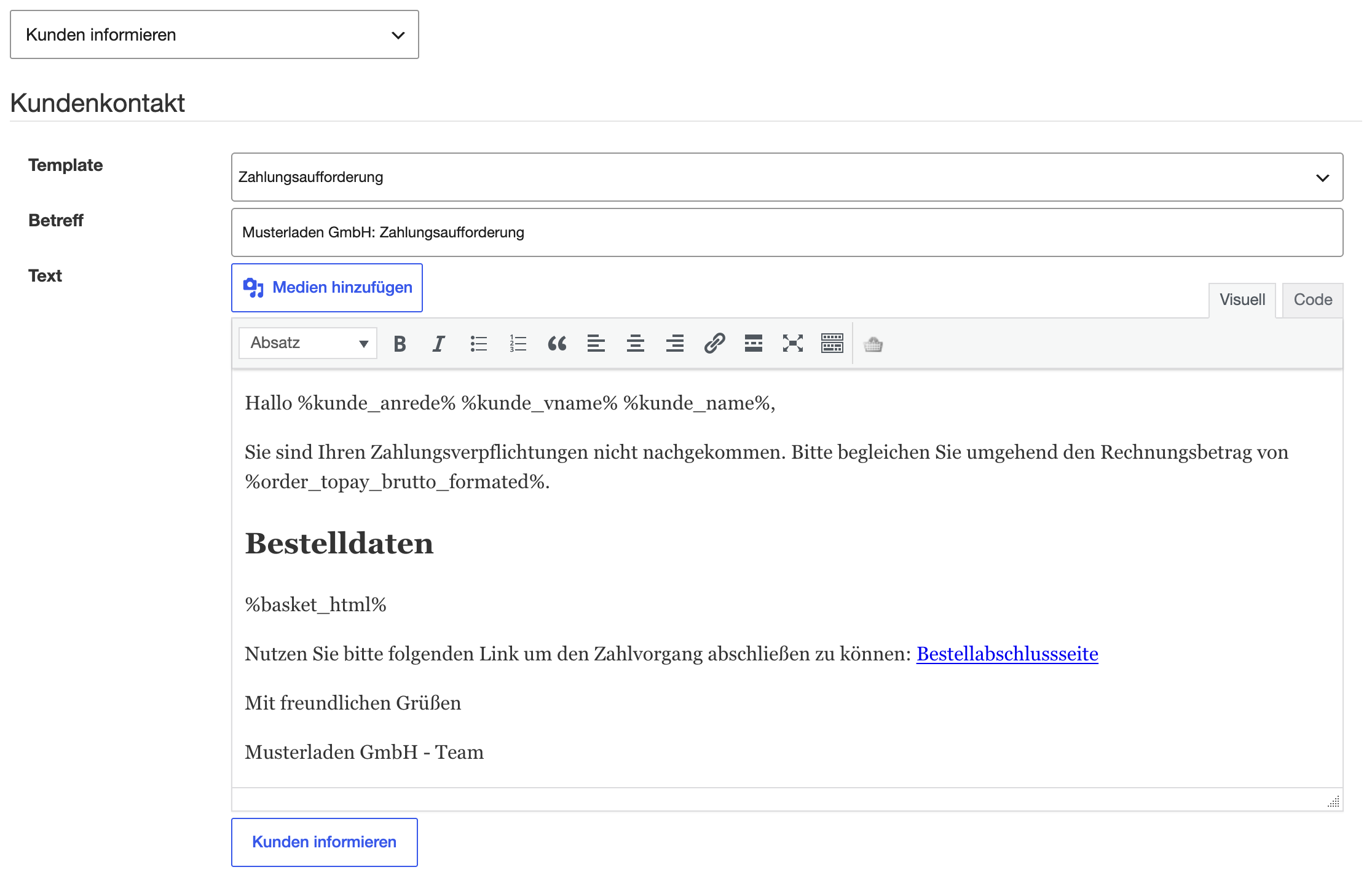
In der Bestellliste (wpShopGermany → Bestellverwaltung) markieren Sie die gewünschten Bestellungen und wählen unter der Liste bei Aktion wählen den Eintrag Kunden informieren. Darauf erscheint der Bereich Kundenkontakt. Wählen Sie Template, Betreff und Text und klicken Sie auf Kunden informieren. Jeder Kunde der markierten Bestellungen erhält dann eine eigene E-Mail; die Platzhalter im Text werden dabei je Bestellung ersetzt. Danach meldet der Shop „Es wurden … Kunden informiert.“
Templates
Mitgeliefert werden die Templates „Zahlungserinnerung“ und „Zahlungsaufforderung“ im Ordner
views/mods/mod_kundenkontakt/templates/
Beide enthalten einen Link zur Bestellabschlussseite, über den der Kunde die Zahlung abschließen kann.
Am Anfang jedes Templates legt ein PHP-Block Betreff und bei Bedarf den Absender fest:
$template_betreff = 'Musterladen: Zahlungserinnerung';
$absender_name = "";
$absender_email = "";
Eigene Templates legen Sie unter wpsg_views/mods/mod_kundenkontakt/templates/ im Child-Theme oder Theme an oder in den User-Views (wp-content/uploads/wpsg/user_views/mods/mod_kundenkontakt/templates/), siehe HTML-Templates individualisieren. Der Shop nimmt den ersten vorhandenen Ordner in dieser Reihenfolge (Child-Theme, Theme, User-Views) und bietet nur die Templates daraus zur Auswahl an. Kopieren Sie deshalb auch die mitgelieferten Templates dorthin, wenn Sie sie weiter nutzen möchten.
Die mitgelieferten Templates setzen den Shopnamen aus den Shopangaben vor den Betreff, z. B. „Musterladen GmbH: Zahlungserinnerung“.
In Text und Betreff sind die Standardplatzhalter möglich.
SMS-Versand über smsflatrate
Für den SMS-Versand benötigen Sie ein Kundenkonto bei smsflatrate mit aufgeladenem Guthaben.

AppKey anlegen
-
Legen Sie bei smsflatrate ein Kundenkonto an.

-
Melden Sie sich nach der Freischaltung unter my.smsflatrate.net an.

-
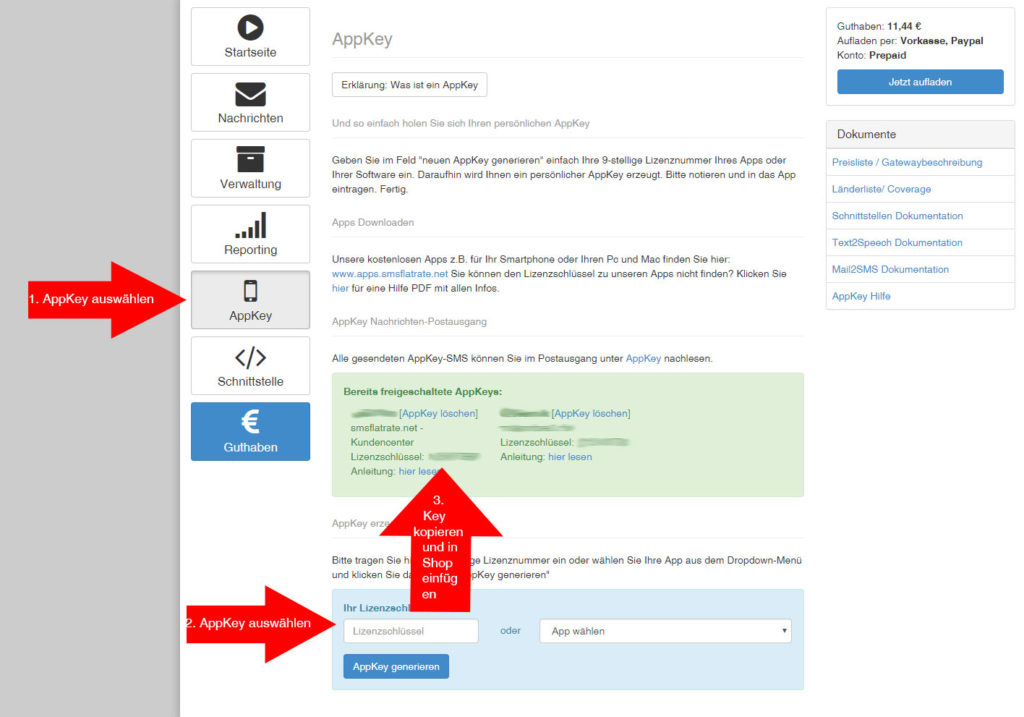
Öffnen Sie im linken Menü App-Key, tragen Sie unter „Ihr Lizenzschlüssel lautet“ den Lizenzschlüssel ein, den smsflatrate Ihnen per E-Mail geschickt hat, und klicken Sie auf AppKey generieren.
Einstellungen im Modul
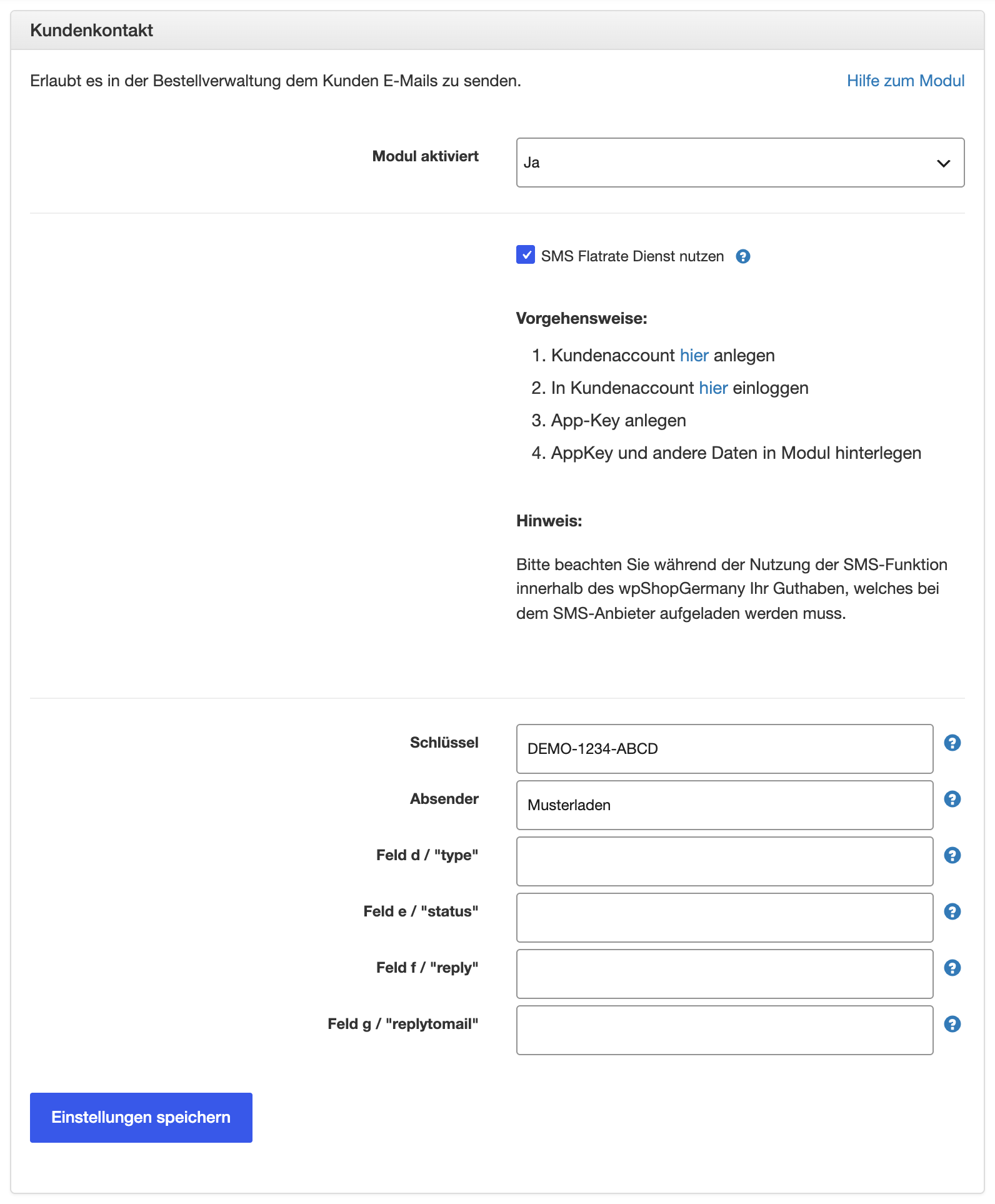
Aktivieren Sie SMS Flatrate Dienst nutzen und tragen Sie die Daten ein:
| Einstellung | Beschreibung |
|---|---|
| Schlüssel | Der erzeugte AppKey. |
| Absender | Absenderkennung bzw. -nummer der SMS. |
| Feld d / "type" | SMS-Typ laut smsflatrate, z. B. auto10or11. |
| Feld e / "status" | Statusrückmeldung, z. B. 1. |
| Feld f / "reply" | Antwortmodus, z. B. 2. |
| Feld g / "replytomail" | E-Mail-Adresse für Antworten, z. B. shop@beispiel.test. |
Die Werte erhalten Sie bei smsflatrate. Behalten Sie Ihr Guthaben beim Anbieter im Blick.
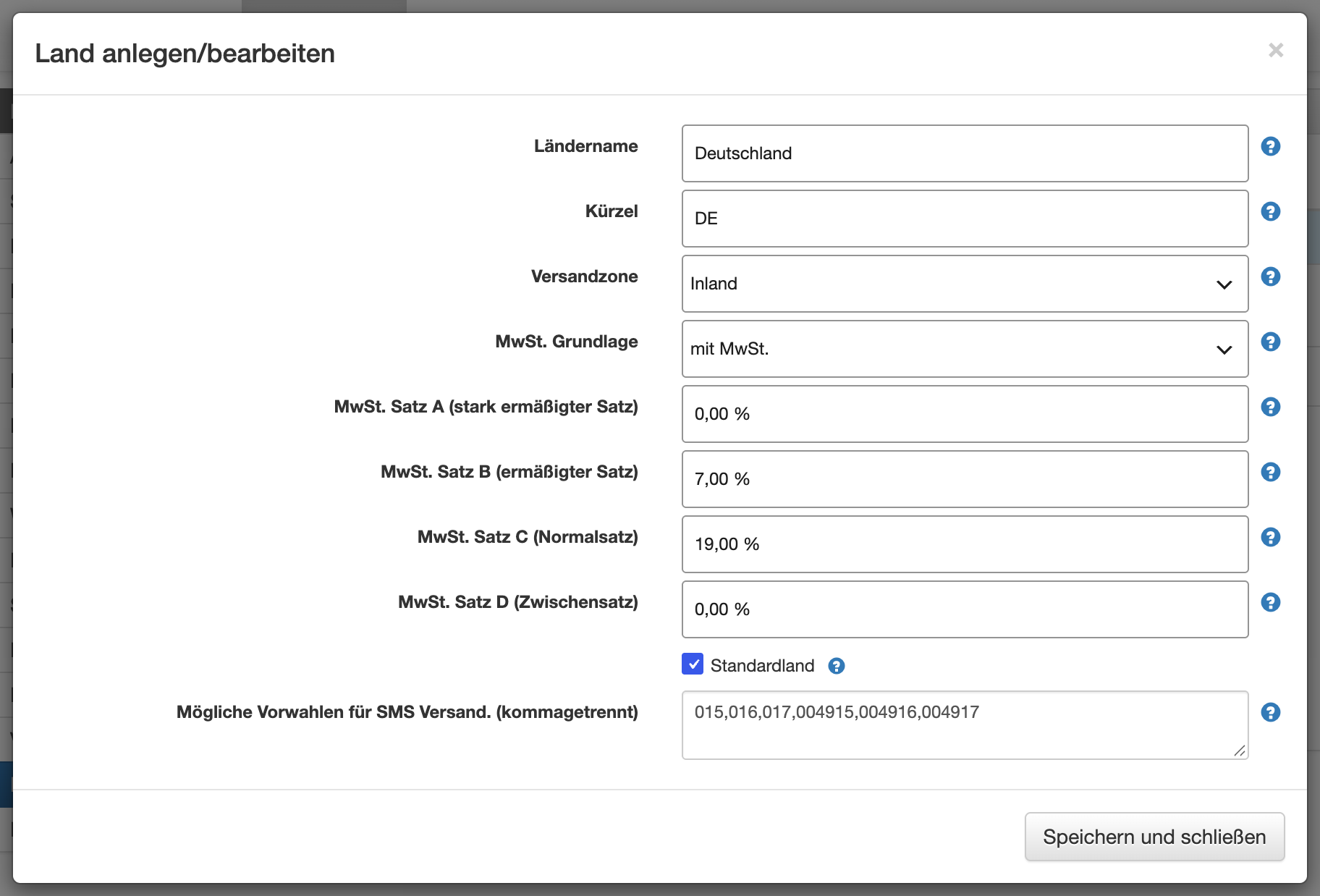
Vorwahlen in der Länderverwaltung
Damit der Shop prüfen kann, ob eine Nummer für SMS geeignet ist, tragen Sie in der Länderverwaltung je Land unter Mögliche Vorwahlen für SMS Versand. (kommagetrennt) die Mobilfunkvorwahlen ein, zum Beispiel:
- Deutschland: 015, 016, 017, 004915, 004916, 004917
- Niederlande: 0031
- Polen: 0048
- Spanien: 0034
- Türkei: 0090
- Frankreich: 0033
- England: 0044
- Italien: 0039
- Tschechien: 00420
- Schweiz: 004179, 004176, 004178, 004175, 004177
- Österreich: 0043663, 0043664, 0043650, 0043676, 0043699, 0043660, 0043680, 0043681, 0043688
SMS senden
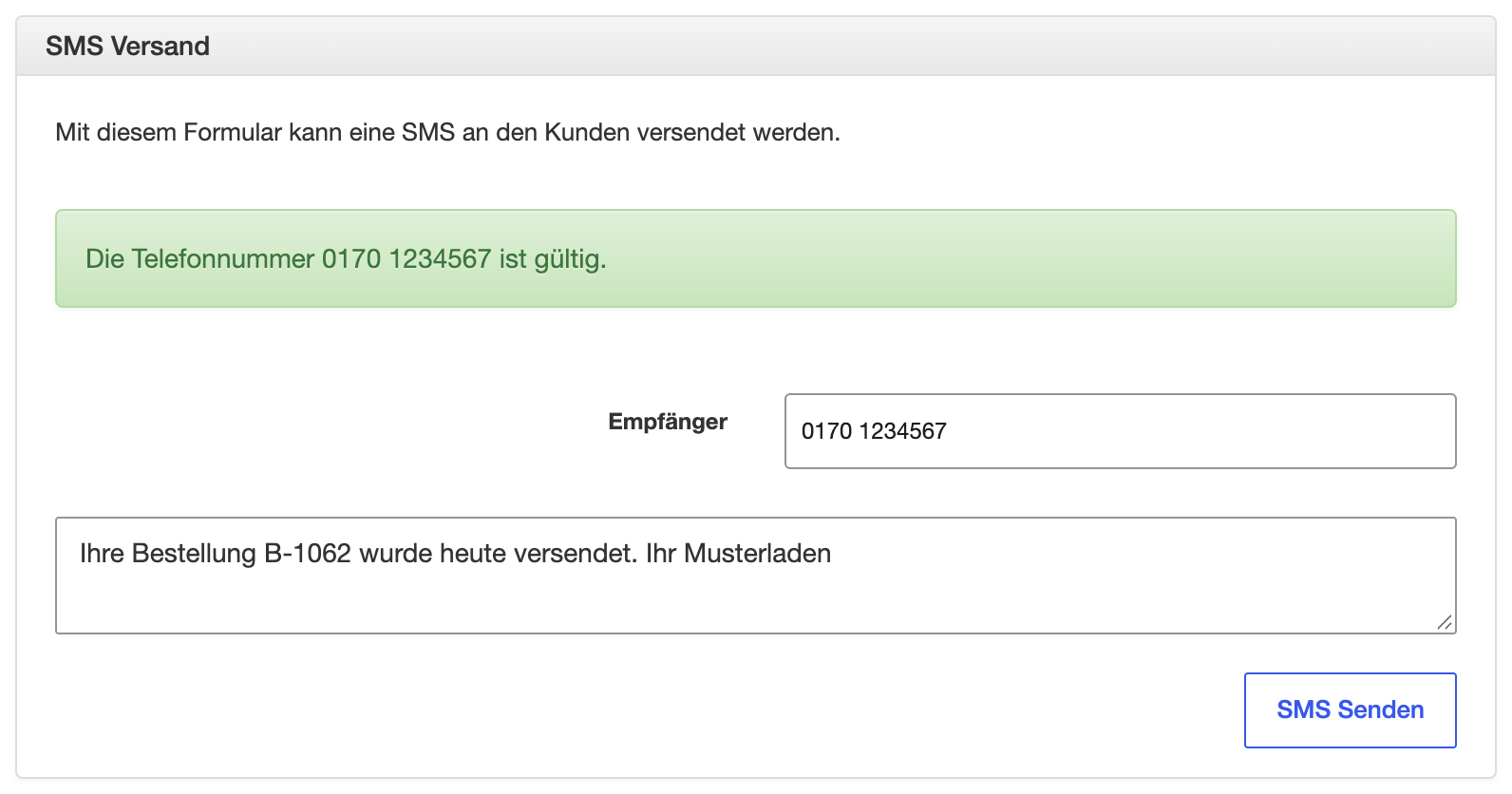
In der Bestellansicht steht im Bereich Kundenkontakt dann zusätzlich SMS Versand. Unter Empfänger ist die Telefonnummer des Kunden vorausgefüllt und wird geprüft („Die Telefonnummer … ist gültig.“); Sie können sie ändern. Ist die Nummer gültig, wird SMS Senden aktiv.