Modul DownloadPlus
Mit dem Modul „DownloadPlus“ verkaufen Sie personalisierte PDF-Dokumente, etwa E-Books, Handbücher oder Grußkarten. Der Shop legt nach der Bestellung Texte wie den Namen des Kunden oder eine Downloadnummer auf das Dokument (oder dahinter) und stellt dem Kunden die fertigen Dateien zum Download bereit. Einem Produkt lassen sich mehrere Dateien zuordnen; sie werden einzeln oder gezippt ausgeliefert.
Nicht zusammen mit DownloadProdukte
DownloadPlus und DownloadProdukte lassen sich nicht gleichzeitig aktivieren. Ist DownloadProdukte aktiv, verweigert der Shop die Aktivierung mit der Meldung „Das Modul „DownloadPlus“ kann nicht aktiviert werden, solange das Modul „DownloadProdukte“ aktiv ist.“ Deaktivieren Sie dann zuerst DownloadProdukte.
Einrichten
Öffnen Sie wpShopGermany → Konfiguration → Module und aktivieren Sie in der Gruppe „Produkte“ das Modul DownloadPlus. Die Einstellungen sind auf die Reiter Einstellungen, Templates, Erweitert und Info / Hilfe verteilt.

Reiter „Einstellungen“
| Einstellung | Beschreibung |
|---|---|
| Personalisierter Dateiname | Dateiname der personalisierten Dokumente. Standard: %order_id%-%filename%. Platzhalter siehe unten. Der Name muss je Datei eindeutig sein und sollte auf .pdf enden. |
| Individualisierung planen | Wann die Dokumente zur Personalisierung eingeplant werden: Manuell, Nach Zahlung oder Nach Bestellung. |
| PDFs nach Individualisierung sofort senden | Der Kunde erhält die Downloadlinks automatisch, sobald seine Dokumente fertig sind. |
| Versandart „Versand per Mail“ aktiv | Stellt die kostenlose Versandart „Versand per Mail“ bereit. Sie wird nur angeboten, wenn im Warenkorb ausschließlich Produkte mit Download-Datei liegen; gibt es keine andere Versandart, steht sie immer zur Wahl. |
| Mehr als ein Produkt im Warenkorb zulassen | Erlaubt eine Menge größer 1 je Downloadprodukt. |
| Gültigkeit von Links | Unbegrenzt, Nach Downloads (mit Anzahl an möglichen Downloads) oder Nach Tagen (mit Gültigkeit in Tagen). |
| Abgelaufene Downloads bereinigen / Downloads nach X Tagen löschen | Entfernt abgelaufene bzw. ältere personalisierte Dateien vom Server. |
| Pfad für die PDFs der Produkte | Ablage der Originaldokumente. Standard: uploads/wpsg/wpsg_pdfprodukte/. |
| Pfad für die Individualisierten PDFs | Ablage der personalisierten Dokumente. Standard: uploads/wpsg/wpsg_pdfprodukte_order/. |
| Auslieferungsformat | Direkt (einzelne Dateien) oder Gezippt (intern). |
| Anpassung | Gesamtes Dokument oder Bereich – dann nur die Seiten zwischen Anpassung ab Seite und Anpassung bis Seite. |
| Passwortschutz aktivieren | Schützt die Dokumente. Passwort (Um Schutz aufzuheben) hebt die Einschränkungen auf, Passwort (Um Dokument öffnen zu können) wird zum Öffnen verlangt. |
| Dokumentenberechtigung | Bei aktivem Passwortschutz: Speichern erlauben (Text kopieren), Drucken erlauben, Modifizieren erlauben, Bemerkungen erlauben. |
| Mail für Individualisierungsbericht / Mail für Downloads an Kunden | Verweisen auf die zugehörigen E-Mails in der E-Mail-Konfiguration. |
| Letzte Ausführung des Crons | Zeitpunkt, zu dem der Cronjob zuletzt gelaufen ist. |
Platzhalter im Dateinamen: Neben den allgemeinen Platzhaltern aus Bestellung, Kunde und Produkt stehen zur Verfügung:
%filename%– der ursprüngliche Dateiname%filename_clear%– der ursprüngliche Dateiname ohne Endung%download_nr%– die Downloadnummer
Bestellt ein Kunde dasselbe Produkt mehrfach (z. B. in zwei Varianten) oder gehören mehrere Dateien zu einem Produkt, verwenden Sie %download_nr% oder %filename%, damit die Dateinamen verschieden sind.
Reiter „Templates“
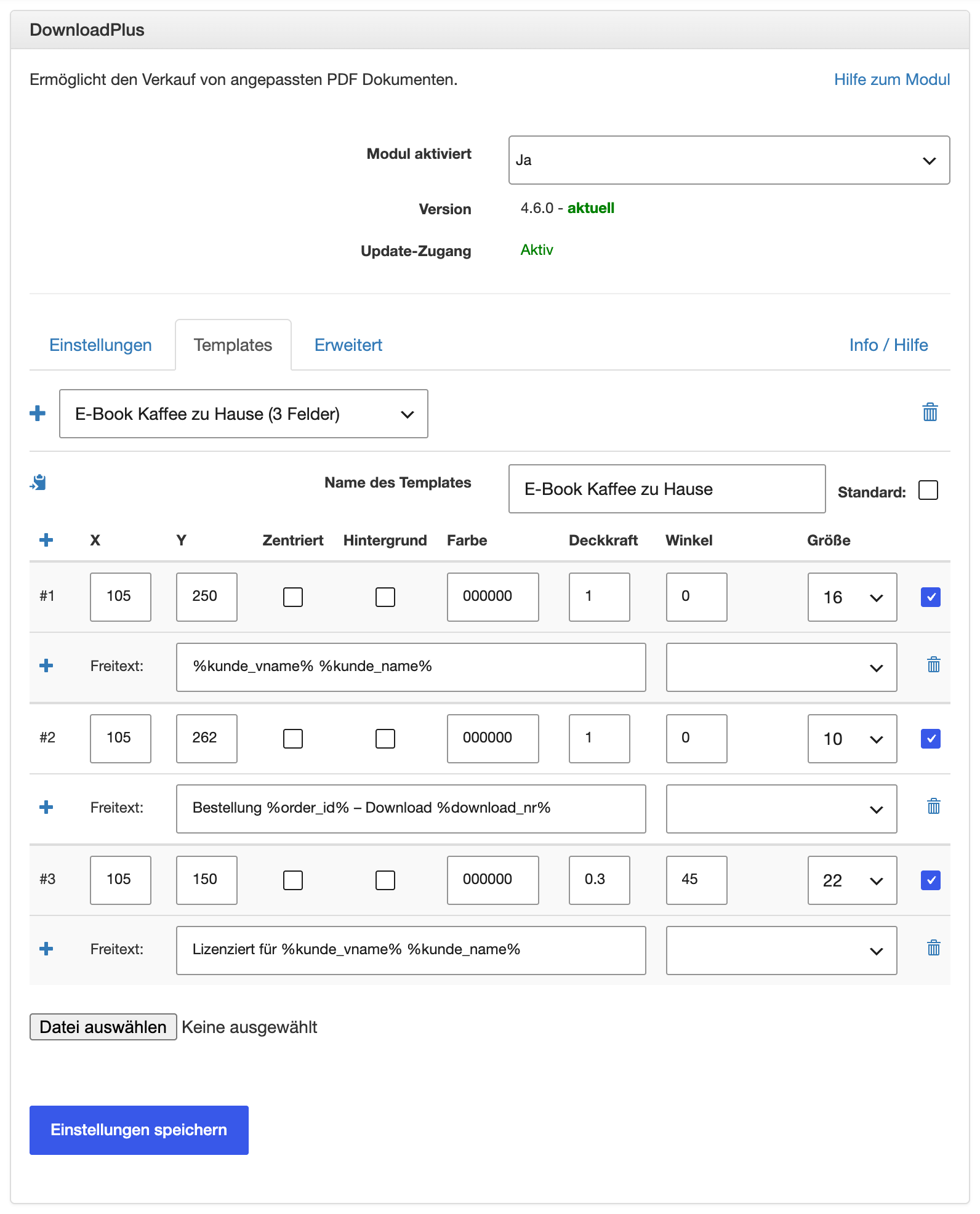
Ein Template legt fest, welche Texte wo auf das Dokument gedruckt werden. Mit Neues Template anlegen erstellen Sie ein Template, geben ihm unter Name des Templates einen Namen und laden die PDF-Vorlage hoch. Mit Neues Feld fügen Sie Textfelder hinzu. Templates lassen sich kopieren (Template kopieren) und löschen.
Je Feld stellen Sie ein:
| Angabe | Beschreibung |
|---|---|
| Freitext | Der Text. Platzhalter aus Bestellung und Kunde sind möglich, z. B. %order_id% oder %kunde_vname%, außerdem %product_name% (Produktname), %product_preis% (Produktpreis) und %download_nr%. |
| X / Y | Position von der linken oberen Ecke in mm. |
| Zentriert | X und Y bestimmen die Mitte des Textes statt seines linken Randes. |
| Hintergrund | Der Text wird hinter den Inhalt des Dokuments gelegt. Bei transparenten Inhalten liegt der Text des Dokuments dann darüber. |
| Farbe | Textfarbe als sechsstelliger Hexadezimalwert ohne #, z. B. FFFFFF für Weiß (Standard: 000000, Schwarz). |
| Deckkraft | 1 = voll sichtbar, 0 = unsichtbar. |
| Winkel | Drehung des Textes, 0 (Standard) bis 360. |
| Größe | Schriftgröße. |
| Schriftart | Mitgelieferte Schriften sowie die Barcodes EAN 13, Code 128 und UPC-A. |
| Checkbox | Nur aktive Zeilen werden gedruckt. |
Reiter „Erweitert“
| Einstellung | Beschreibung |
|---|---|
| Versuche Speicherlimit hochzusetzen / Versuche die Ausführungszeit hochzusetzen | Das Modul versucht, PHP-Speicherlimit bzw. Ausführungszeit für die Bearbeitung zu erhöhen. Ist das auf Ihrem Server nicht erlaubt, kann es zu Fehlern und Abbrüchen kommen; deaktivieren Sie die Option dann. |
| Zusätzlich leeres PDF individualisieren | Erzeugt zusätzlich ein PDF nur mit den personalisierten Texten, ohne Hintergrunddokument. |
| Format der Downloadnummer / Downloadnummer Startnummer | Eigener Nummernkreis der Downloads, analog zu Bestell- und Kundennummer. Im Format sind Platzhalter möglich, %download_nr% steht für die fortlaufende Nummer. Jede erzeugte Datei zählt die Nummer hoch. |
| Angepasste Dokumente als Anhang versenden | Die personalisierten Dateien werden der E-Mail an den Kunden angehängt. |

Reiter „Info / Hilfe“
Hier zeigt das Modul den Eintrag für die Crontab und die Adresse für den HTTP-Aufruf des Cronjobs.
Produkt einrichten
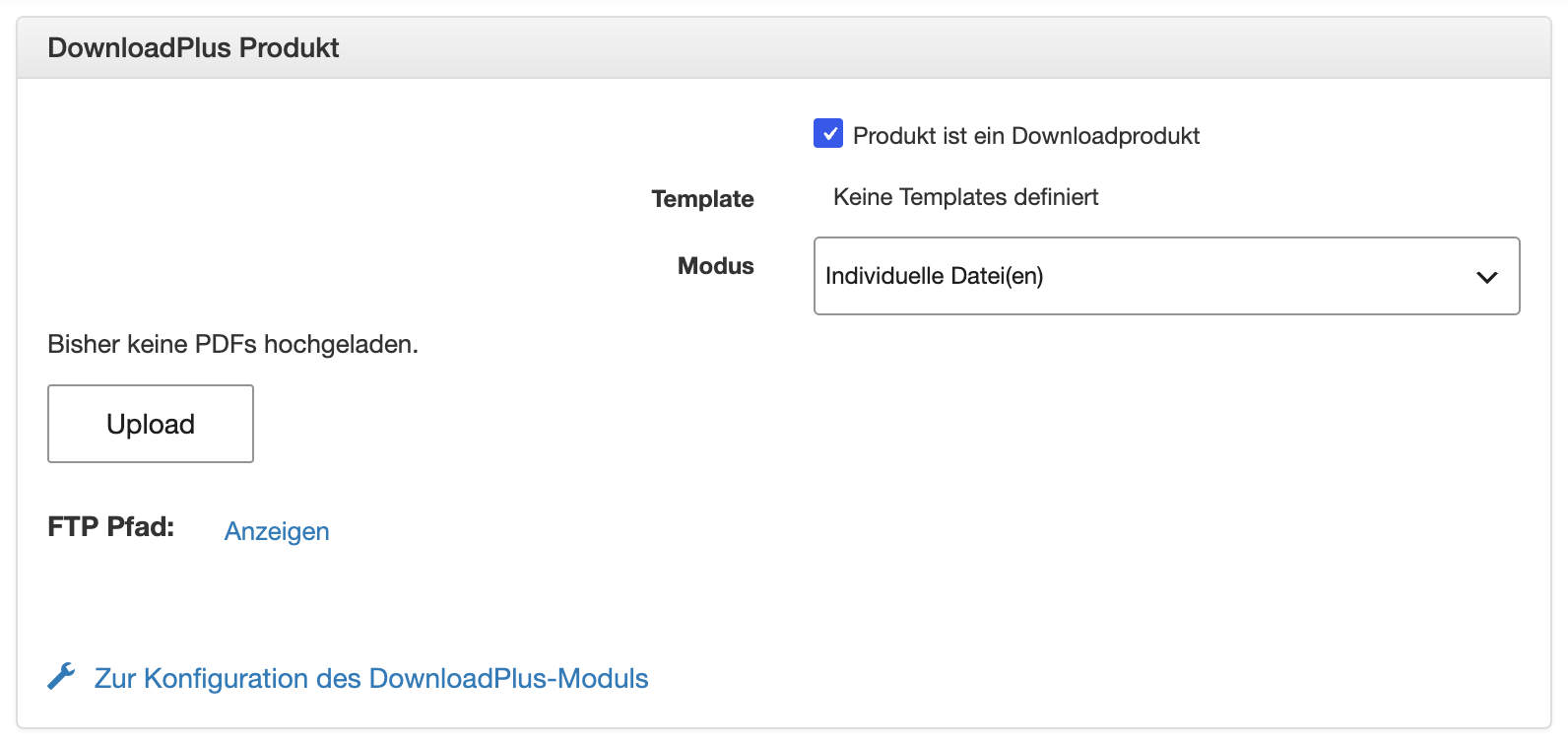
Beim Bearbeiten eines Produkts erscheint der Kasten DownloadPlus Produkt. Setzen Sie Produkt ist ein Downloadprodukt und wählen Sie den Modus:
- Datei aus Template – das Produkt verwendet ein Template aus den Moduleinstellungen (bzw. das Standard Template)
- Individuelle Datei(en) – Sie laden eigene Dateien zum Produkt hoch; über FTP Pfad sehen Sie das Verzeichnis für größere Dateien
Ist das Modul Produktvarianten aktiv, können Sie jeder Variante ein eigenes Template zuweisen.
Ablauf nach der Bestellung
- Planen: Je nach Individualisierung planen werden die Dokumente nach Bestellung oder Zahlung automatisch eingeplant. Manuell planen Sie sie in der Bestellansicht im Kasten Downloadplus mit Planen bzw. Alle Dokumente neu planen.
-
Personalisieren: Die eingeplanten Dokumente erzeugt der Cronjob. Richten Sie ihn in der Crontab Ihres Servers ein (fragen Sie ggf. Ihren Hoster), zum Beispiel alle fünf Minuten:
*/5 * * * * wget -q --spider https://shop.test/?wpsg_cron=1Ersetzen Sie
shop.testdurch die Adresse Ihres Shops. Die genaue Zeile steht im Reiter Info / Hilfe. -
Versenden: Mit PDFs nach Individualisierung sofort senden erhält der Kunde die Downloadlinks automatisch. Sonst senden Sie sie in der Bestellansicht mit Fertige Downloads an Kunden senden. Mit Zähler zurücksetzen geben Sie abgelaufene Downloads wieder frei.
Hinweise
- Die Originaldokumente werden mit der PHP-Bibliothek FPDI eingelesen und neu erzeugt. Dabei können Inhaltsverzeichnisse, Formularelemente, Verlinkungen, Kommentare, Verschlüsselung und Komprimierung verloren gehen.
- Dokumente mit einer PDF-Version über 1.4 werden unter Umständen nicht eingelesen. Speichern Sie sie in diesem Fall als PDF 1.4.
- Der Cronjob arbeitet nicht im WordPress-Multisite-Modus.
- Die Personalisierung braucht Arbeitsspeicher, Festplattenplatz und Ausführungszeit auf dem Server.