Modul Produktattribute
Mit Produktattributen legen Sie wiederkehrende Angaben fest, die Sie bei jedem Produkt ausfüllen, z. B. „Inhaltsstoffe“, „Material“ oder „Farbe“. Die Werte können im Produkt, im Warenkorb, in der Bestellzusammenfassung und in E-Mails erscheinen.
Produktattribute anlegen
Das Modul finden Sie unter wpShopGermany → Konfiguration → Module → Produktattribute (Gruppe „Produkte“). Auf dem Reiter Globale Produktattribute legen Sie mit Neues Produktattribut anlegen ein Attribut an. Die Liste zeigt je Attribut:
| Spalte | Bedeutung |
|---|---|
| ID | Nummer des Attributs, z. B. für Platzhalter und Template-Code. |
| Bezeichnung | Name des Attributs. Zum Ändern anklicken. |
| Anzeigen | Ist der Haken gesetzt, wird der Wert in den Bereichen angezeigt, die auf dem Reiter Einstellungen aktiv sind. Ohne Haken wird das Attribut nur gespeichert, z. B. für eigenen Template-Code. |
| Typ | „Textfeld“, „Textfeld (RTE)“ (mit Editor), „Auswahlfeld“ oder „Checkbox“. Zum Ändern anklicken. |
Beim Typ „Auswahlfeld“ erscheint unter dem Attribut die Zeile Auswahl. Tragen Sie dort die möglichen Werte getrennt durch | ein, z. B. Rot|Grün|Blau. Eine Checkbox wird im Shop als „Ja“ oder „Nein“ ausgegeben.
Über das Fenster-Symbol (HTML Code generieren) zeigt das Modul den Code, mit dem Sie Bezeichnung und Wert des Attributs in ein Template einbauen (siehe unten). Über das Papierkorb-Symbol löschen Sie ein Attribut. Die Reihenfolge ändern Sie per Drag & Drop; sie gilt auch für die Ausgabe im Shop.

Einstellungen
Auf dem Reiter Einstellungen legen Sie fest, wo die Attribute mit gesetztem Haken Anzeigen erscheinen:
| Einstellung | Bereich |
|---|---|
| Produktattribut(e) im Produkttemplate anzeigen | Produktseite, unterhalb des Produkts |
| Produktattribut(e) im Warenkorbtemplate anzeigen | Warenkorb |
| Produktattribut(e) im Bestellübersichtstemplate anzeigen | Bestellzusammenfassung im Checkout |
| Produktattribut(e) in Mailtemplates anzeigen | Bestell-E-Mails |
Angezeigt werden nur Attribute, die beim Produkt einen Wert haben.

Werte im Produkt pflegen
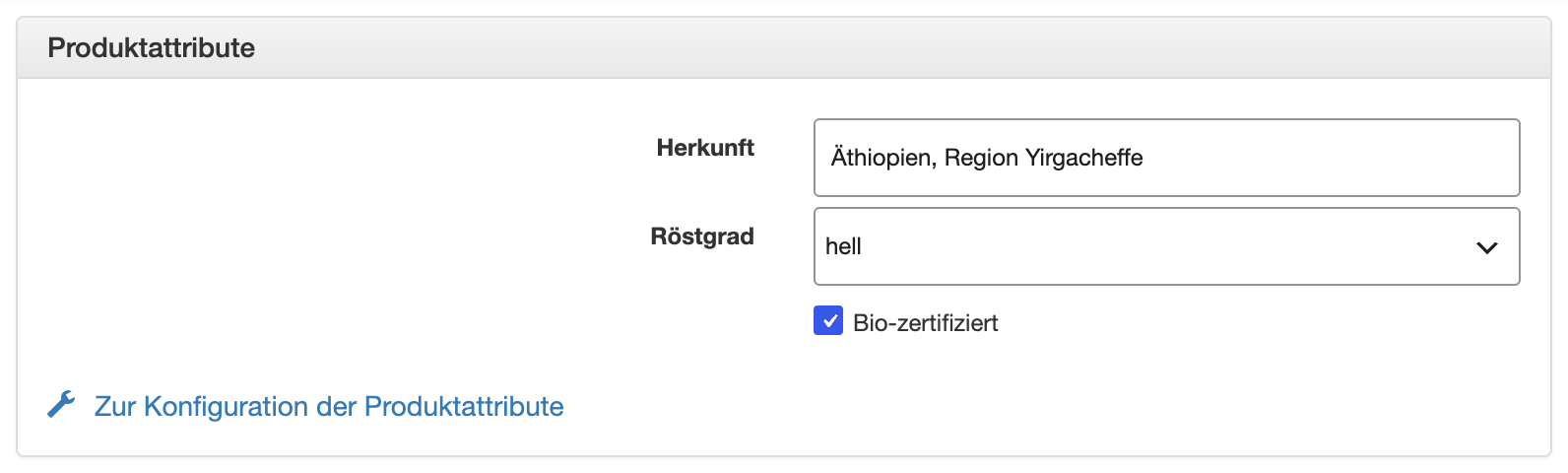
In der Produktverwaltung erscheint ein Reiter Produktattribute mit einem Feld je Attribut. Der Reiter erscheint erst, wenn das Produkt einmal gespeichert wurde. Gibt es noch keine Attribute, steht dort „Bisher wurden keine Attribute im System angelegt.“ und ein Link Zur Konfiguration der Produktattribute.
Ausgabe in eigenen Templates
Code für die Bezeichnung des Attributs:
<?php echo $this->callMod('wpsg_mod_produktattribute', 'getAttributeLabel', array({ID})); ?>
Code für den Wert des Attributs:
<?php echo $this->callMod('wpsg_mod_produktattribute', 'getAttributeValue', array($this->view['data']['id'], {ID})); ?>
Ersetzen Sie {ID} durch die ID des Attributs aus der Liste. Der Code ist für das Produkttemplate gedacht. In anderen Templates, z. B. in Mailtemplates, ersetzen Sie $this->view['data']['id'] durch die Produkt-ID. Mehr zu Templates unter Templates.
Platzhalter und URL-Benachrichtigung
- Wo Platzhalter mit Produktbezug ausgewertet werden, steht
%at_{ID}%für den Wert des Attributs, z. B.%at_5%. Siehe Platzhalter aus Produktattributen. - Bei der URL-Benachrichtigung werden die Werte als Parameter
at_{ID}mitgesendet.
Hinweise
- Die Werte werden beim Kopieren eines Produkts und beim Anlegen einer Übersetzung übernommen und lassen sich danach getrennt pflegen.
- Ein Anwendungsbeispiel ist die META Description, beschrieben beim Modul ProduktArtikel.