Modul Anschreiben
Mit dem Modul „Anschreiben“ erstellen Sie in der Bestellverwaltung zu einer Bestellung ein Anschreiben als PDF, zum Beispiel als Begleitschreiben zur Lieferung. Das PDF können Sie herunterladen, ausdrucken und dem Kunden beilegen.
Einrichten
Öffnen Sie wpShopGermany → Konfiguration → Module und aktivieren Sie in der Gruppe „Bestellung“ das Modul Anschreiben.
Briefpapier, Betreff, Text und Logo
| Einstellung | Beschreibung |
|---|---|
| Briefpapier (PDF/JPG) | Hintergrund des Anschreibens. Das Briefpapier wird auf eine DIN-A4-Seite gestreckt und sollte deshalb im Seitenverhältnis 210 × 297 mm vorliegen. Ist bereits ein Briefpapier hochgeladen, erscheint der Link Derzeitiges Briefpapier; mit Löschen entfernen Sie es. |
| Betreff | Betreff des Anschreibens. Standard: „Anschreiben“. |
| Textvorgabe | Text, mit dem jedes neue Anschreiben in der Bestellverwaltung vorausgefüllt wird. Platzhalter sind möglich (siehe unten). |
| Logo (JPG) | Logo auf dem Anschreiben. Mit X-Position und Y-Position (in mm) legen Sie die Lage fest, mit Logodeckkraft die Deckkraft in Prozent. Vorschau zeigt das Logo, Löschen entfernt es. |
Das Logo wird mit 96 dpi und im ursprünglichen Seitenverhältnis gesetzt.
PDF als Briefpapier
Ältere PDF-Dateien lassen sich nicht immer als Briefpapier einlesen. Speichern Sie das PDF in diesem Fall als PDF-Version 1.4 und laden Sie es erneut hoch.
Beispiel für eine Textvorgabe:
Hallo %kunde_vname%,

vielen Dank für die Bestellung.

Mit freundlichen Grüßen

i.A. %user_firstname% %user_lastname%
%user_firstname% und %user_lastname% werden durch den Namen des WordPress-Benutzers ersetzt, der das Anschreiben erstellt. Weitere Platzhalter finden Sie unter Platzhalter.

Vordefinierte Textfelder
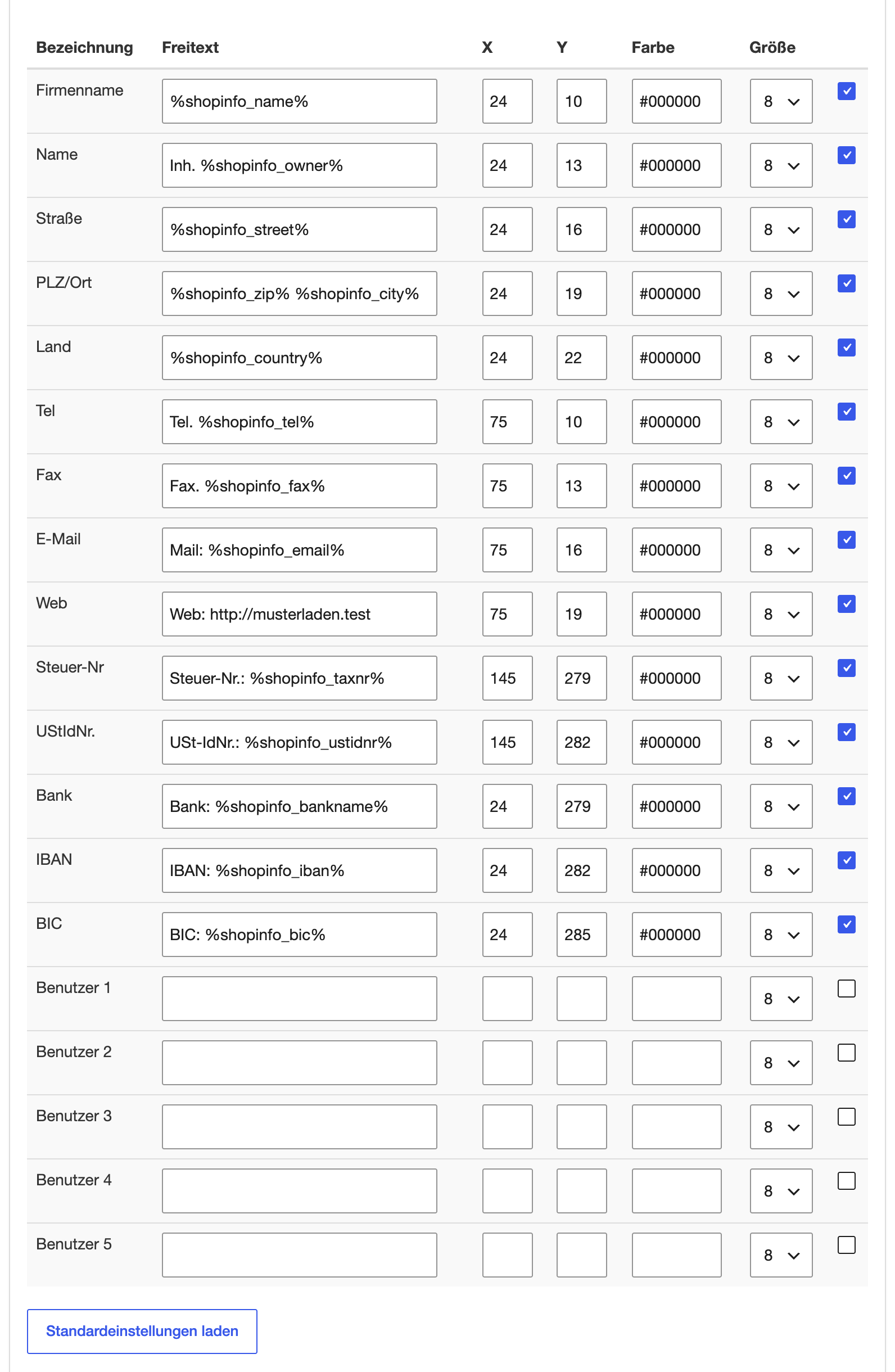
Im Reiter Vordefinierte Textfelder platzieren Sie Angaben aus der Shopinfo auf dem Anschreiben, z. B. Firmenname, Name, Straße, PLZ/Ort, Land, Tel, Fax, E-Mail, Web, Steuer-Nr, UStIdNr., Bank, IBAN und BIC sowie fünf freie Zeilen (Benutzer 1 bis 5).
Je Zeile legen Sie fest:
- Freitext – Klartext oder Platzhalter
- X und Y – Abstand von links und von oben in mm
- Farbe – im Hexadezimalformat, z. B.
#000000für Schwarz - Größe – Schriftgröße
- Checkbox – nur aktivierte Zeilen werden gedruckt
Standardeinstellungen laden füllt die Felder mit einer Beispielkonfiguration. Ihre bisherigen Einstellungen gehen dabei verloren.
Anschreiben erstellen
In der Bestellansicht (wpShopGermany → Bestellverwaltung, Bestellung öffnen) erscheint der Bereich Anschreiben. Dort bearbeiten Sie den Text für das Anschreiben und speichern ihn. Sind in der Shopinfo mehrere Adressen hinterlegt, wählen Sie unter Shop Adresse die Absenderadresse. Bereits erstellte Anschreiben werden aufgelistet und lassen sich mit Ansehen öffnen und herunterladen.

PDF-Vorlage anpassen
Das PDF wird mit der Vorlage views/mods/mod_coverletter/coverletter_pdf.phtml im Plugin-Ordner erzeugt. Für eigene Änderungen kopieren Sie die Datei nach
wp-content/uploads/wpsg/user_views/mods/mod_coverletter/coverletter_pdf.phtml
(Ordner ggf. anlegen). Diese Kopie wird bei Updates nicht überschrieben. Mehr dazu unter HTML-Templates individualisieren.