Header und Footer
Header und Footer sind Template-Teile. Sie bearbeiten sie unter Design → Editor → Vorlagen, Abschnitt Template-Teile. Was Sie dort speichern, gilt auf allen Seiten, die den Template-Teil nutzen.
Header
Der Header zeigt links den Titel der Website, rechts das Hauptmenü, eine Lupe für die Suche und den Umschalter hell/dunkel. Ein Klick auf die Lupe öffnet das Suchfeld. Mit wpShopGermany kommen „Konto“ und der Warenkorb dazu (Mit wpShopGermany).

Am Handy
Auf schmalen Bildschirmen bleibt der Header eine Zeile: links der Titel, rechts der Menü-Button, der Warenkorb (mit wpShopGermany), die Lupe und der Umschalter. Ist der Titel zu lang, kürzt Ahoi ihn mit „…“.

Der Menü-Button öffnet das Menü über die ganze Fläche. Mit wpShopGermany stehen darunter „Konto“ und der Warenkorb. Dieses Menü ist ein eigener Template-Teil, Menü am Handy.

Zentrierter Header
Ahoi bringt eine zweite Form mit: Header, zentriert, mit dem Titel in der Mitte und Menü, Suche und Umschalter darunter. So tauschen Sie sie ein:
- Den Template-Teil Header öffnen.
- Den Inhalt auswählen und löschen.
- Über den Block-Inserter (Reiter Vorlagen, Kategorie „Header“) die Vorlage Header, zentriert einfügen.
- Speichern.

Header beim Scrollen oben halten
Den äußeren Block „Gruppe“ im Header wählen. Rechts im Bereich Position ist das Feld zunächst ausgeblendet: über das Menü ⋮ des Bereichs Position einblenden und Oben gehalten wählen. Der Header bleibt dann beim Scrollen am oberen Rand. Sprünge innerhalb der Seite, etwa über „Zum Inhalt springen“ oder einen Link auf eine Überschrift, enden direkt unter dem Header; das Ziel bleibt sichtbar.

Menü
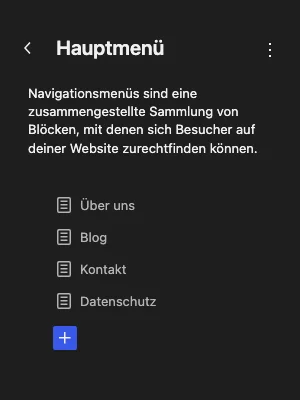
Das Menü im Header ist ein Navigation-Block; Bildschirmleser nennen ihn „Hauptmenü“. Seine Einträge bearbeiten Sie unter Design → Editor → Navigation oder direkt im Header: Navigation-Block anklicken und Einträge hinzufügen, verschieben oder löschen. Solange es kein Menü gibt, zeigt WordPress dort alle Seiten der Website; wie Sie das ändern, steht unter Installation.
Lange Menüs
Ab 600 px Breite hält Ahoi das Menü im Header in einer Zeile. Einträge, die nicht mehr hineinpassen, stehen am Ende des Menüs unter Mehr, in derselben Reihenfolge; Untermenüs erscheinen dort als eingerückte Liste. Einstellen müssen Sie dafür nichts. Passt neben „Mehr“ nicht einmal ein Eintrag, wird der Header zweizeilig: Das Menü steht dann in einer eigenen Zeile, ebenfalls mit „Mehr“. Am Handy bleibt es beim Menü-Button.
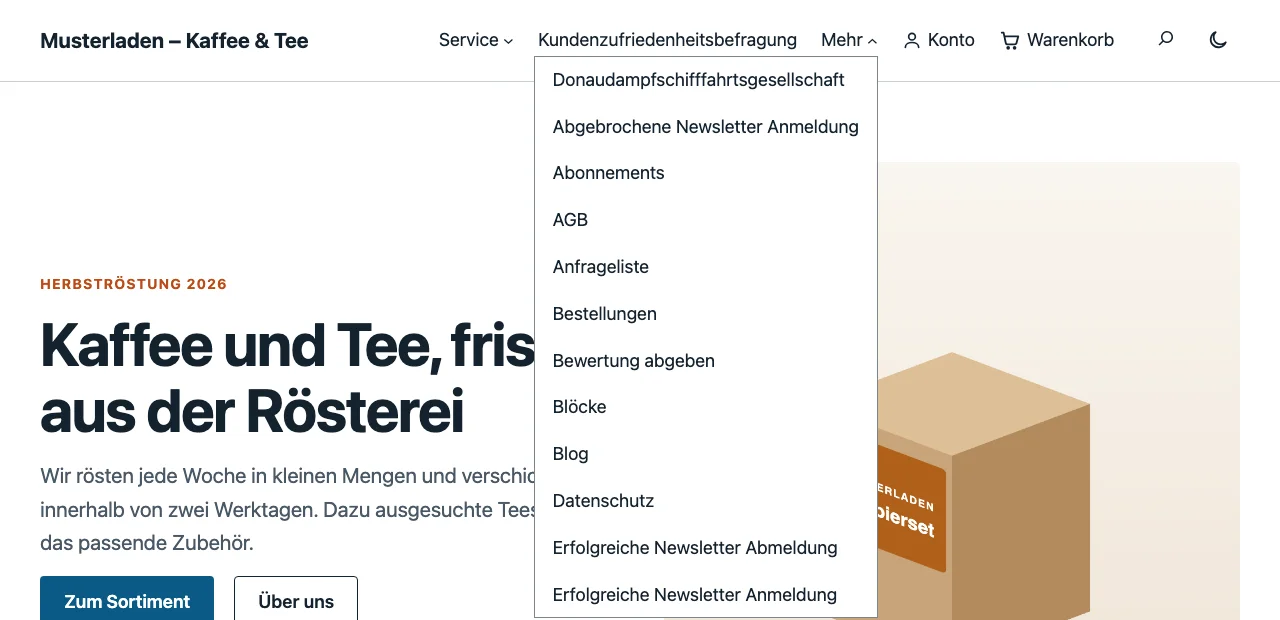
„Mehr“ öffnet sich per Klick oder mit der Eingabetaste. Escape oder ein Klick daneben schließt es; mit Escape springt der Fokus zurück auf „Mehr“.
Wollen Sie das Menü auf jeder Breite ganz hinter den Menü-Button legen, wie am Handy:
- Im Template-Teil Header den Navigation-Block anklicken.
- Rechts unter Einstellungen (Zahnrad), Bereich Overlay, bei Overlay-Sichtbarkeit Immer wählen. Die Vorgabe ist Mobil.
- Speichern.
Der Header zeigt dann auf jeder Breite den Menü-Button. Er öffnet dasselbe Menü über die ganze Fläche wie am Handy; „Mehr“ entfällt.
Footer
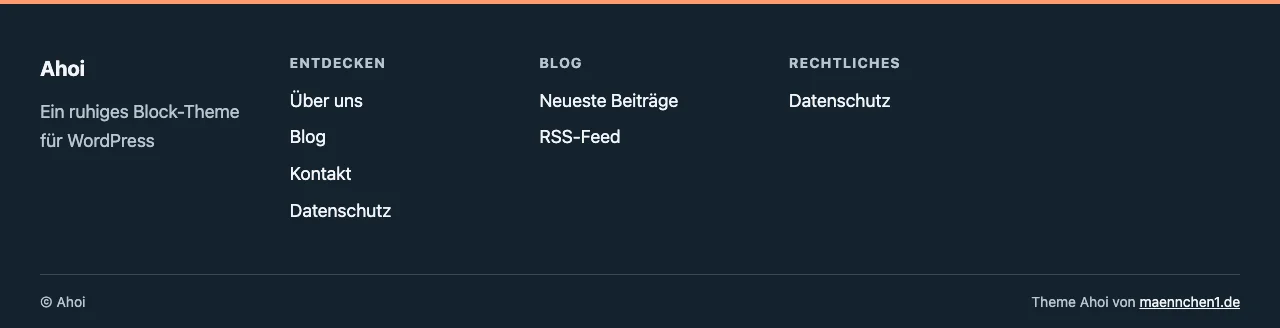
Der Footer ist ein dunkles Band mit einer Linie in der Akzentfarbe. Er enthält:
- den Titel und den Untertitel der Website (aus Einstellungen → Allgemein),
- mit wpShopGermany eine Zeile mit Anschrift und E-Mail-Adresse aus den Shopdaten,
- Social Icons für Instagram, YouTube und Mastodon, sobald Sie ihnen eine Adresse geben,
- Spalten mit Links,
- unten eine Leiste mit © und Titel der Website und dem Hinweis auf das Theme.
Adresse und Social Icons
Adresse: Mit wpShopGermany nimmt der Footer Anschrift und E-Mail aus wpShopGermany → Konfiguration → Shopinfo. Weicht der Name des Shops vom Titel der Website ab, steht er davor. Ändern Sie die Shopinfo, zeigt der Footer das sofort, solange Sie ihn nicht im Website-Editor gespeichert haben. Fehlen die Angaben, entfällt die Zeile. Ohne wpShopGermany fügen Sie die Adresse im Template-Teil Footer als Absatz selbst ein.
Social Icons: Im Website-Editor stehen im Footer die Symbole für Instagram, YouTube und Mastodon und fragen nach einer Adresse. Jedes Symbol anklicken und die Adresse Ihres Profils eintragen. Ein Symbol ohne Adresse zeigt Ahoi Besuchern nicht. Nicht gebrauchte Symbole löschen, weitere über das Plus im Block hinzufügen.
Die Spalten
Ohne wpShopGermany zeigt der Footer drei Spalten:
| Spalte | Inhalt |
|---|---|
| Entdecken | das Hauptmenü |
| Blog | „Neueste Beiträge“ (die Beitragsseite oder die Startseite) und „RSS-Feed“ |
| Rechtliches | „Datenschutz“, die Datenschutzseite aus Einstellungen → Datenschutz |
Mit wpShopGermany stehen dort die Seiten aus dessen Einstellungen, siehe Mit wpShopGermany.
Eine Spalte, für die es keine Seite gibt, lässt Ahoi weg. Solange Sie den Footer nicht selbst gespeichert haben, stellt Ahoi die Links bei jedem Aufruf neu zusammen.
Nach dem Speichern bleiben die Links, wie sie sind
Sobald Sie den Footer im Website-Editor speichern, liegen die Links fest in der Datenbank. Ändern Sie danach etwa die Datenschutzseite, passen Sie den Link im Footer von Hand an. Ein Impressum tragen Sie in der Spalte „Rechtliches“ selbst nach, wenn wpShopGermany nicht installiert ist.
Hinweis auf das Theme
In der Leiste unten steht „Theme Ahoi von maennchen1.de“ mit einem Link auf maennchen1.de, der in einem neuen Tab öffnet; Bildschirmleser sagen das an. Sie dürfen ihn entfernen:
- Entfernen: Im Template-Teil Footer die Zeile anklicken und löschen. Speichern.
- Wieder einfügen: Die Vorlage Hinweis im Footer einfügen (Kategorie „Footer“).
Der Footer der Kasse hat keinen solchen Hinweis.