Startseite einrichten
Ahoi hat kein eigenes Template für die Startseite. Die Startseite ist eine gewöhnliche Seite mit der Vorlage „Startseite“, die unter Einstellungen → Lesen als Startseite gilt. So bleibt sie eine Seite wie jede andere, und Sie bearbeiten sie im Block-Editor. Ahoi legt sie auf Klick an; Sie können sie auch selbst anlegen.
Startseite per Klick
Solange keine Seite als Startseite festgelegt ist, zeigt WordPress auf dem Dashboard und unter Design → Themes den Hinweis Startseite einrichten.

- Auf Startseite anlegen klicken. Ahoi legt die Seite „Startseite“ als Entwurf an, mit der Vorlage „Startseite“ und dem Template Seite ohne Titel, und öffnet sie im Editor. Mit wpShopGermany nimmt Ahoi die Vorlage „Startseite für den Shop“.
- Die Beispieltexte ersetzen, das Bild austauschen und den Buttons ein Ziel geben (Platzhalter ersetzen).
- Veröffentlichen. Damit wird die Seite die Startseite. Gibt es schon eigene Beiträge, bekommt der Blog eine eigene Seite: eine vorhandene Seite „Blog“ oder eine neue.
Bis zum Veröffentlichen heißt der Button im Hinweis Startseite bearbeiten. Mit Nicht mehr anzeigen blenden Sie den Hinweis aus; Ahoi legt dann nichts an.
Mit wpShopGermany und Produktkategorien legt Ahoi zugleich ein Hauptmenü an, wenn es noch keins gibt: einen Eintrag Shop mit den Kategorien (höchstens zwölf), nach dem Veröffentlichen dazu Blog. Weitere Seiten tragen Sie unter Design → Editor → Navigation ein. Ohne wpShopGermany legt Ahoi kein Menü an (Zuerst das Menü).
Seite selbst anlegen
- Seiten → Seite hinzufügen öffnen.
-
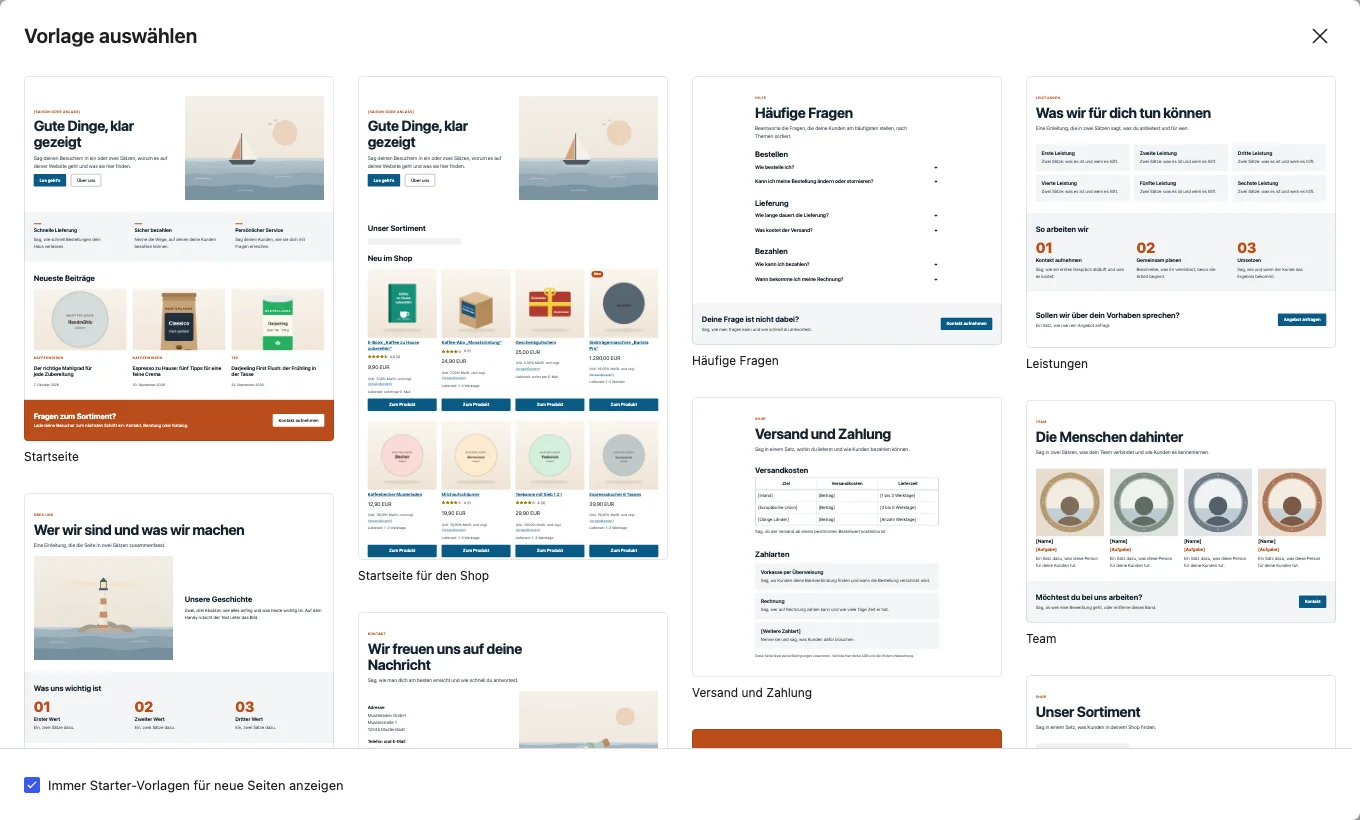
WordPress bietet für eine neue, leere Seite Vorlagen an. Startseite wählen. Erscheint die Auswahl nicht, fügen Sie die Vorlage über den Block-Inserter ein (Reiter Vorlagen, Kategorie „Hervorgehoben“).
-
Einen Titel eingeben, etwa „Start“. Er erscheint nicht auf der Seite, nur in der Seitenliste und im Browser-Tab.
-
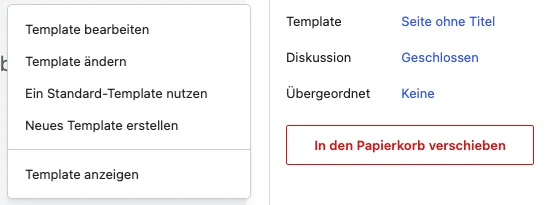
Rechts im Reiter Seite auf das Feld Template klicken, Template ändern wählen und im Dialog Seite ohne Titel anklicken. Die Vorlage bringt ihre eigene Hauptüberschrift mit; mit dem Template „Seiten“ stünde der Titel ein zweites Mal darüber.
-
Veröffentlichen.
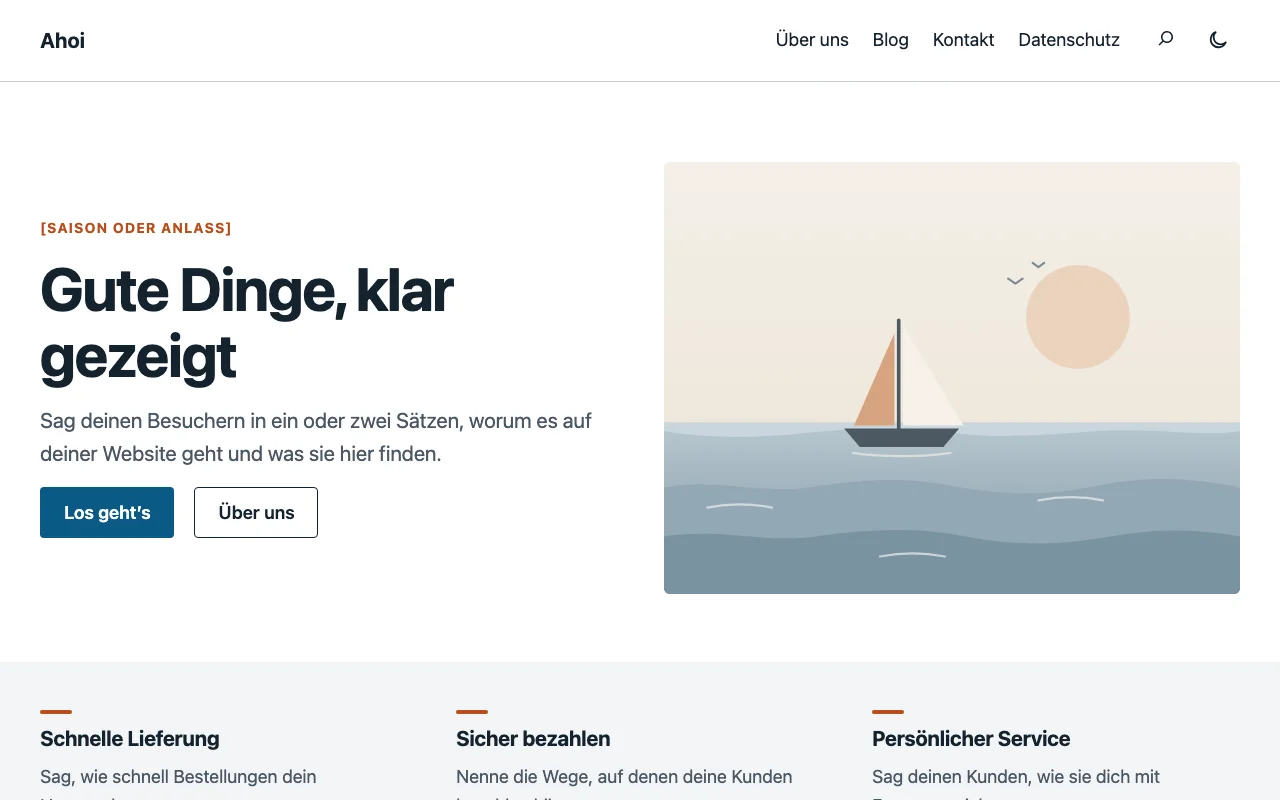
Die Vorlage „Startseite“ besteht aus:
- einem Titelbereich mit kleiner Zeile, großer Überschrift, kurzem Text, zwei Buttons und einem Bild,
- drei kurzen Versprechen auf getöntem Grund,
- den drei neuesten Beiträgen als Karten,
- einem Band in der Akzentfarbe mit einer Aufforderung.
Platzhalter ersetzen
- Texte in eckigen Klammern wie „[Saison oder Anlass]“ sind Platzhalter. Ersetzen oder löschen.
- Bild: Im Titelbereich steht eine Zeichnung von Ahoi, ein Segelboot. Bild wählen, in der Werkzeugleiste auf Ersetzen klicken und Ihr Bild wählen. Die Zeichnung liegt im Theme; nach einem Wechsel des Themes fehlt sie auf der Seite.
- Buttons: Die Buttons der Vorlage haben noch kein Ziel. Jeden Button wählen und in der Werkzeugleiste einen Link setzen. Ein Button ohne Link ist für Besucher kein Link und mit der Tastatur nicht erreichbar.
Als Startseite festlegen
Nur nötig, wenn Sie die Seite selbst angelegt haben.
- Einstellungen → Lesen öffnen.
- Unter Deine Homepage zeigt die Option Eine statische Seite wählen.
- Bei Homepage die neue Seite wählen.
- Bei Beitragsseite eine leere Seite wählen, etwa „Blog“, wenn die Beiträge eine eigene Seite bekommen sollen.
- Änderungen speichern.
Weitere Seiten aus Vorlagen
Im selben Fenster bietet WordPress weitere Vorlagen für ganze Seiten an: Über uns, Kontakt, Häufige Fragen, Versand und Zahlung, Leistungen und Team, mit wpShopGermany zusätzlich Startseite für den Shop, Aktion und Kategorien im Shop. Sie werden genauso angelegt: Vorlage wählen, Template Seite ohne Titel, Platzhalter ersetzen. Was jede enthält, steht unter Vorlagen und Blockstile.