Vorlagen und Blockstile
Vorlagen sind fertige Zusammenstellungen von Blöcken. Sie fügen sie über den Block-Inserter ein (Reiter Vorlagen) und ändern danach Text, Bilder und Farben wie bei jedem anderen Block. Eine Übersicht aller Vorlagen steht unter Design → Editor → Vorlagen.

Vorlagen für ganze Seiten
Diese Vorlagen bietet WordPress im Fenster Vorlage auswählen an, wenn Sie eine neue, leere Seite anlegen. Ahoi bietet sie in dieser Reihenfolge an; das Fenster zeigt sie ohne Kategorien in Spalten. Jede bringt ihre Hauptüberschrift mit und passt zum Template Seite ohne Titel.
| Vorlage | Inhalt |
|---|---|
| Startseite | Titelbereich mit Bild, drei Versprechen, neueste Beiträge, Aufforderungsband (Startseite einrichten) |
| Über uns | Einleitung, Bild mit Text, drei nummerierte Werte, Kontakt |
| Startseite für den Shop | nur mit wpShopGermany, siehe Mit wpShopGermany |
| Kontakt | Adresse, Telefon, E-Mail und Öffnungszeiten neben einem Bild, darunter häufige Fragen. Mit wpShopGermany übernimmt die Vorlage beim Einfügen Anschrift, Telefon und E-Mail aus der Shopinfo. |
| Häufige Fragen | Fragen in drei Gruppen, die sich auf- und zuklappen lassen, und ein Band für Fragen, die offen bleiben |
| Versand und Zahlung | Tabelle für Versandkosten und Lieferzeiten, die Zahlarten als Karten |
| Aktion | nur mit wpShopGermany, siehe Mit wpShopGermany |
| Leistungen | sechs Karten, drei nummerierte Schritte, ein Band für Anfragen |
| Team | vier Personen mit Foto, Name, Aufgabe und einem Satz, ein Band für Bewerbungen |
| Kategorien im Shop | nur mit wpShopGermany und dem Modul Produktartikel, siehe Mit wpShopGermany |
Texte in eckigen Klammern wie „[Telefonnummer]“ sind Platzhalter, die Zeichnungen sind Bildplätze (siehe unten).
Versand und Zahlung enthält keinen Rechtstext
Die Vorlage gibt nur den Aufbau vor. Preise, Lieferzeiten, Zahlarten und Bedingungen tragen Sie selbst ein; sie müssen zu dem passen, was Ihr Shop tatsächlich berechnet und anbietet.
Im Block-Inserter finden Sie „Häufige Fragen“ auch in der Kategorie Häufige Fragen, zusammen mit dem gleichnamigen Abschnitt.
Vorlagen für Abschnitte
| Vorlage | Kategorie | Inhalt |
|---|---|---|
| Titelbereich mit Bild | Banner | kleine Zeile, große Überschrift, Text, zwei Buttons, Platz für ein Bild |
| Wechselnder Titelbereich | Banner | drei Fassungen des Titelbereichs mit Bild; bei jedem Aufruf erscheint eine davon (Wechselnder Inhalt) |
| Drei Versprechen | Text | drei kurze Aussagen mit Strich in der Akzentfarbe, auf getöntem Grund |
| Häufige Fragen | Häufige Fragen, Text | Überschrift und Fragen, die sich auf- und zuklappen lassen (Block „Akkordeon“) |
| Aufforderungsband | Handlungsaufforderung | Band in der Akzentfarbe mit Überschrift, Text und Button |
| Neueste Beiträge | Beiträge | die drei neuesten Beiträge als Karten |
| Kundenstimmen | Referenzen | drei kurze Zitate als Karten mit Name und Ort. Zitieren Sie Kunden nur mit ihrer Erlaubnis. |
| Produkte, Produkt im Fokus, Kategorien im Shop | Shop | nur mit wpShopGermany, siehe Mit wpShopGermany |
Für Header und Footer gibt es eigene Vorlagen, siehe Header und Footer.
Bildplätze: Wo eine Vorlage ein Bild vorsieht, steht eine Zeichnung von Ahoi: Segelboot, Leuchtturm, Flaschenpost oder Bullaugen. Bild wählen, in der Werkzeugleiste auf Ersetzen klicken und Ihr Bild wählen; geben Sie ihm einen Alternativtext. Die Zeichnungen liegen im Theme. Eine Seite verweist auf die Datei in Ahoi, nach einem Wechsel des Themes fehlt das Bild dort.
Buttons: Die Buttons in den Vorlagen haben noch kein Ziel. Setzen Sie bei jedem einen Link, sonst ist er für Besucher kein Link.
Abschnittsstile
Gruppen und Spalten lassen sich mit einem Klick einfärben: Block wählen, rechts unter Stile einen der Abschnittsstile wählen. Texte, Links und Buttons darin passen sich an, hell und dunkel.
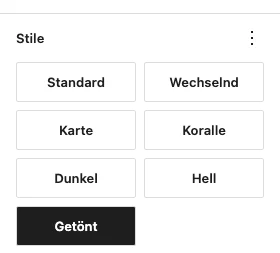
| Stil | Wirkung |
|---|---|
| Hell | Grund der Seite |
| Getönt | Farbe „Fläche“, leicht abgesetzt |
| Koralle | Akzentfarbe der Palette als Fläche; heißt auch bei anderen Paletten so |
| Dunkel | dunkles Band wie der Footer |
Blockstile
| Stil | Für Block | Wirkung |
|---|---|---|
| Kleine Zeile | Absatz, Kategorien | kleine Großbuchstaben in der Akzentfarbe, etwa über einer Überschrift |
| Etikett | Absatz | kleines rundes Schild in der Akzentfarbe, etwa für „Neu“ |
| Karte | Gruppe | Farbe „Fläche“ mit runden Ecken und Innenabstand |
| Pillen | Schlagwörter | Schlagwörter als runde Schilder |
| Kurzer Strich | Trennelement | kurzer, kräftiger Strich am linken Rand; die Farbe wählen Sie am Block |
| Wechselnd | Gruppe | zeigt bei jedem Aufruf zufällig einen der Blöcke in der Gruppe, siehe unten |
| Nur hell, Nur dunkel | Bild, Website-Logo | Bild erscheint nur im hellen bzw. nur im dunklen Modus (Hell und dunkel) |
Dazu kommt der Stil Kontur für Buttons aus WordPress selbst.
Wechselnder Inhalt
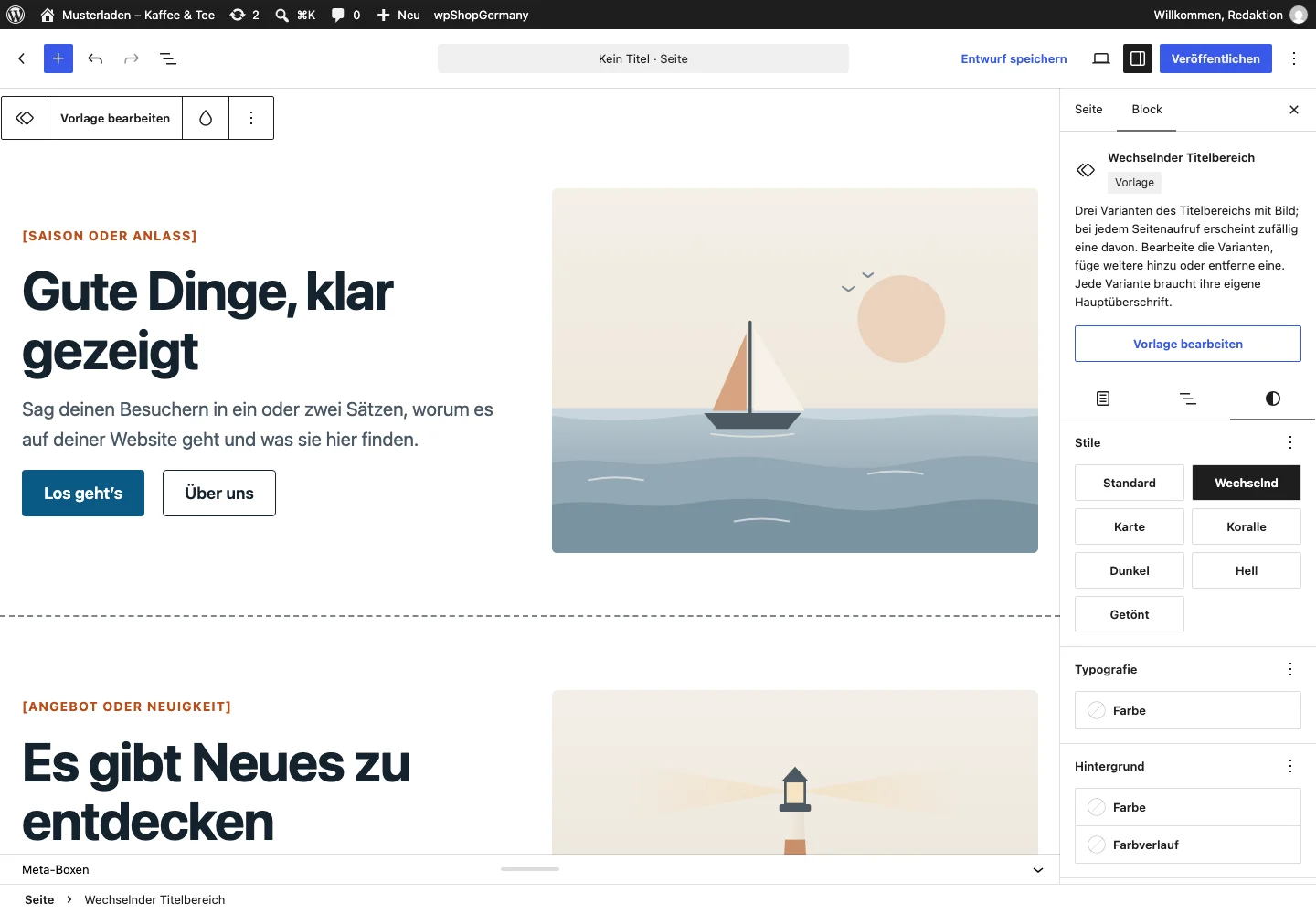
Mit dem Stil Wechselnd an einer Gruppe zeigt die Seite bei jedem Aufruf zufällig genau einen der Blöcke, die direkt in der Gruppe stehen. So wechselt etwa der Titelbereich der Startseite zwischen mehreren Fassungen. Die Vorlage Wechselnder Titelbereich (Kategorie „Banner“) bringt drei Fassungen mit.
- Die Gruppe wählen und rechts unter Stile Wechselnd wählen.
- Jede Fassung als eigenen Block direkt in die Gruppe legen, etwa je eine Gruppe oder einen Cover-Block.
- Speichern.
Mit der Vorlage Wechselnder Titelbereich ist der Stil schon gesetzt. WordPress hält eine eingefügte Vorlage zusammen: Texte und Bilder ändern Sie direkt. Eine Fassung hinzufügen oder entfernen können Sie erst, nachdem Sie in der Werkzeugleiste Vorlage bearbeiten gewählt haben.
- Ist die Gruppe der Titelbereich der Seite, braucht jede Fassung ihre eigene Hauptüberschrift (H1). Besucher sehen immer nur eine Fassung und damit nur eine H1.
- Im Editor stehen alle Fassungen untereinander, getrennt durch eine gestrichelte Linie.
- Ein Block hat nur einen Stil. Mit Wechselnd bekommt dieselbe Gruppe keinen Abschnittsstil wie Koralle oder Dunkel mehr. Sollen die Fassungen farbig sein, geben Sie den Abschnittsstil den einzelnen Fassungen in der Gruppe.
- Angemeldet mit dem Recht, Beiträge zu bearbeiten, sehen Sie eine bestimmte Fassung, wenn Sie
?ahoi_random=2an die Adresse der Seite hängen; die Zahl ist die Nummer der Fassung.
Mit Seitencache wechselt die Fassung seltener
Nutzt die Website einen Seitencache, etwa ein Caching-Plugin oder den Cache des Hosters, sehen Besucher dieselbe Fassung, bis der Cache die Seite neu erstellt. Erst dann kommt wieder eine zufällige Fassung.
Bilder
Bilder lassen sich per Klick vergrößern. Ahoi schaltet das für alle Bild-Blöcke ein; bei einem einzelnen Bild schalten Sie es in der Werkzeugleiste unter dem Link-Symbol mit Vergrößern bei Klick aus.