Schriften
Die Schriftenkonfiguration erreichen Sie über Design → Themes → wpShopGermany → Customizer → Globale Einstellungen → Schriften.
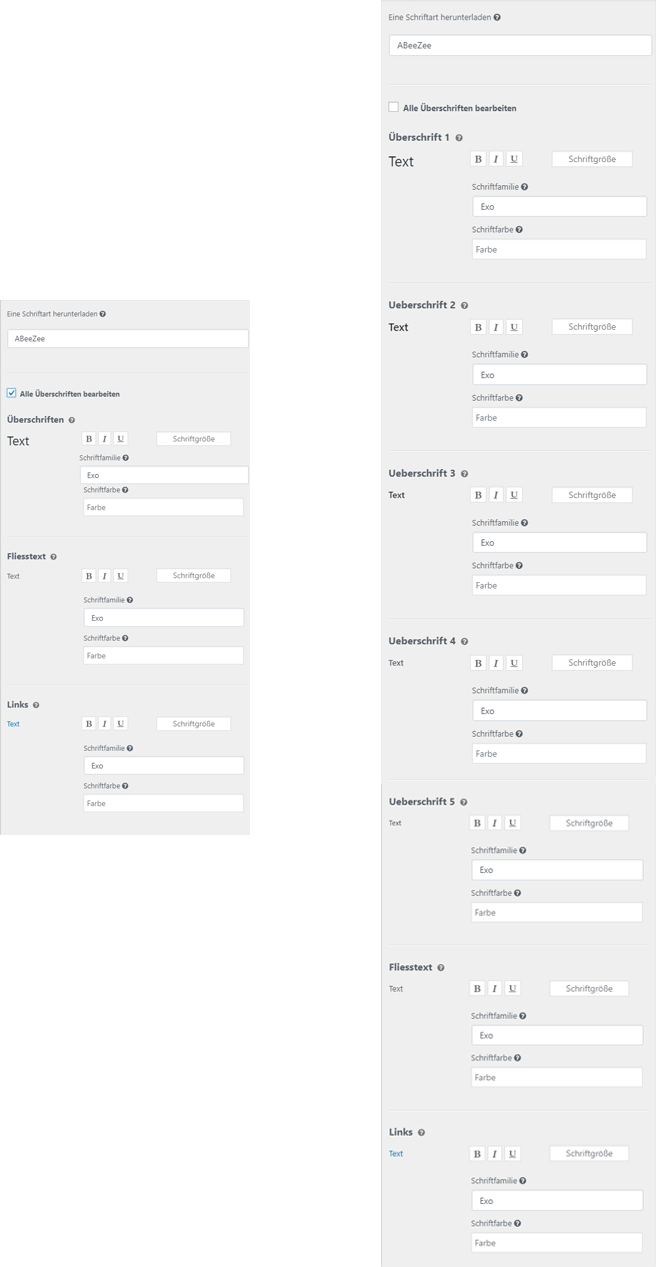
Hier stellen Sie Gestaltungsregeln für sieben Elemente der gesamten Website ein: fünf Überschriften unterschiedlicher Größe, Absätze und Links. Mit einer Schaltfläche am Anfang der Customizer-Seite können Sie alle Überschriften gemeinsam bearbeiten.

Aufbau einer Sektion
Jedes Element hat eine eigene Sektion:
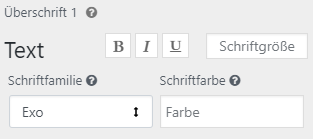
Links steht ein Beispielschriftzug, auf den jede Änderung sofort angewendet wird. Er dient als Vorschau.

Rechts daneben folgen drei Schaltflächen für Fett, Kursiv und Unterstrichen. Ein erneuter Klick auf eine aktive Option schaltet sie wieder aus.

Das letzte Element der Zeile ist die Schriftgröße in Pixel – dieselbe Einheit, die auch Textverarbeitungen wie Microsoft Word oder LibreOffice verwenden. Die Höchstgröße beträgt 50 Pixel. Größere Eingaben werden auf die Standardgröße von 14 Pixel zurückgesetzt.

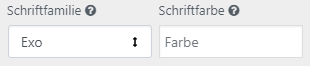
Darunter wählen Sie die Schriftart für das Element. Das Theme liefert eine Handvoll Schriftarten mit; weitere erhalten Sie wie unter Schriftfamilien von Google Fonts und Eigene Schriftfamilie einbinden beschrieben.
Neben der Schriftart steht das Eingabefeld für die Schriftfarbe. Es akzeptiert nur hexadezimale Werte.
Schriftfamilien von Google Fonts
Am Anfang der Customizer-Seite finden Sie ein Auswahlfeld zum Herunterladen von Schriftfamilien. Ein Klick darauf öffnet eine Liste aller Schriftfamilien, die Google Fonts zum Zeitpunkt des letzten Theme-Updates angeboten hat. Wählen Sie eine Schriftfamilie aus und klicken Sie oben rechts im Customizer auf Veröffentlichen. Die Schriftart wird dann von Google Fonts heruntergeladen und steht in den Sektionen zur Auswahl.

Erscheint die heruntergeladene Schriftart nicht im Auswahlfeld der Elemente, laden Sie die Seite neu. Hilft das nicht, lesen Sie Änderungen sichtbar machen.
Eigene Schriftfamilie einbinden
Genügt Ihnen die Auswahl nicht oder möchten Sie eine eigene Schriftfamilie verwenden:
- Stellen Sie eine Verbindung zu Ihrem FTP-Server her.
- Öffnen Sie in Ihrer WordPress-Installation unter wp-content/themes das Verzeichnis „shopthemeone-child“.
- Laden Sie den Ordner mit Ihrer Schriftfamilie in das Verzeichnis „fonts“ hoch. Er wird automatisch erkannt, und die Schriftfamilie steht zur Auswahl.
Wichtig: Der Name des Ordners darf nur den reinen Namen der Schriftfamilie enthalten. Benennen Sie ihn gegebenenfalls um und entfernen Sie Zusätze wie „-Regular“ oder „-reg“.
Änderungen sichtbar machen
Um Änderungen zu speichern, reicht die Schaltfläche Veröffentlichen im Customizer nicht in jedem Fall aus.
Bei Ihrer ersten Änderung wird ein eigenes Theme angelegt, das Ihre Änderungen unabhängig von wpShopThemeOne speichert. Dieses Child-Theme ist vor allem bei Updates von Vorteil: Lägen Ihre Änderungen im Haupttheme, würde ein Update sie überschreiben.
Damit Ihre Änderungen sichtbar werden, aktivieren Sie unter Design → Themes das Theme ShopThemeOne-Child. Es handelt sich um ein offizielles Child-Theme von wpShopThemeOne, das nichts außer dem Design verändert.
Bei Fehlern
Stoßen Sie bei der Schriftenkonfiguration auf einen Fehler, laden Sie die Seite neu und leeren Sie den Browser-Cache. Besteht der Fehler weiterhin, eröffnen Sie ein Support-Ticket oder rufen Sie uns an.