Modul Statistik
Das Modul wertet Ihre Bestellungen im Backend aus: Umsatz, Kunden, Produkte, Gutscheine, Zahlung und Versand, Uhrzeit und Wochentag, Regionen, dazu Abos und Tickets. Die Auswertung kommt allein aus der Datenbank Ihres Shops und braucht keinen fremden Dienst.
Auf Wunsch bindet das Modul zusätzlich die Webanalyse-Dienste Matomo und Google Analytics 4 ein. Beide laden ab Werk nur, wenn der Besucher eingewilligt hat.
Einrichten
Öffnen Sie wpShopGermany → Konfiguration → Module und aktivieren Sie in der Gruppe „Sonstiges“ das Modul Statistik. Die Einstellungen sind auf die Reiter „Auswertung Bestellstatus“, „Matomo“, „Google“ und „Sonstiges“ verteilt.
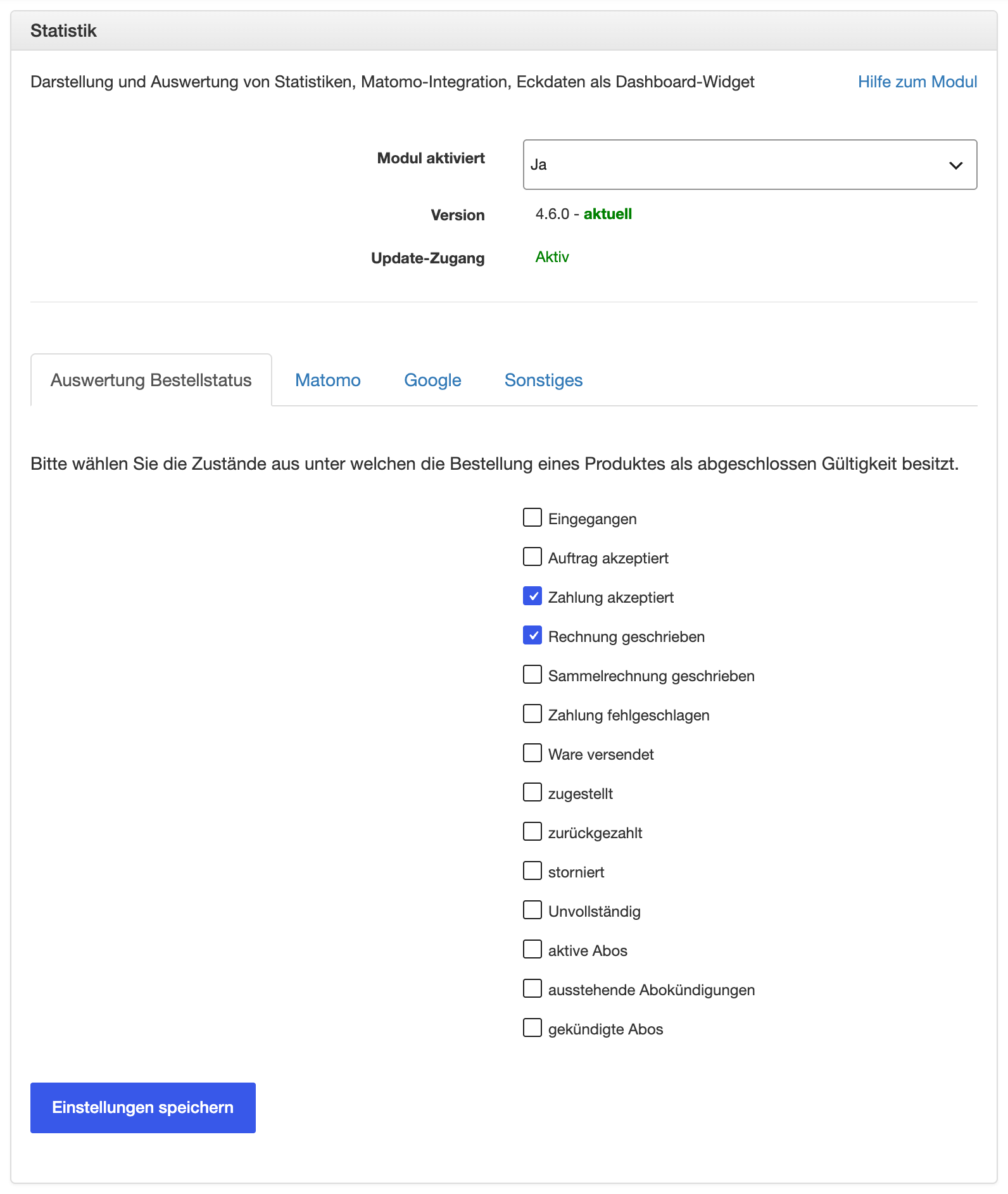
Auswertung Bestellstatus
Unter Gezählte Bestellungen wählen Sie die Bestellstatus, mit denen eine Bestellung als Umsatz zählt. Vorgabe: „Zahlung akzeptiert“, „Rechnung geschrieben“, „Sammelrechnung geschrieben“, „Ware versendet“ und „zugestellt“. Die Auswahl gilt auch für das Dashboard-Widget, den Kasten in der Produktbearbeitung und die Verkaufszahlen im Export.
Sonstiges
| Einstellung | Beschreibung |
|---|---|
| Anzeige Top-Produkte | So viele Zeilen zeigen die Listen der Auswertung zuerst; darunter blendet Weitere … anzeigen den Rest ein. Vorgabe: 5. |
| Intervall-Zeitraum für Produktstatistik | Zeitraum in Tagen bis heute für den Kasten Statistik in der Produktbearbeitung. Vorgabe: 30. |
Auswertung
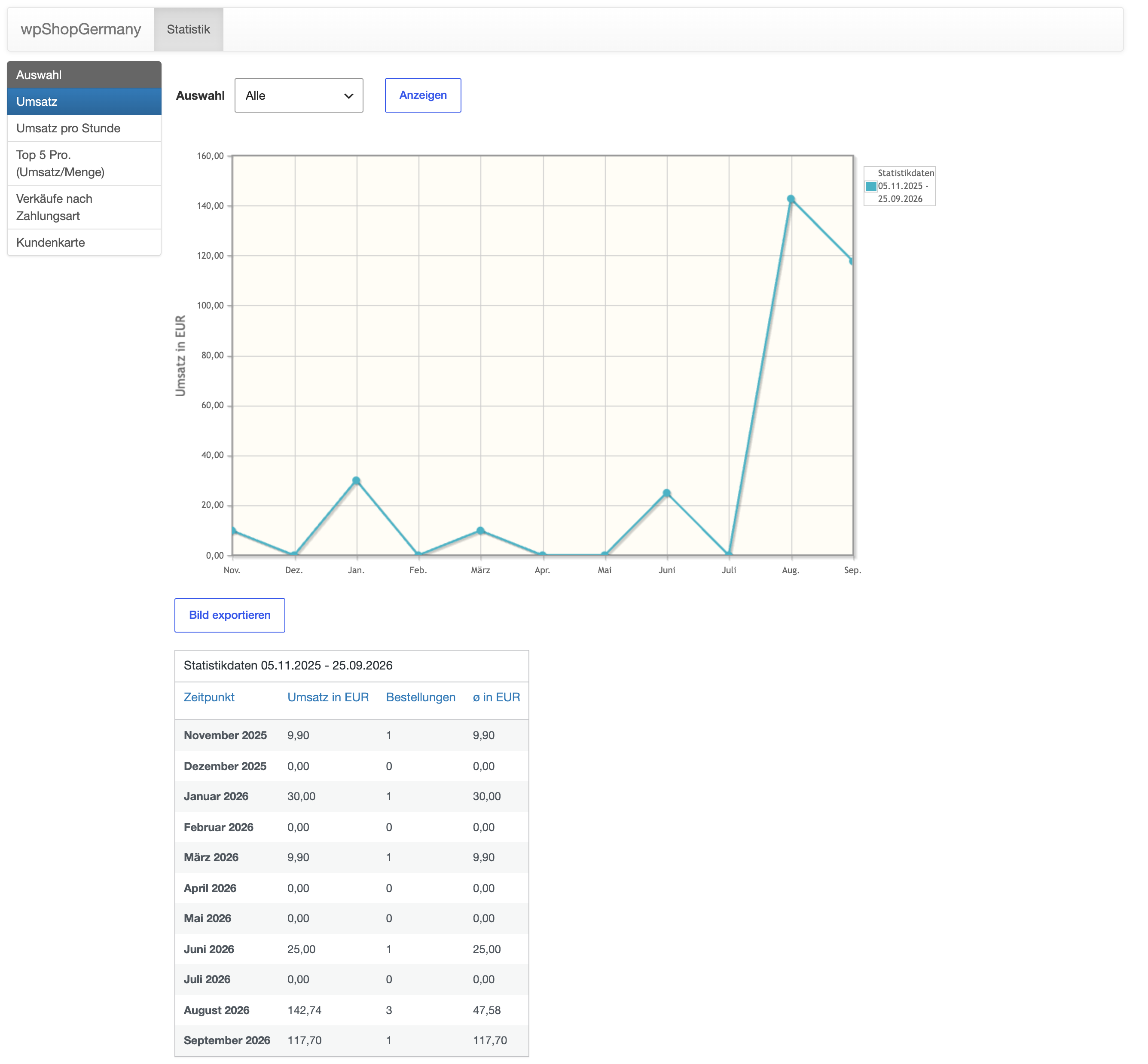
Die Auswertung finden Sie unter wpShopGermany → Statistik. Sie braucht das Recht „Statistik“, das Sie unter Berechtigungen vergeben.
Oben legen Sie fest, was ausgewertet wird:
- Zeitraum: Heute, Gestern, Diese Woche, Letzte Woche, Dieser Monat, Letzter Monat, Dieses Quartal, Letztes Quartal, Dieses Jahr, Letztes Jahr, Letzte 12 Monate (Vorgabe), Alle oder Benutzerdefiniert mit „von“ und „bis“. Die Woche beginnt am Montag.
- Vergleich mit: Vorzeitraum (Vorgabe), Vorjahreszeitraum oder keinem. Nur in den Reitern „Übersicht“ und „Kunden“. Ein laufender Zeitraum wird nur bis zur selben Uhrzeit verglichen.
- Werte: Brutto (Vorgabe) oder Netto.
Mit Anzeigen wird die Auswertung neu berechnet, mit CSV herunterladen erhalten Sie den aktuellen Reiter als CSV-Datei (Semikolon, UTF-8). Die Fragezeichen an Kennzahlen und Tabellen erklären, wie gezählt wird.
| Reiter | Inhalt |
|---|---|
| Übersicht | Umsatz, Warenumsatz, Bestellungen, Ø Bestellwert, verkaufte Artikel, Kunden mit Neukunden, Rabatte und Gutscheine, stornierte und erstattete Bestellungen; ein Diagramm des Umsatzes je Stunde, Tag, Woche, Monat oder Jahr, je nach Länge des Zeitraums, und eine Tabelle dazu. |
| Kunden | Kunden, Neukunden, Stammkunden, Umsatz aus Wiederkäufen, mehrfach bestellende Kunden, Ø Umsatz je Kunde. Ein Kunde wird an seiner E-Mail-Adresse erkannt. |
| Produkte | Menge, Bestellungen, Umsatz und Anteil je Produkt, sortiert nach Umsatz oder Menge; mit den passenden Modulen auch je Variante, Kategorie oder Produktgruppe. Die Ansicht „Ohne Verkauf“ zeigt Produkte, die im Zeitraum nicht verkauft wurden, mit Bestand und letztem Verkauf. |
| Gutscheine und Rabatte | Rabatte und Gutscheine im Verhältnis zum Umsatz, eingelöste Rabattgutscheine, Rabatte der Zahlungsart, eingelöste und verkaufte Wertgutscheine. |
| Zahlung und Versand | Bestellungen, Umsatz und Anteil je Zahlungs- und Versandart; „Abschluss je Zahlungsart“ zeigt, wie viele Bestellungen je Zahlungsart abgeschlossen wurden, ohne Zahlungseingang blieben, scheiterten oder storniert wurden. |
| Uhrzeit und Wochentag | Bestellungen nach Wochentag und Stunde; je dunkler das Feld, desto mehr Bestellungen. |
| Regionen | Bestellungen, Umsatz und Anteil je Land und, für Deutschland, je Postleitzahlbereich (erste Ziffer der Postleitzahl), nach der Rechnungsadresse. Ohne Karte und ohne Google. |
| Abos | Nur mit dem Modul AboProdukte: laufende, neue, gekündigte und beendete Abos, Verlängerungen, Abos je Produkt und Kündigungen nach Art. |
| Tickets | Nur mit dem Modul Ticketprodukte: Termine, verkaufte Plätze, Auslastung, Eingelassene und Ticketumsatz, mit einer Tabelle der Termine. |
Was als Umsatz zählt
Gezählt werden Bestellungen mit einem der Status unter Gezählte Bestellungen, die nicht ganz erstattet sind. Lieferaufträge des Moduls AboProdukte zählen nicht. Teilerstattungen mindern die Beträge der Bestellung anteilig, in dem Zeitraum, in dem die Bestellung liegt. Ganz erstattete Bestellungen erscheinen unter „Storniert oder erstattet“.
Erstattungen kennt die Statistik nur, wenn sie über die Module PayPal Plus, Mollie, GiroCheckout oder AmazonPay laufen. Überweisungen und Gutschriften des Moduls Rechnungen sieht sie nicht. Verkaufte Wertgutscheine zählen erst als Umsatz, wenn sie eingelöst werden.
Produktbearbeitung und Dashboard
In der Produktbearbeitung zeigt der Kasten Statistik die Verkäufe des Produkts im Zeitraum „von“ bis „bis“ mit Menge, Bestellungen und Umsatz sowie die Käufer. Aktualisieren rechnet neu, CSV herunterladen gibt die Käuferliste mit Name, E-Mail und Telefon aus. Der Kasten braucht das Recht auf Produkte.
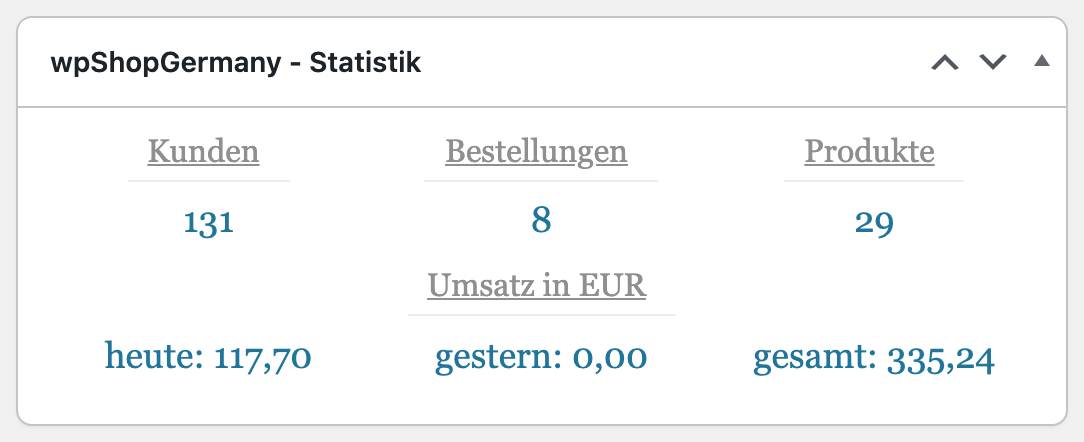
Im WordPress-Dashboard zeigt das Widget „wpShopGermany - Statistik“ Umsatz und Bestellungen für heute, diesen und den letzten Monat, mit einem Link zur Statistik. Es erscheint nur für Benutzer mit dem Recht „Statistik“.
Matomo und Google Analytics
Die beiden Dienste sind eine Ergänzung zur Auswertung. Sie messen das Verhalten der Besucher im Shop, etwa Seitenaufrufe und den Weg durch die Kasse.
Einwilligung
Ab Werk laden Matomo und Google Analytics nur, wenn der Besucher eingewilligt hat (Nur mit Einwilligung laden, auch bei Matomo ohne Cookies). Die Einwilligung fragt ein Einwilligungs-Plugin ab, das die WP Consent API unterstützt, etwa Complianz; der Shop nutzt dort die Kategorie „Statistik“. Widerruft der Besucher, beendet der Shop die Messung sofort und löscht die Cookies der Dienste; willigt er wieder ein, misst der Shop auf derselben Seite weiter.
Ohne Einwilligungs-Plugin laden die Dienste gar nicht. Die Einstellungen weisen darauf hin. Holen Sie die Einwilligung auf anderem Weg ein, wählen Sie Nur mit Einwilligung laden ab; die Einstellung warnt dann, dass ohne Einwilligung geladen wird.
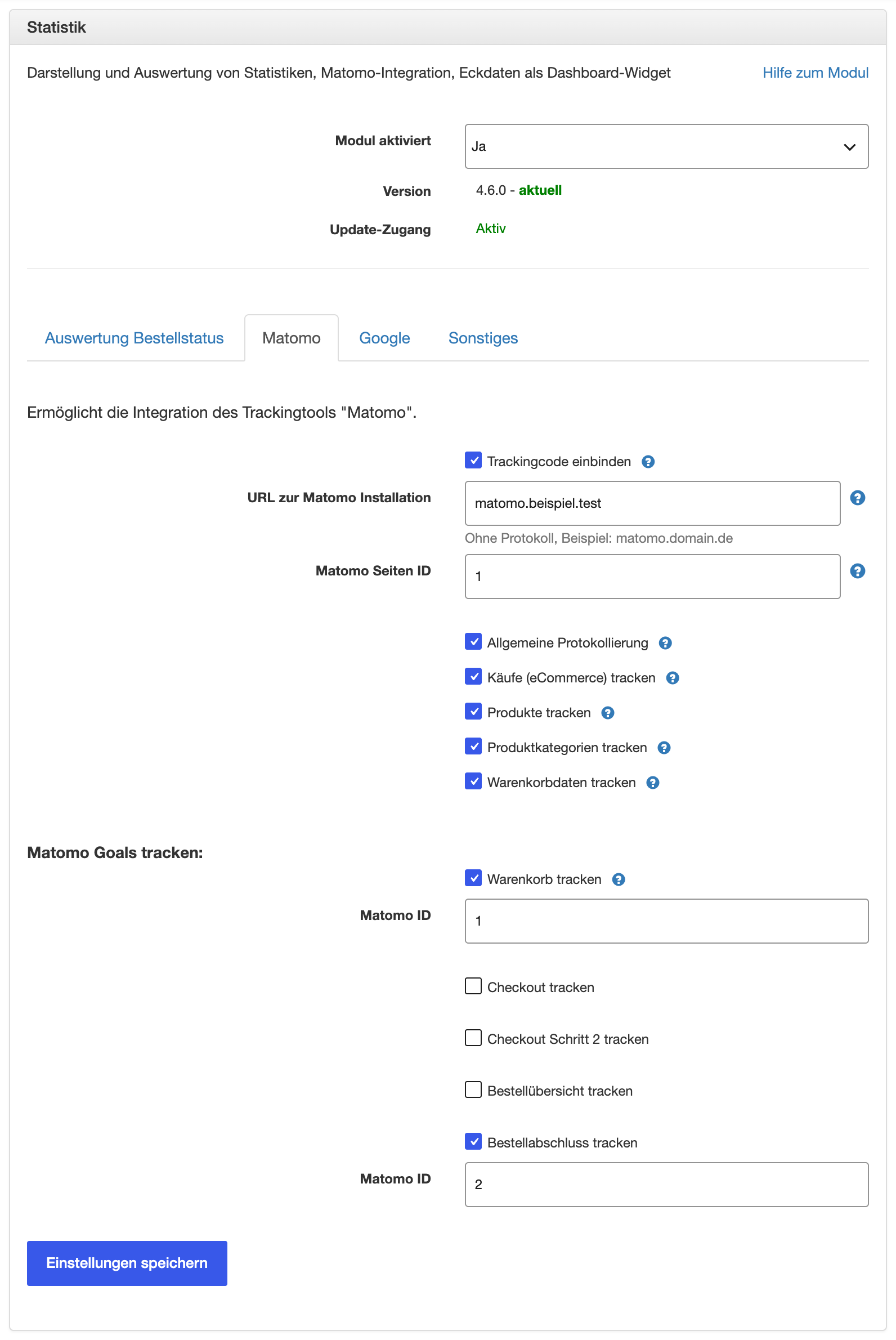
Matomo
Matomo (früher Piwik) ist eine Webanalyse-Software, die Sie selbst betreiben oder als Dienst buchen.
| Einstellung | Beschreibung |
|---|---|
| Trackingcode einbinden | Bindet den Matomo-Trackingcode in den Shop ein. Ist er bereits auf anderem Weg eingebunden, lassen Sie die Option aus; der Shop meldet dann nur seine Ereignisse, und die Einwilligung müssen Sie selbst einholen. Vorgabe: an. |
| URL zur Matomo Installation | Adresse Ihrer Matomo-Installation ohne Protokoll, also matomo.beispiel.test und nicht https://matomo.beispiel.test. |
| Matomo Seiten ID | ID der Website in Matomo. Fehlt sie, meldet das Backend einen Fehler. |
| Ohne Cookies | Matomo setzt keine Cookies; wiederkehrende Besucher erkennt es dann nicht. Vorgabe: an. |
| Nur mit Einwilligung laden | Siehe Einwilligung. Vorgabe: an. |
| Allgemeine Protokollierung | Seitenaufrufe an Matomo melden. |
| Käufe (eCommerce) tracken | Übermittelt abgeschlossene Bestellungen mit Positionen, Summen, Steuer, Versand und Rabatt. |
| Produkte tracken | Erfasst den Aufruf von Produktseiten. |
| Produktkategorien tracken | Erfasst den Aufruf von Kategorien. Nur sichtbar, wenn das Modul ProduktArtikel aktiv ist. |
| Warenkorbdaten tracken | Übermittelt den Inhalt des Warenkorbs. |
Unter Matomo Goals tracken verfolgen Sie Ihre Kunden durch den Bestellablauf. Für jeden Schritt (Warenkorb, Checkout, Checkout Schritt 2, Bestellübersicht, Bestellabschluss) gibt es einen Haken und das Feld Matomo ID für die ID des Ziels. Legen Sie das Ziel vorher in Matomo unter Ziele → Ziele verwalten an; ohne ID meldet der Shop nichts.


Google Analytics 4
Das Modul bindet Google Analytics 4 über das Google-Tag (gtag.js) ein.
| Einstellung | Beschreibung |
|---|---|
| Trackingcode einbinden | Bindet das Google-Tag in den Shop ein. Vorgabe: aus. |
| Google Tag ID | Die ID des Datenstroms, G-XXXXXXXXXX, in Google Analytics unter Verwaltung → Datenstreams. |
| Google Debug Mode | Aktiviert den Debug-Modus, damit Sie die Daten in der DebugView prüfen können. |
| Nur mit Einwilligung laden | Siehe Einwilligung. Die Analyse ist dann erlaubt, Werbung bleibt abgelehnt. Vorgabe: an. |
| Käufe (eCommerce) tracken | Übermittelt den Kaufprozess: Produktansicht, Warenkorb, Beginn der Kasse, Versand- und Zahlungsart und den Kauf. |
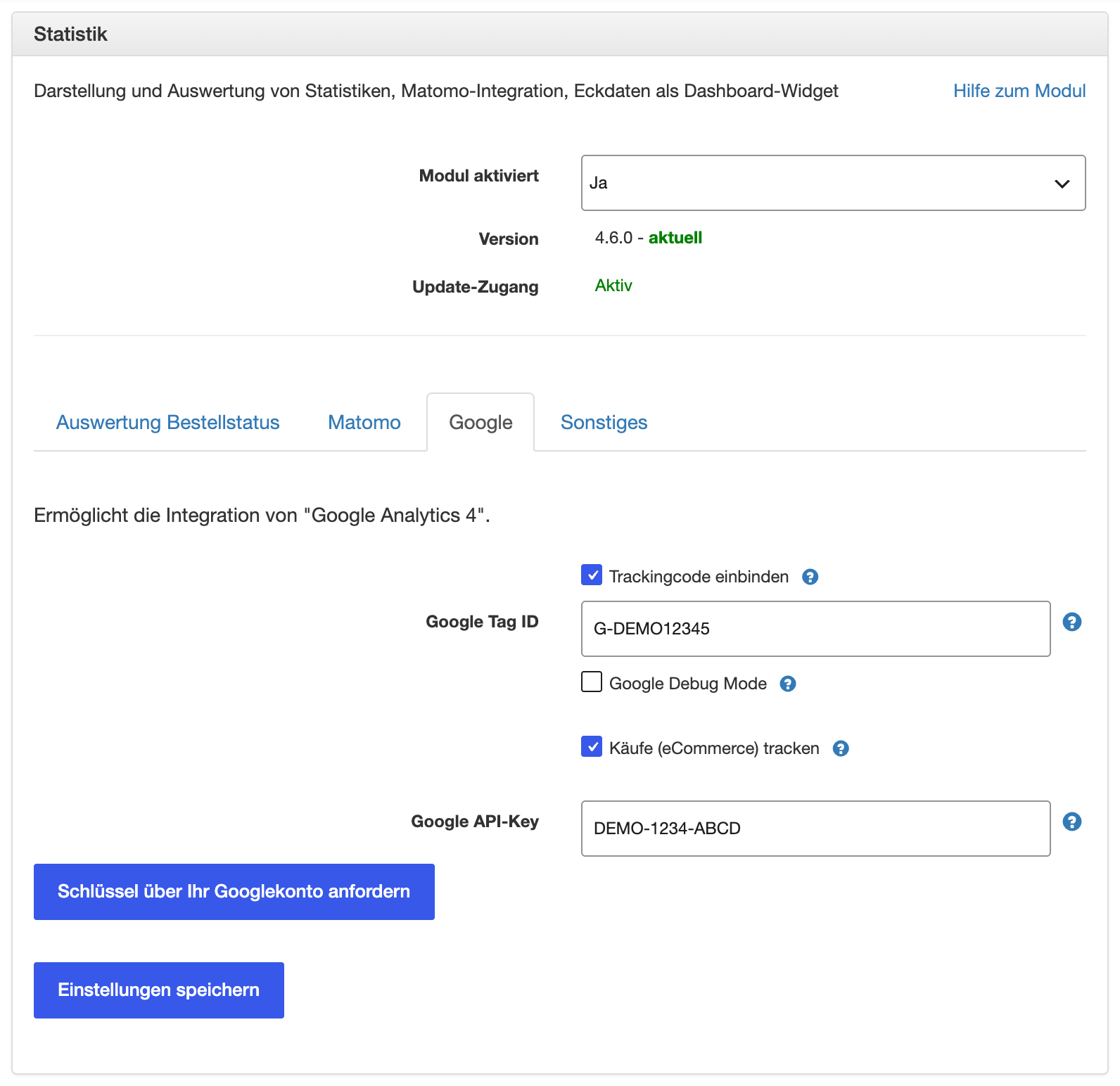
Weitere Hinweise zur Einbindung stehen im Tutorial Google Analytics in wpShopGermany integrieren.
Datenschutz
Die Auswertung im Backend nutzt nur die Bestell-, Kunden- und Adressdaten Ihres Shops und speichert nichts Neues. Die CSV-Dateien der Reiter enthalten nur Summen; die Käuferliste aus der Produktbearbeitung enthält Name, E-Mail und Telefon.
An Matomo gehen Seitenaufrufe, angesehene Produkte und Kategorien, der Warenkorb, die Ziele und die Bestellung mit Positionen und Summen. An Google gehen die Ereignisse des Kaufprozesses mit Versand- und Zahlungsart und beim Kauf die Bestellung mit Positionen, Summen und einem eingelösten Gutscheincode. Name, Anschrift und E-Mail-Adresse gehen an keinen der beiden Dienste.
Was Sie in Ihrer Datenschutzerklärung ergänzen müssen
Nennen Sie jeden Dienst, den Sie einschalten, mit den übermittelten Daten und dem Hinweis auf die Einwilligung; bei Google Analytics den Anbieter Google Ireland Limited und die mögliche Übermittlung in die USA, bei Matomo die Adresse Ihrer Installation und ob Cookies gesetzt werden. WordPress zeigt dazu einen Textvorschlag „wpShopGermany Statistik“ in seinem Leitfaden für die Datenschutzerklärung. Für die Auswertung im Backend allein müssen Sie nichts ergänzen.